Guide för Facebook-inloggning: Så här kommer du åt ditt konto på vilken enhet som helst


 6 min. read
  Published on
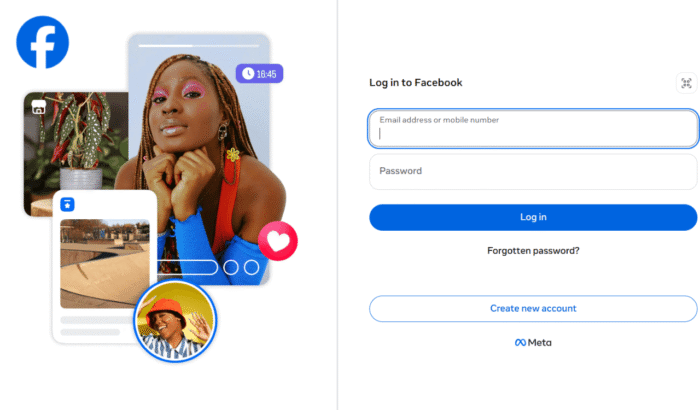
Om du har hamnat här efter att ha sökt på hur man loggar in på Facebook, är chansen stor att du håller på att ställa in en ny telefon, byter dator eller helt enkelt försöker återfå åtkomst till ditt konto. Den goda nyheten är att det bara tar en minut att logga in på Facebook när du väl vet vart du ska gå. Oavsett om du föredrar Facebook-appen, en webbläsare eller en annan inloggningsmetod har vi här diskuterat alla tillgängliga alternativ för Facebook-inloggning.
Innehållsförteckning
- Vilka olika sätt finns det att logga in på Facebook?
- Hur loggar man in på Facebook på dator eller webben?
- Logga in på Facebook webb och dator genom att skanna QR-kod från mobilen
- Hur loggar man in på Facebook med appen på Android och iPhone?
- När kan du behöva logga in på Facebook från en annan enhet?
- Vanliga problem med Facebook-inloggning och hur du åtgärdar dem
- Varför söker folk fortfarande efter Facebook login idag?
- Vanliga frågor om Facebook-inloggning
Vilka olika sätt finns det att logga in på Facebook?
Facebook erbjuder flera inloggningsmetoder beroende på hur du skapade ditt konto eller vilken enhet du använder.
- Logga in på Facebook med din e-postadress: Ange den e-postadress som är kopplad till ditt Facebook-konto och ditt lösenord.
- Logga in på Facebook med ditt mobiltelefonnummer: Om ditt telefonnummer är kopplat till ditt konto kan du använda det istället för din e-postadress.
- Logga in på Facebook med ditt användarnamn: Om ditt konto har ett Facebook-användarnamn kan du använda det för att logga in istället för din e-postadress eller ditt telefonnummer.
Hur loggar man in på Facebook på dator eller webben?
- Öppna din föredragna webbläsare och besök Facebooks officiella webbplats.
- Ange din e-postadress, mobiltelefonnummer eller användarnamn som är kopplat till ditt Facebook-konto.
- Skriv ditt lösenord.
- Klicka på Log In för att komma åt ditt konto.
Tips: Kontrollera alltid att du är på den officiella Facebook-webbplatsen innan du anger dina inloggningsuppgifter. Leta efter hänglåsikonen och se till att adressen är korrekt. Om du har aktiverat tvåfaktorsautentisering (2FA) kommer Facebook att be om en verifieringskod från din autentiseringsapp, SMS eller en annan godkänd enhet innan inloggningen slutförs.
Logga in på Facebook webb och dator genom att skanna QR-kod från mobilen
Om du redan är inloggad i Facebook-appen på din telefon kan Facebook visa en QR-kod på webbinloggningssidan.
- Besök den officiella Facebook-webbplatsen i din webbläsare eller skrivbordsapp
- Välj alternativet att logga in med en QR-kod om det är tillgängligt.
- Öppna Facebook-appen på din telefon och skanna QR-koden.
- Godkänn inloggningsförfrågan på din telefon.
- Din webbläsare kommer automatiskt att logga in på ditt Facebook-konto.
Denna funktion är endast tillgänglig när Facebook erbjuder den för ditt konto och din enhet. Om du inte ser alternativet med QR-kod loggar du helt enkelt in med din e-postadress, ditt telefonnummer eller användarnamn och lösenord istället.
Hur loggar man in på Facebook med appen på Android och iPhone?
Alternativ 1: Android- eller iPhone-app
- Installera den officiella Facebook-appen från Google Play Store eller Apple App Store.
- Öppna appen.
- Ange din e-postadress, ditt telefonnummer eller användarnamn.
- Ange ditt lösenord.
- Tryck på Log In.
Om ditt konto redan är sparat på enheten kan du bara behöva trycka på din profil.
Alternativ 2: Mobil webbläsare
Om du inte vill installera appen:
- Öppna Chrome, Safari, Edge eller en annan webbläsare.
- Besök https://m.facebook.com/ eller https://www.facebook.com/.
- Ange dina inloggningsuppgifter.
- Tryck på Log In.
Webbläsarversionen erbjuder nästan alla större Facebook-funktioner.
När kan du behöva logga in på Facebook från en annan enhet?
Folk loggar in på Facebook från olika enheter varje dag. Vanliga situationer inkluderar:
- Köpa en ny smartphone.
- Återfå åtkomst efter att ha återställt telefonen.
- Använda en arbets- eller skoldator.
- Resa utan sin vanliga enhet.
- Komma åt Facebook när appen inte fungerar.
- Hantera flera Facebook-sidor eller företagskonton.
Vanliga problem med Facebook-inloggning och hur du åtgärdar dem
- Facebook-inloggning visar ‘incorrect Password’: Dubbelkolla stavning, versaler och tangentbordslayout. Återställ lösenordet vid behov
- Kan inte logga in på Facebook, glömt e-postadress eller telefonnummer: Använd Facebooks Find Your Account-verktyg och sök efter ditt konto med ditt namn om möjligt.
- Facebook-inloggning misslyckas på grund av problem med tvåfaktorsautentisering: Kontrollera din mobilsignal, prova dina reservkoder, använd en godkänd enhet eller vänta några minuter innan du försöker igen.
- Facebook loggar ut hela tiden när man försöker logga in: Rensa webbläsarens cacheminne, uppdatera Facebook-appen eller logga ut från oanvända sessioner från dina säkerhetsinställningar.
- Facebook-inloggningssidan laddas inte: Kontrollera din internetanslutning, inaktivera temporärt webbläsartillägg eller prova en annan webbläsare eller enhet.
- Facebook-inloggning misslyckades, kontot är låst eller avstängt: Följ Facebooks verifieringssteg på skärmen och slutför eventuell identitetsverifiering för att återfå åtkomst.
Varför söker folk fortfarande efter Facebook login idag?
Facebook är fortfarande en av världens största sociala plattformar och betjänar miljarder användare via personliga meddelanden, Marketplace, Grupper, Sidor och företagsverktyg. Många söker efter Facebook-inloggningsmetoder när de byter enheter, återställer bortglömda konton, använder Meta-tjänster eller hjälper familjemedlemmar att logga in igen.
Vanliga frågor om Facebook-inloggning
1. Kan jag logga in på Facebook med mitt telefonnummer?
Ja. Om ditt mobilnummer är kopplat till ditt Facebook-konto kan du använda det istället för din e-postadress.
2. Kan jag förbli inloggad på Facebook?
Ja. På personliga enheter kan du välja att förbli inloggad. Undvik att göra detta på delade eller offentliga datorer.
3. Hur loggar man in på Facebook när jag har glömt både min e-post och mitt lösenord?
Använd Facebooks kontoåterställningsverktyg och ange all information du kommer ihåg, till exempel ditt namn eller telefonnummer.
4. Är Facebook-inloggning gratis?
Ja. Att skapa ett konto och logga in på Facebook är helt gratis.


Läs sidan för affiliate avslöjande för att ta reda på hur du kan hjälpa Windows Report utan ansträngning och utan att spendera några pengar. Read more


Improve this guide
User forum
0 messages