
So melden Sie sich bei Procore an und greifen auf Ihre Projekte zu


 3 min. read
  Published on

Verwenden Sie Procore, um auf Ihre Projekte, Dokumente, Zeitpläne, Zeichnungen, RFIs und Einreichungen zuzugreifen. Dieser Leitfaden erklärt, wie Sie sich auf einem Computer oder Mobilgerät bei Procore anmelden.
Wie kann ich mich bei Procore anmelden?
1. Verwenden Sie die Procore-Anmeldeseite
Stellen Sie sicher, dass Sie Ihre Konto-E-Mail-Adresse und Ihr Passwort bereithalten, bevor Sie sich anmelden.
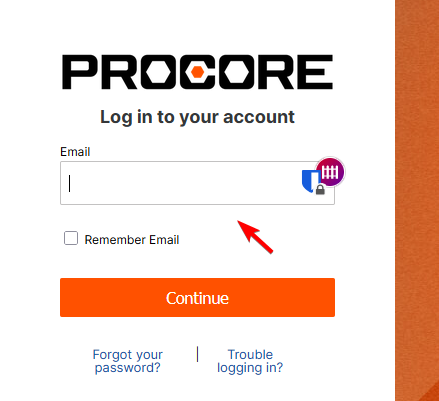
- Gehen Sie zu app.procore.com oder login.procore.com.
- Geben Sie Ihre registrierte E-Mail-Adresse ein.

- Wählen Sie Remember Email, wenn Sie ein privates Gerät verwenden.
- Klicken Sie auf Continue.
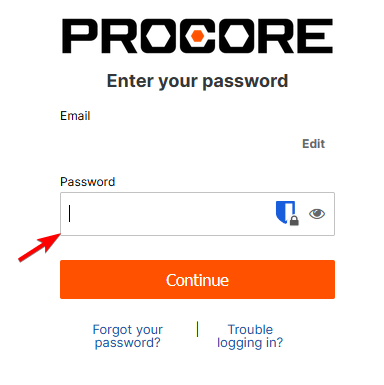
- Geben Sie Ihr Passwort ein.

- Klicken Sie erneut auf Continue.
- Wählen Sie ein Unternehmen oder Projekt aus, wenn Sie dazu aufgefordert werden.
Wählen Sie Remember Email nicht auf einem öffentlichen oder gemeinsam genutzten Computer aus.
2. Melden Sie sich in der Procore Mobile-App an
Installieren Sie die offizielle Procore-App und verwenden Sie dieselben Kontodaten wie bei der Desktop-Anmeldung.
- Installieren Sie Procore aus dem Apple App Store oder Google Play Store.
- Öffnen Sie die Procore-App.
- Geben Sie Ihre registrierte E-Mail-Adresse ein.
- Geben Sie Ihr Passwort ein.
- Führen Sie die erforderliche Sicherheitsüberprüfung durch.
- Wählen Sie das Unternehmen oder Projekt aus, das Sie öffnen möchten.
Die mobile App verwendet dieselben Anmeldedaten wie die Procore-Website.
3. Mit Procore SSO anmelden
Einige Unternehmen verwenden Single Sign-On über Microsoft Entra ID, Okta, OneLogin oder einen anderen Identitätsanbieter.
- Öffnen Sie die Procore-Anmeldeseite.
- Geben Sie Ihre Firmen-E-Mail-Adresse ein.
- Klicken Sie auf Continue.
- Schließen Sie den SSO-Anmeldevorgang Ihres Unternehmens ab.
- Beenden Sie die erforderliche Sicherheitsüberprüfung.
- Warten Sie, bis Procore Ihr Konto öffnet.
Wenden Sie sich an Ihre IT-Abteilung, wenn Ihr SSO-Passwort nicht funktioniert. Sie können ein SSO-Passwort nicht über Procore zurücksetzen.
4. Procore MFA-Verifizierung abschließen
Wenn Ihr Unternehmen die Multi-Faktor-Authentifizierung aktiviert hat, fordert Procore nach Eingabe Ihrer Anmeldedaten einen Verifizierungscode an.
- Geben Sie Ihre Procore-E-Mail-Adresse und Ihr Passwort ein.
- Öffnen Sie Ihre Authentifizierungs-App oder SMS-Nachrichten.
- Suchen Sie den sechsstelligen Verifizierungscode.
- Geben Sie den Code in Procore ein.
- Klicken Sie auf Continue.
Geben Sie Ihren MFA-Verifizierungscode niemals an eine andere Person weiter.
Weitere nützliche Tools finden Sie in unserem Leitfaden für Bauplanungssoftware.
Lesen Sie auch unsere Anleitungen, wie Sie sich bei Denticon anmelden und wie Sie eine AOL-Mail-Anmeldung durchführen.
FAQ
Was ist die offizielle Procore-Anmeldewebsite?
Verwenden Sie app.procore.com oder login.procore.com, um sich anzumelden.
Kann ich mich ohne eine Procore-Einladung anmelden?
Sie benötigen eine Einladung oder den Zugriff eines Firmenadministrators, bevor Sie die Procore-Projekte dieses Unternehmens öffnen können.
Kann ich dieselbe Procore-Anmeldung auf dem Handy verwenden?
Ja. Verwenden Sie dieselbe E-Mail-Adresse und dasselbe Passwort auf der Procore-Website und in der mobilen App.
Warum leitet mich Procore auf eine andere Anmeldeseite um?
Ihr Unternehmen verwendet wahrscheinlich SSO. Schließen Sie die Anmeldung über den Identitätsanbieter Ihres Unternehmens ab.
Wie entsperre ich mein Procore-Konto?
Setzen Sie Ihr Passwort zurück oder wenden Sie sich an Ihren Procore-Administrator, um das Konto zu überprüfen und zu entsperren.
Warum funktioniert mein Procore-Passwort nicht?
Überprüfen Sie Ihre E-Mail-Adresse, die Groß-/Kleinschreibung des Passworts und die Feststelltaste. Setzen Sie Ihr Passwort zurück, wenn das Problem weiterhin besteht.
Warum habe ich die Procore-Einladung nicht erhalten?
Überprüfen Sie Ihren Spam-Ordner und bitten Sie Ihren Administrator, die mit Ihrem Konto verknüpfte E-Mail-Adresse zu bestätigen.


Lesen Sie unsere Offenlegungsseite, um zu erfahren, wie Sie Windows Report dabei helfen können, das Redaktionsteam zu unterstützen. Read more


Improve this guide


User forum
0 messages