
Kerish PC Doctor im Test: Der präventive Ansatz für PC-Gesundheit


 12 min. read
  Published on
Key notes
- Die Echtzeitüberwachung von System und Hardware geht über typische Tools für „PC-Bereinigung und -Optimierung“ hinaus.
- Die Wartung läuft im Hintergrund, ohne Ressourcen zu beanspruchen.
- Greifen Sie auf eine umfassende Suite von Windows-Tools und -Dienstprogrammen zu.
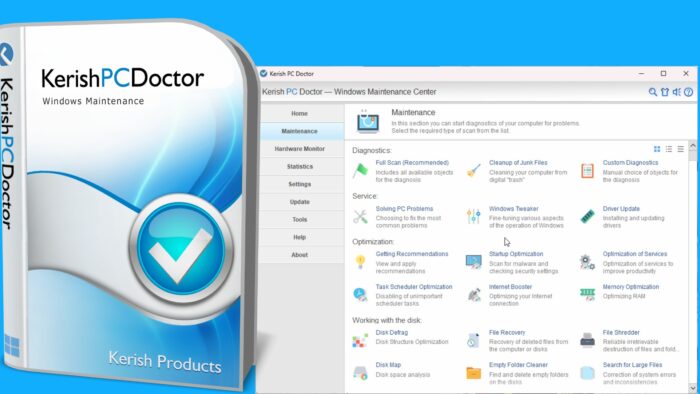
Langjährige PC-Nutzer kennen das nur zu gut: Abstürze und Verlangsamungen, gefolgt von der Suche nach einem Tool, um das Problem zu diagnostizieren und wieder Ordnung zu schaffen. Doch was, wenn der beste Ansatz darin besteht, die Systemgesundheit zu überwachen und zu pflegen, statt erst nach dem Auftreten von Problemen zu reparieren?
Heute werfen wir einen praxisnahen Blick auf Kerish PC Doctor, eine Tool-Sammlung, die genau das im Hintergrund erledigen soll. Hier erfahren Sie alles, was Sie wissen müssen:
Was ist Kerish PC Doctor?
Kerish PC Doctor ist eine etablierte Windows-Suite für Wartung, Überwachung und vorbeugende Pflege. Seit mehr als 17 Jahren bietet sie eine umfassende Lösung für Hardware-Überwachung, Festplattenpflege, Absturz- und Verlangsamungsprävention sowie Sicherheits- und Virenschutz.
Sie bietet eine nahezu unerschöpfliche Sammlung an Tools und Dienstprogrammen. Während Sie diese bei Bedarf aufrufen können, erkennt und behebt der Echtzeitmodus Systemfehler und potenzielle Schwachstellen automatisch und in Echtzeit. Außerdem behält er Hardware-Temperaturen, Auslastungswerte, Batterieverschleiß und Mainboard-Spannungen in Echtzeit im Blick.
Die Software bietet eine 15-tägige kostenlose Testversion, um sie vor dem Kauf einer kostenpflichtigen Lizenz auszuprobieren. Zum Zeitpunkt dieses Artikels wurde sie weltweit bereits über 75 Millionen Mal heruntergeladen.
Wichtige Funktionen
Kerish PC Doctor vereint alles von einfachen Windows-Dienstprogrammen bis hin zu erweiterter Systemüberwachung. Wir konnten alle Hauptfunktionen ausprobieren, um genau zu sehen, wie sie sich in der Praxis schlägt:
Echtzeitmodus
Der Echtzeitmodus besteht aus fünf zentralen Komponenten. Sie können diese nach der Installation im Autopilot-Modus laufen lassen, indem Sie den Echtzeitmodus aktivieren, aber es ist gut, selbst bestimmen zu können, welche Sie manuell nutzen möchten. Sie können außerdem die gesamte Automatisierung deaktivieren und im klassischen Modus arbeiten, in dem Sie alle Tools manuell starten müssen.
Live-Optimierung für Apps konzentriert sich auf die aktuell auf Ihrem PC ausgeführten Programme. Dabei wird die CPU-Zeit zwischen aktiven Prozessen verwaltet, mit dem Ziel, anspruchsvolle Anwendungen reibungsloser laufen zu lassen, wenn mehrere Programme um Systemressourcen konkurrieren. In diese Komponente ist auch die Spielbeschleunigung integriert, die zudem die Möglichkeit bietet, dem Spiel Arbeitsspeicher neu zuzuweisen und nicht kritische Systemdienste vorübergehend anzuhalten.
Mir gefällt, dass dies Ihren PC nicht dauerhaft verändert, sondern eher darauf reagiert, was gerade passiert, während Sie ihn nutzen.
Datenträgeroptimierung übernimmt die laufende Festplattenwartung. PC Doctor bereinigt unnötige Dateien und kann bei Leerlauf des Computers eine Defragmentierung im Hintergrund durchführen, wobei der Laufwerkstyp berücksichtigt wird. Wichtig: SSDs werden nicht wie herkömmliche Festplatten behandelt, sodass die Software nicht einfach alles wahllos defragmentiert.
Fehlerbehebung ist der vorbeugende Teil des Pakets. Sie überwacht das System auf potenzielle Fehler und bekannte Fehlerbedingungen, um Probleme zu erkennen und zu beheben, bevor sie zu Abstürzen oder spürbaren Verlangsamungen führen. Das Echtzeit-Fehlererkennungssystem wurde im Laufe der Softwareversionen zudem erweitert, wobei neue Probleme in die Erkennungsdatenbank aufgenommen wurden.
Um Ihr Nutzungserlebnis nicht selbst zu verlangsamen, erkennt die Software gut, wenn Sie inaktiv sind oder der PC nur gering ausgelastet ist, und führt Scans nur in diesen Zeiten durch.
Technisch versierte Nutzer können genau festlegen, was überwacht und gescannt werden soll. Sofern Sie keine besonderen Einwände haben, ist es aber wahrscheinlich am besten, standardmäßig alles abzudecken.
PC-Schutz ergänzt die Hintergrundüberwachung um eine Sicherheitsebene. Er soll vor Viren schützen und wichtige Windows-Sicherheitseinstellungen im Auge behalten sowie nach potenziellen Schwachstellen, unerwünschten Programmen usw. suchen. Am besten versteht man ihn als nützliche Ergänzung zu Windows Defender oder einer vollständigen Antiviren-Suite eines Drittanbieters.
PC-Steuerung verschafft Ihnen mehr Überblick über das System selbst und bietet Optionen für Benachrichtigungen über neue Apps, Änderungen an Autostartprogrammen, Systemdienste, Aufgaben, Browsererweiterungen und Dateiwiederherstellung.
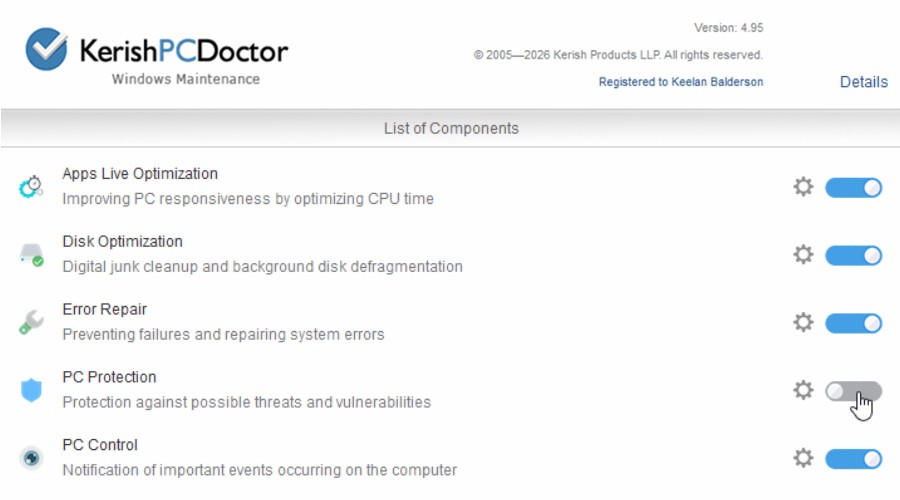
Zusammen bilden diese fünf Komponenten eine umfassende Lösung für die Hintergrundwartung. Sie können die Software weitgehend sich selbst überlassen und den PC Doctor die routinemäßige Pflege erledigen lassen. Die Möglichkeit, Funktionen gezielt zu aktivieren, ist jedoch nützlich, wenn Sie etwas mehr Kontrolle darüber wünschen, was die Software tut.
Hardware-Monitor
Neben dem Echtzeitmodus sticht auch der separate Hardware-Monitor als Top-Funktion zur Überwachung Ihres Computers in Echtzeit hervor. Er liefert Ihnen alle Temperaturen für GPU, CPU, Datenträger und Mainboard. Außerdem erhalten Sie die Auslastungsprozente, Lüfterdrehzahlen und Spannungen.
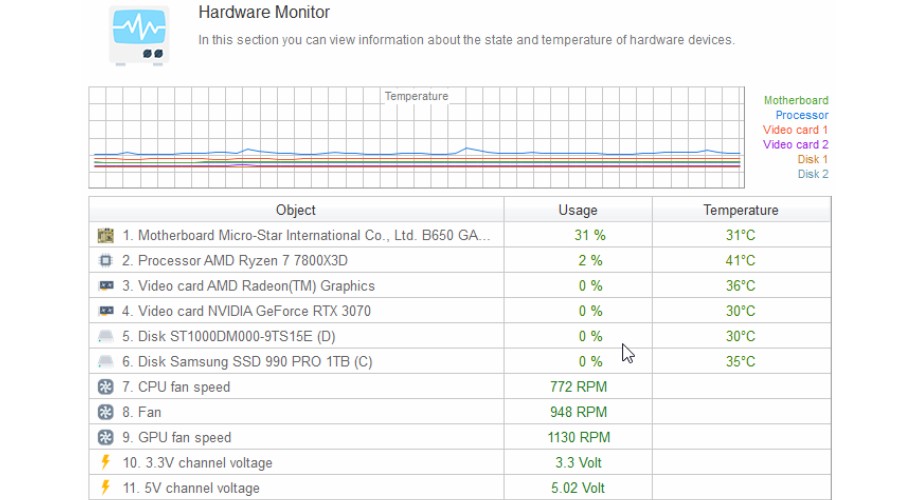
Für jemanden, der beim Spielen gern Temperaturen und Lüfter im Blick behält, ist dies eine praktische Möglichkeit, auf separate Tools verzichten zu können.
Diagnose
Während der Echtzeitmodus dafür gedacht ist, Ihren PC im Hintergrund am Laufen zu halten, bietet der Diagnosebereich die Möglichkeit, einen eher spontanen, bedarfsorientierten Ansatz zu wählen.
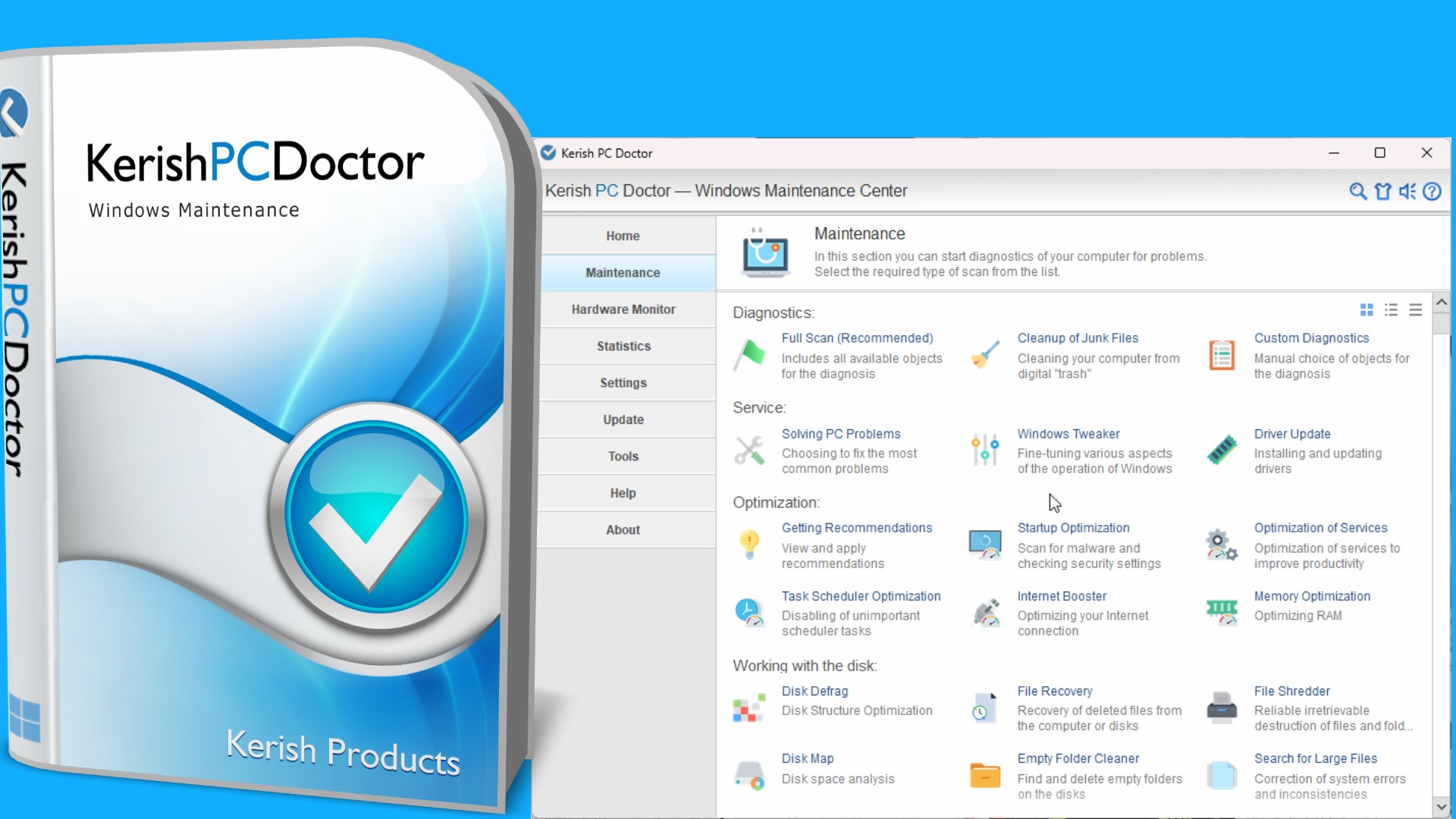
Vollständiger Scan ist der beste Ausgangspunkt, wenn Sie sich einen umfassenden Überblick über den Zustand Ihres PCs verschaffen möchten. Statt sich auf einen Reiniger für nur einen Zweck zu verlassen, prüft PC Doctor mehrere Systembereiche und zeigt die gefundenen Probleme zur Überprüfung an. Der genaue Umfang kann vor dem Scan angepasst werden, sodass Sie Kategorien je nach Untersuchungsziel ein- oder ausschließen können.
Das macht ihn zu einem guten Mittelweg zwischen vollständiger Automatisierung und dem manuellen Öffnen Dutzender Windows-Dienstprogramme. Sie können eine umfassende Systemprüfung durchführen, wenn sich etwas seltsam anfühlt, und dann in einzelne Bereiche einsteigen, falls der Scan ein Problem erkennt.
Junk-Dateien bereinigen dient dazu, unnötige Daten vom System zu entfernen, die sowohl Speicherplatz beanspruchen als auch die Leistung beeinträchtigen können. Kerish sucht nach digitalem Ballast, der sich im Laufe der Zeit ansammeln kann, darunter App-Caches und andere temporäre sowie unnötige Dateien. Die Bereinigungsalgorithmen sollen die Effizienz der Junk-Entfernung verbessern.
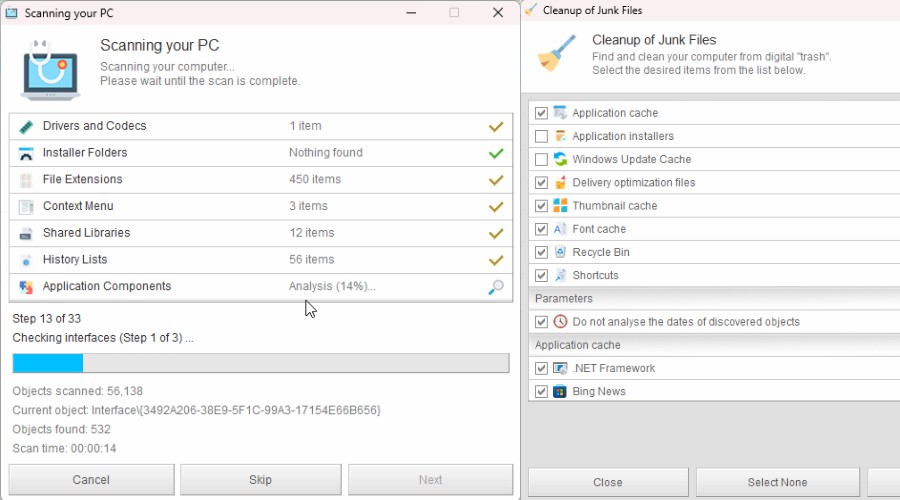
Einige Nutzer werden es bevorzugen, Kerish alles bereinigen zu lassen, was es als sicher einstuft, während andere lieber Kategorien manuell auswählen und die Kontrolle darüber behalten, was entfernt wird. Besonders gut gefällt mir, dass Sie mit der Maus über ein beliebiges Objekt zum Scannen oder Bereinigen fahren können, um eine Beschreibung dessen zu erhalten, was es tatsächlich bedeutet.
Diese Flexibilität und Transparenz machen den Diagnosebereich nützlicher als einen einfachen Reiniger mit nur einer Schaltfläche.
Service
Im Bereich Service finden Sie Dienstprogramme, die auf das Lösen von PC-Problemen abzielen.
Das gefiel mir sofort besser als die in Windows integrierten Problembehandlungstools, die oft schwer zu finden sind und selten brauchbare Lösungen bieten.
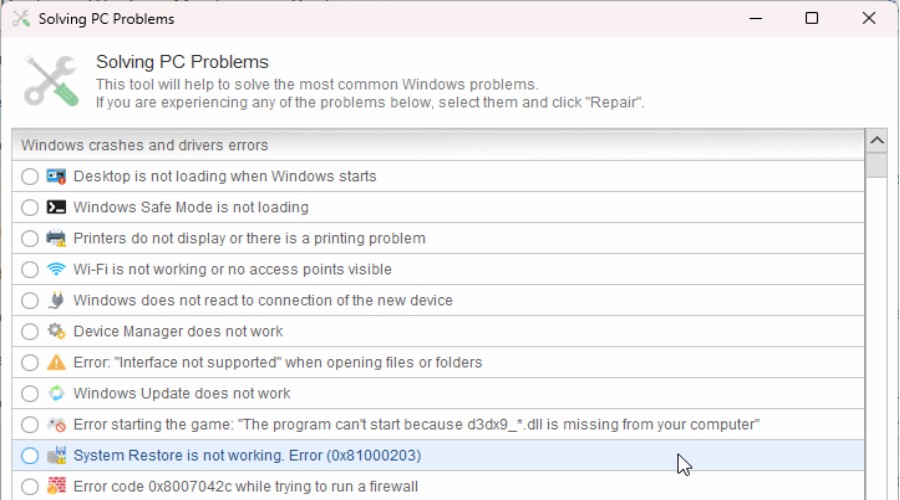
Es listet sofort über 50 häufige Windows-Probleme auf, die Sie mithilfe der Suchfunktion eingrenzen können.
Wenn Sie eines oder mehrere davon auswählen, gelangen Sie direkt zu einem Reparaturvorgang mit nur einem Klick – nicht nur zu vagen Informationen. Schluss mit dem Durchsuchen von Systemsteuerung, Windows-Einstellungen und obskuren Problembehandlungsanleitungen.
Windows-Tweaker verfolgt den umgekehrten Ansatz. Statt etwas zu reparieren, das bereits defekt ist, erhalten Sie Zugriff auf Windows-Einstellungen, die normalerweise versteckt oder über verschiedene Bereiche des Betriebssystems verstreut sind. Das ist nützlich, wenn Sie das Verhalten von Windows anpassen möchten, ohne manuell die Registrierung zu bearbeiten oder sich durch verwirrende Menüs zu klicken.
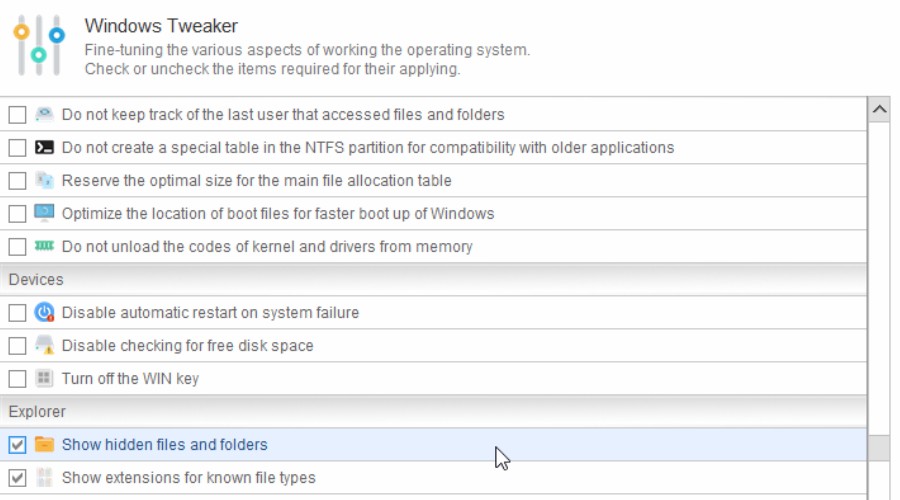
Ich bin kürzlich auf Windows 11 umgestiegen, und damit konnte ich problemlos ausgeblendete Dateien und Ordner und Dateinamenerweiterungen anzeigen. Daran war ich von meinem alten PC gewöhnt, hatte aber völlig vergessen, wie man es konfiguriert.
Treiberaktualisierung hilft, Gerätetreiber auf dem neuesten Stand zu halten. Sie deckt mehr als 100.000 bekannte Geräte ab und erhält monatliche Datenbankaktualisierungen.
Optimierung
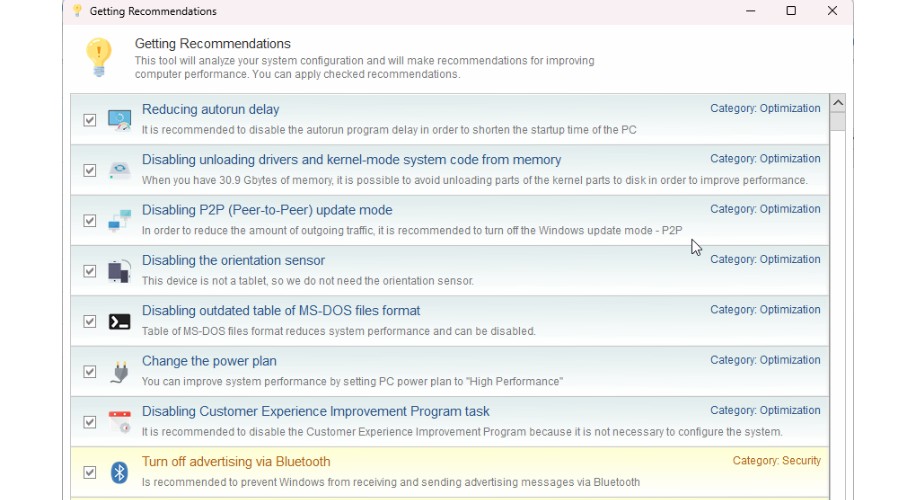
Wenn Sie Windows optimieren und Leistung sowie Sicherheit verbessern möchten, können Sie mit personalisierten Recommendations beginnen, die auf Ihrem System und den aktuellen Einstellungen basieren. Einige Empfehlungen lassen sich mit einem einzigen Klick anwenden, was viel einfacher ist, als selbst durch die Windows-Einstellungen oder die Registrierung zu suchen.
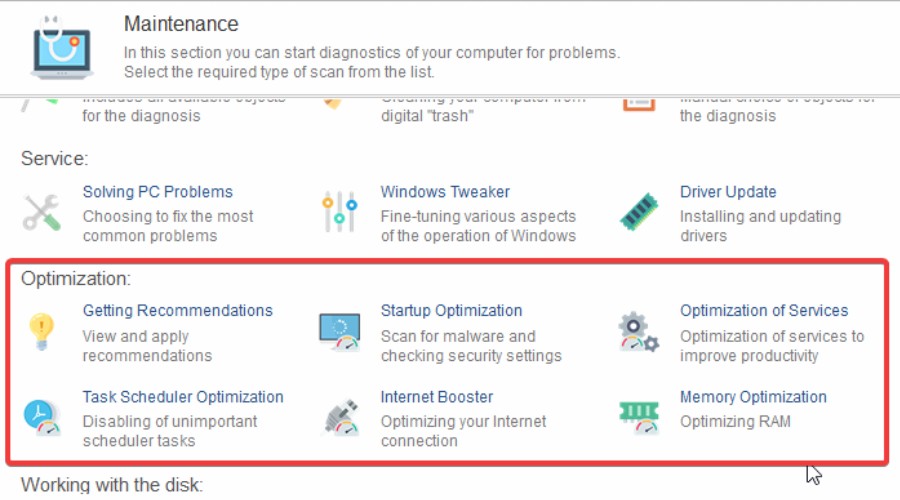
Insgesamt bietet es eine praktische Zentrale für verschiedene weitere kleinere Anpassungen:
Startup Optimization verwaltet Programme, die mit Windows gestartet werden, ähnlich wie die integrierte Funktion „Autostart-Apps“ im Task-Manager.
Optimization of Services macht etwas Ähnliches für Windows-Dienste und identifiziert Dienste, die möglicherweise nicht ständig ausgeführt werden müssen. Dies ist fortschrittlicher als das Standardtool „Autostart-Apps“, wenngleich hier auch Vorsicht angebracht ist.
Task Scheduler Optimization bietet Kontrolle über Ihre geplanten Windows-Aufgaben, wobei PC Doctor eigene Empfehlungen und cloudbasierte Daten nutzt, um Aufgaben zu identifizieren, die möglicherweise unnötig sind.
Internet Booster analysiert und passt ausgewählte Netzwerkeinstellungen basierend auf Ihrer Verbindungsgeschwindigkeit und Hardware an.
Memory Optimization kann ungenutzten Arbeitsspeicher automatisch von laufenden Prozessen im Hintergrund zurückfordern und einen automatisierten Zeitplan dafür festlegen. Der Nutzen ist naturgemäß auf älteren PCs oder Systemen mit wenig RAM größer.
Datenträger
Hier finden Sie alle Tools zur Festplattenwartung, einschließlich einer erweiterten Datenträgerdefragmentierung, von der vor allem diejenigen profitieren, die noch herkömmliche Laufwerke (keine SSDs) verwenden.
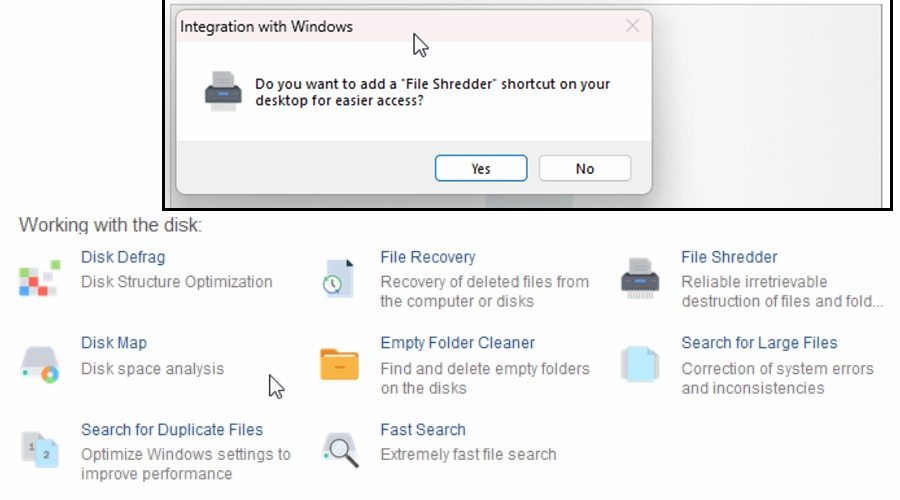
Für mich sind die nützlichsten Tools die Dateiwiederherstellung, mit der gelöschte Dateien wiederhergestellt werden können, die noch nicht überschrieben wurden, sowie der Dateischredder, mit dem sichergestellt wird, dass sensible Dateien endgültig entfernt werden.
Es ist außerdem praktisch, über Organisationsfunktionen wie das Auffinden von Duplikaten, leeren Ordnern und großen Dateien zu verfügen – alles direkt neben den anderen Datenträgerwartungs-Dienstprogrammen.
Weitere Tools
Die Registerkarte „Tools“ enthält direkte Links zu einer beeindruckenden Auswahl an weiteren Tools sowie zu einigen, auf die Sie auch aus anderen Bereichen der Suite zugreifen können. Viele davon spiegeln vorhandene Windows-Dienstprogramme wider, doch es ist nützlich, sie logisch gruppiert zu haben, und einige sind gründlicher.
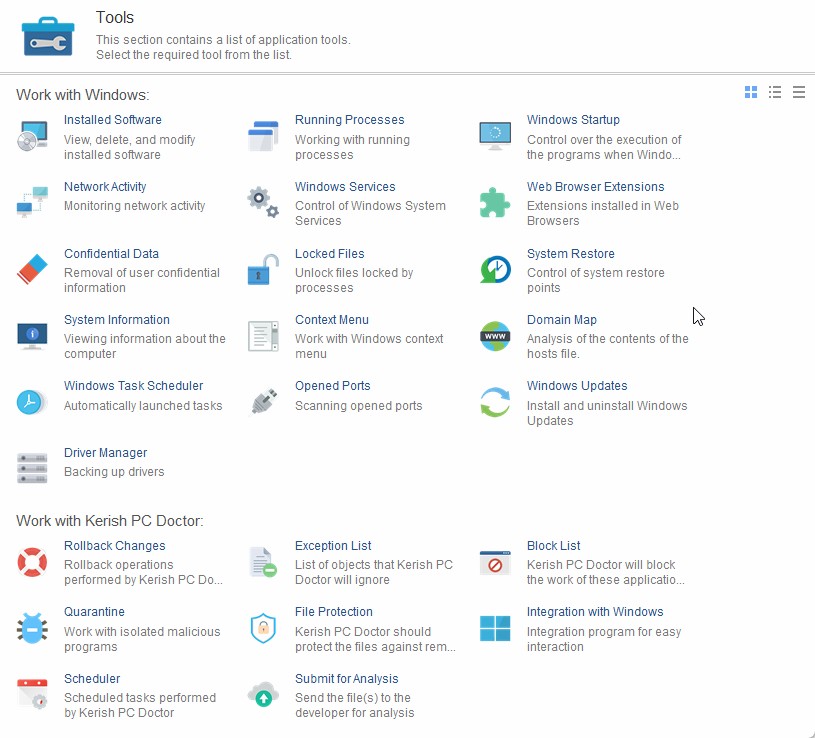
Zum Beispiel geht „Windows Startup“ tiefer und findet Apps, die nicht vollständig gestartet werden, aber dennoch Hintergrundprozesse beim Systemstart ausführen. In meinem Fall habe ich Microsoft Edge und Steam deaktiviert, die ich nie verwende oder im Hintergrund laufen lassen möchte, es sei denn, ich öffne sie absichtlich. Im Windows-Task-Manager konnte ich das nicht tun.
Sie erhalten außerdem ähnliche Tools für „Installed Software“, „Running Processes“ und „Windows Services“.
Selbst die grundlegende Systeminformation ist wohl übersichtlicher und besser organisiert als die native Windows-Version.
Es gibt auch mehrere nützliche Überwachungstools. „Network Activity“, „Opened Ports“ und „Domain Map“ bieten einen genaueren Einblick, wie Ihr PC mit der Außenwelt kommuniziert, während „Web Browser Extensions“ die Überprüfung der in Ihren Browsern installierten Erweiterungen erleichtert.
Dies sind Tools, die viele Benutzer selten benötigen, die aber äußerst nützlich sein können, wenn etwas verdächtig erscheint oder Sie herausfinden möchten, was eine bestimmte Anwendung tut.
Die sicherheitsorientierten Dienstprogramme sind ein weiterer bemerkenswerter Teil dieses Abschnitts. „Confidential Data“ hilft, potenziell vertrauliche Informationen auf dem PC zu erkennen, während „Locked Files“ dabei helfen kann, Dateien zu identifizieren, die gerade von einem anderen Prozess verwendet werden. Auch „File Protection“, „Exception List“, „Block List“, „Quarantine“ und „Submit for Analysis“ führen mehrere Sicherheits- und Dateiverwaltungsfunktionen unter einem Dach zusammen.
Statistiken
Der Abschnitt „Statistiken“ ist der Ort, an dem Kerish PC Doctor aufzeichnet, was es tatsächlich im Hintergrund getan hat. Anstatt einfach darauf zu vertrauen, dass die Software die Wartung automatisch übernimmt, können Sie auf ihre Aktivitäten zurückblicken und die Ereignisse und Aktionen sehen, die stattgefunden haben.
Das Events Log bietet eine detaillierte Aufzeichnung der PC Doctor-Aktivitäten, während Optimization Events sich speziell auf die vom der Software durchgeführten Leistungs- und Wartungsaufgaben konzentriert. Es gibt außerdem eine separate Ansicht Important Events, die es erleichtert, Änderungen oder Probleme zu finden, die genauere Aufmerksamkeit verdienen, ohne jede routinemäßige Hintergrundaktion durchgehen zu müssen.
Besonders gut gefällt mir die Einbeziehung von Weekly Reports. Diese bieten eine leichter verdauliche Zusammenfassung der jüngsten Aktivitäten der Software, anstatt dass Sie eine lange Liste einzelner Ereignisse interpretieren müssen. Das ist eine nützliche Möglichkeit, eine einfache Frage zu beantworten: Was hat PC Doctor eigentlich diese Woche für meinen PC getan?
Preise
Kerish PC Doctor-Preise ist unkompliziert, mit progressiv sinkenden Preisen für längere Lizenzlaufzeiten. Jede Lizenz deckt bis zu 3 PCs ab.
- 1 Jahr – $14,95
- 2 Jahre – $19,95
- 3 Jahre – $24,95
Sie können die Software außerdem 15 Tage lang kostenlos testen.
Kerish PC Doctor Test – Fazit
Kerish PC Doctor überschneidet sich mit herkömmlichen PC-Dienstprogrammen in Bereichen wie der Bereinigung von Junk-Dateien und der Startverwaltung, doch diese Funktionen machen nur einen kleinen Teil des Pakets aus. Seine entscheidende Stärke ist der präventive Ansatz: kontinuierliche Wartung im Hintergrund, Echtzeitdiagnose, Hardwareüberwachung, Sicherheitsprüfungen, Reparaturtools und eine breite Sammlung von Windows-Dienstprogrammen in einer Anwendung.
Statt sich hauptsächlich auf einmalige Bereinigungen zu konzentrieren, ist es darauf ausgelegt, den PC kontinuierlich zu überwachen und zu warten und so zu verhindern, dass Probleme überhaupt erst spürbar werden.
Die größten Stärken sind meiner Meinung nach der Real-Time Mode und der Hardware Monitor. Ersterer überwacht und wartet den PC still im Hintergrund, anstatt auf das Auftreten von Problemen zu warten, während Letzterer wirklich nützliche Live-Informationen zu Temperaturen, Auslastung, Lüftergeschwindigkeiten und Spannungen liefert.
Insgesamt fühlt sich Kerish PC Doctor eher wie eine fortlaufende PC-Gesundheitslösung an als wie ein herkömmlicher „Cleaner“ oder „Fixer“.
Natürlich ist nicht jedes Tool für jeden Benutzer unverzichtbar, und die schiere Anzahl an Optionen kann anfangs überwältigend wirken. Dennoch ist diese Tiefe auch der größte Vorteil der Software.
Für den sehr vernünftigen Preis bietet Kerish PC Doctor eine umfassende Lösung. Die Kombination aus automatisierter Wartung, Echtzeitüberwachung und manuellen Tools zur Problembehebung macht es derzeit zu einer der besten Lösungen für Windows-Benutzer.


Lesen Sie unsere Offenlegungsseite, um zu erfahren, wie Sie Windows Report dabei helfen können, das Redaktionsteam zu unterstützen. Read more


Improve this guide



User forum
0 messages