
So beheben Sie den Fehler „Microsoft Word Can't Be Opened“ auf dem MacBook


 4 min. read
  Published on
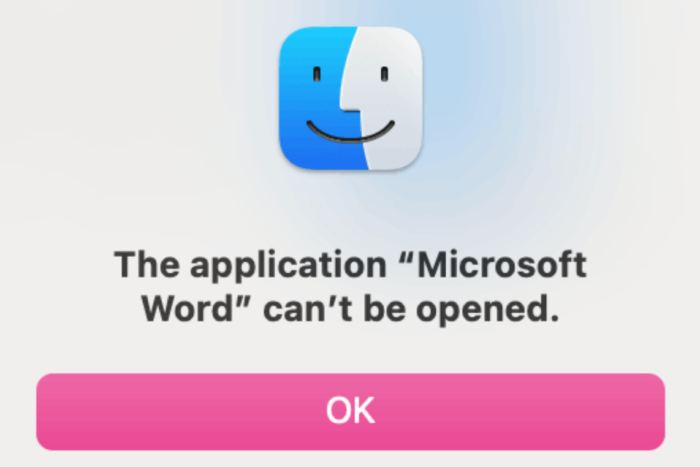
Wenn Microsoft Word auf Ihrem MacBook mit dem spezifischen Fehler „Microsoft Word kann nicht geöffnet werden“ nicht geöffnet wird, liegt das Problem möglicherweise an Word selbst, an zwischengespeicherten Dateien, einem veralteten Office-Build oder sogar an Ihrem macOS-Benutzerprofil. In dieser Anleitung führen wir Sie durch mehrere Gründe, warum Microsoft Word auf Ihrem MacBook möglicherweise nicht geöffnet wird, und verschiedene Möglichkeiten, das Problem zu beheben. Falls Sie Microsoft Word unter Windows 11 verwenden, haben wir eine Anleitung zu einem ähnlichen Problem.
Microsoft Word lässt sich auf dem MacBook nicht öffnen – so beheben Sie das Problem
1. Starten Sie Ihr MacBook neu
Ein einfacher Neustart kann einen temporären Prozess oder Cache löschen, der den Start von Word verhindert.
- Speichern Sie Ihre Arbeit und schließen Sie andere Apps.
- Klicken Sie auf das Apple-Menü.
- Wählen Sie „Neustart“.
- Versuchen Sie erneut, Word zu öffnen.
2. Microsoft Office aktualisieren
Ein veralteter Office-Build kann Kompatibilitätsprobleme mit macOS verursachen. Microsoft empfiehlt, Office auf dem neuesten Stand zu halten, und aktuelle Support-Hinweise raten ebenfalls dazu, macOS und Office zu aktualisieren, wenn Office-Apps nicht mehr ordnungsgemäß funktionieren.
- Öffnen Sie eine andere Office-App wie Excel.
- Gehen Sie zu „Hilfe“.
- Wählen Sie „Nach Updates suchen“.
- Installieren Sie alle verfügbaren Updates.
- Starten Sie Ihr MacBook neu und versuchen Sie Word erneut.
3. Word-Cache und -Einstellungen löschen
Beschädigte Word-Einstellungen können verhindern, dass die Anwendung gestartet wird. Microsoft-Support-Hinweise empfehlen für diese Art von Problem, die Word-Einstellungsdatei zu entfernen und den Cache zu leeren.
- Drücken Sie Command + Shift + G im Finder.
- Wechseln Sie zu:
~/Library/Containers/com.microsoft.Word/Data/Library/Preferences/ - Entfernen Sie:
com.microsoft.Word.plist. - Überprüfen Sie:
~/Library/Caches/com.microsoft.Word/und leeren Sie den Cache. - Versuchen Sie erneut, Word zu öffnen.
4. Abgesicherten Modus ausprobieren
Wenn Word im abgesicherten Modus geöffnet wird, stören möglicherweise ein Cache, ein Startobjekt oder andere Software. In Microsoft-Community-Empfehlungen wird der abgesicherte Modus ebenfalls empfohlen, wenn Word auf dem MacBook nicht startet.
5. Microsoft Word neu installieren
Wenn nichts anderes funktioniert, entfernen Sie Word und installieren Sie die neueste Version erneut. Dies wurde auch in Microsoft-Community-Diskussionen vorgeschlagen, in denen Word nach einem versuchten Neuinstallations- oder Updatevorgang nicht startete.
Warum Microsoft Word auf dem MacBook nicht geöffnet wird
Das Problem kann durch beschädigte Einstellungen, veraltete Office-Dateien, Kompatibilitätsprobleme, beschädigte Anwendungsdateien oder Probleme mit dem macOS-Benutzerprofil verursacht werden. Microsoft warnt derzeit außerdem, dass nicht unterstützte Office-Versionen auf dem MacBook in einen Modus mit eingeschränkter Funktionalität wechseln können. Daher ist es wichtig, sowohl macOS als auch Office auf dem neuesten Stand zu halten.
Zusammenfassung
Wenn Word nicht geöffnet wird, beginnen Sie mit einem Neustart und einem Office-Update, bevor Sie etwas löschen. Wenn das nicht funktioniert, sind das Löschen der Word-Einstellungen, das Testen des abgesicherten Modus und die Neuinstallation der App die nächsten Maßnahmen, die einen Versuch wert sind. Falls bei Ihrem MacBook andere Probleme auftreten, haben wir auch beschrieben, was zu tun ist, wenn das Trackpad nicht mehr funktioniert, sowie die Schritte, die Sie befolgen sollten, wenn Ihr MacBook im Wiederherstellungsmodus hängen bleibt. Sie können außerdem unsere Anleitungen zur Behebung von MacBook-WLAN-Problemen lesen, wenn keine Netzwerke angezeigt werden, und für den Fall, dass das MacBook-Update hängen bleibt.
Häufig gestellte Fragen zu Problemen beim Öffnen von Microsoft Word auf dem MacBook
1. Warum sagt Word, dass es auf dem MacBook nicht geöffnet werden kann?
Das kann durch beschädigte Dateien, veraltete Software oder Kompatibilitätsprobleme verursacht werden.
2. Kann ein Neustart meines MacBooks Word reparieren?
Er kann helfen, wenn ein temporärer Prozess oder Cache das Problem verursacht.
3. Sollte ich Word neu installieren, wenn es sich auf dem MacBook öffnet?
Versuchen Sie zunächst, Word zu aktualisieren und die Word-Daten zu bereinigen, und installieren Sie es dann neu, wenn das Problem weiterhin besteht.
4. Kann der sichere Modus Word reparieren?
Er kann helfen zu erkennen, ob ein anderer Startprozess oder Cache stört.
5. Warum lässt sich Word nach einem macOS-Update nicht öffnen?
Die Office-Version benötigt möglicherweise ein Update, um mit Ihrer macOS-Version kompatibel zu bleiben.


Lesen Sie unsere Offenlegungsseite, um zu erfahren, wie Sie Windows Report dabei helfen können, das Redaktionsteam zu unterstützen. Read more


Improve this guide




User forum
0 messages