
So beheben Sie den Vanguard-Fehler VAN 57


 7 min. read
  Published on
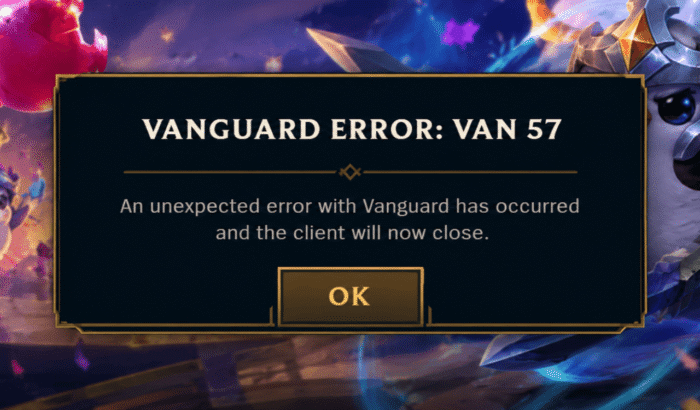
Wenn der Vanguard-Fehler VAN 57 beim Start von VALORANT oder League of Legends auftritt, ist das Problem meist deutlich kleiner, als es aussieht. Vanguard konnte nicht initialisiert werden, daher blockiert Riot den Start des Spiels. Am sinnvollsten ist es, mit den einfachsten Vanguard-Prüfungen zu beginnen und sich zu einer sauberen Vanguard-Neuinstallation vorzuarbeiten; kehrt der Fehler danach weiterhin zurück, untersuchen Sie Softwarekonflikte.
Was zu tun ist, wenn Vanguard den Fehler VAN 57 ausgibt
1. Windows vollständig neu starten
Das ist der erste Ansatz, weil Vanguard beim Startvorgang von Windows geladen wird.
- Schließen Sie VALORANT oder League of Legends.
- Beenden Sie den Riot Client.
- Falls sich das Vanguard-Symbol noch im Infobereich der Taskleiste befindet, klicken Sie es mit der rechten Maustaste an und beenden Sie Vanguard.
- Starten Sie Windows neu.
- Sobald der Desktop geladen ist, geben Sie Windows einige Sekunden Zeit, um die Hintergrunddienste zu starten.
- Öffnen Sie den Riot Client und starten Sie das Spiel.
Ein normaler Neustart kann ausreichen, wenn Vanguard beim vorherigen Start einfach nicht initialisiert werden konnte. Aktuelle Troubleshooting-Berichte empfehlen weiterhin einen vollständigen Neustart, bevor Sie zu invasiveren Lösungen übergehen. Falls Sie außerdem mit VALORANT-Startproblemen zu kämpfen haben, lesen Sie unseren Leitfaden zur Behebung von Valorant-Problemen unter Windows 11.
2. Prüfen, ob der VGC-Dienst läuft
Wenn der Neustart nichts gebracht hat, überprüfen Sie den Windows-Dienst, der für Vanguard zuständig ist.
- Drücken Sie Windows + R.
- Geben Sie
services.mscein. - Drücken Sie die Eingabetaste.
- Suchen Sie in der Liste nach vgc.
- Doppelklicken Sie darauf.
- Sehen Sie sich den Dienststatus an.
- Ist er beendet, klicken Sie auf Starten.
- Setzen Sie den Starttyp auf Automatisch.
- Klicken Sie auf Übernehmen und dann auf OK.
- Starten Sie den PC neu.
- Versuchen Sie erneut, das Spiel zu starten.
Wenn vgc vollständig fehlt, springen Sie vor zur Methode für die Vanguard-Neuinstallation.
3. Riot Vanguard neu installieren, nicht das ganze Spiel
Wenn der VGC-Dienst fehlt, beschädigt ist oder sich nicht starten lässt, ist die Neuinstallation von Vanguard der logische nächste Schritt.
- Öffnen Sie die Einstellungen.
- Navigieren Sie zu Apps > Installierte Apps.
- Suchen Sie nach Riot Vanguard.
- Wählen Sie Deinstallieren.
- Starten Sie Windows neu.
- Öffnen Sie den Riot Client.
- Starten Sie VALORANT oder League of Legends.
- Erlauben Sie dem Riot Client, Vanguard neu zu installieren.
- Starten Sie den PC nach der Installation von Vanguard erneut neu, auch wenn der Client die Notwendigkeit eines Neustarts nicht besonders deutlich macht.
- Starten Sie das Spiel, nachdem Windows wieder hochgefahren ist.
Denken Sie daran, dass die Neuinstallation von VALORANT oder League zuerst viel Zeit kosten kann, wenn das eigentliche Problem die Anti-Cheat-Komponente ist.
4. Vanguard-Startstatusdatei löschen
Wenn der Vanguard-Fehler VAN 57 nach der Neuinstallation von Vanguard weiterhin auftritt, können Sie auch versuchen, die Vanguard-Startstatusdatei zu löschen. Die betreffende Datei lautet:
C:Windowsvg0kbootstatus.dat
So gehen Sie vor:
- Schließen Sie den Riot Client und alle Riot-Spiele.
- Öffnen Sie den Datei-Explorer.
- Geben Sie
C:Windowsin die Adressleiste ein. - Suchen Sie nach
vgkbootstatus.dat. - Löschen Sie die Datei.
- Starten Sie Windows neu.
- Starten Sie den Riot Client.
- Versuchen Sie das Spiel erneut.
Wenn Windows sich weigert, die Datei zu löschen, erzwingen Sie es nicht mit willkürlichen Registrierungsänderungen. Führen Sie stattdessen die saubere Vanguard-Neuinstallation durch.
5. Konflikte mit Anti-Cheat- oder Systemsoftware prüfen
Wenn der Vanguard-Fehler VAN 57 bei jedem Neustart des Computers erneut auftritt, sollten Sie über Vanguard hinausschauen. Dies ist besonders wichtig, wenn Sie ein anderes Anti-Cheat-System verwenden. Einige Nutzer haben kürzlich berichtet, dass ein wiederkehrender Vanguard-Fehler VAN 57 nach der Entfernung von FACEIT Anti-Cheat behoben wurde, was auf ein Problem auf Softwareebene und nicht auf ein Problem mit der VALORANT-Installation hindeutet.
Schließen oder deinstallieren Sie vorübergehend Software, die Sie kürzlich hinzugefügt haben und die tief in Windows eingreift – insbesondere weitere Anti-Cheat-Systeme, Systemüberwachungstools, Tools auf Treiberebene oder Sicherheitsanwendungen. Entfernen Sie außerdem nicht willkürlich Treiber, nur weil jemand in irgendeiner Community sie als möglichen Auslöser markiert. Identifizieren Sie zuerst die Software und testen Sie dann, ob das Problem verschwindet.
6. Ausstehende Windows-Updates installieren
Eine veraltete oder nur teilweise aktualisierte Windows-Installation kann Kompatibilitätsprobleme für Software verursachen, die auf niedriger Systemebene arbeitet.
- Öffnen Sie die Einstellungen.
- Wählen Sie Windows Update.
- Klicken Sie auf Nach Updates suchen.
- Installieren Sie verfügbare Updates.
- Starten Sie den PC neu.
- Starten Sie das Riot-Spiel erneut.
Stellen Sie in diesem Stadium außerdem sicher, dass Ihre Grafik- und Motherboard-/Chipsatztreiber nicht erheblich veraltet sind.
7. VAN 57 nicht mit Secure-Boot-Fehlern verwechseln
Der Vanguard-Fehler VAN 57 deutet in erster Linie darauf hin, dass Vanguard nicht initialisiert wird. Probleme mit Secure Boot und TPM 2.0 führen normalerweise zu anderen Vanguard-Fehlermeldungen wie VAN9001 oder VAN9003 auf unterstützten Windows-11-Konfigurationen. Wechseln Sie also nicht einfach ins BIOS und ändern Sie keine Sicherheitseinstellungen, nur weil VAN 57 aufgetreten ist. Wenn auf Ihrem Bildschirm ausdrücklich Secure Boot, TPM 2.0, HVCI oder eine inkompatible Softwarekomponente erwähnt wird, beheben Sie stattdessen diesen separaten Fehler.
8. Reparatur- und Supportoptionen von Riot nutzen
Wenn Vanguard wiederholt installiert wird, aber sofort beendet wird, wenn das Spiel startet, haben Sie es wahrscheinlich nicht mehr mit dem grundlegenden Szenario des Fehlers VAN 57 zu tun. Bevor Sie das gesamte Spiel neu installieren:
- Führen Sie die verfügbare Reparaturoption des Riot Client aus, falls sie angeboten wird.
- Starten Sie Windows danach neu.
- Prüfen Sie, ob
vgcweiterhin ausgeführt wird. - Notieren Sie jeden zusätzlichen Vanguard-Fehler, der angezeigt wird.
- Wenn das Problem weiterhin besteht, sammeln Sie die relevanten Protokolle und wenden Sie sich an den Riot-Support.
Das ist besonders dann sinnvoll, wenn vgc normal startet, aber sofort beendet wird, sobald VALORANT gestartet wird.
Warum tritt der Vanguard-Fehler VAN 57 auf?
VAN 57 bedeutet im Allgemeinen, dass Riot Vanguard nicht ausgeführt wird oder beim Versuch, das Riot-Spiel zu starten, nicht richtig initialisiert wurde. Der Windows-Dienst vgc ist besonders wichtig, da Vanguard für seinen Betrieb auf ihn angewiesen ist. Ein fehlgeschlagenes Vanguard-Update, eine beschädigte Installation, ein unvollständiger Neustart oder ein Windows-Startproblem können dazu führen, dass der Dienst beendet bleibt. Community-Berichte zeigen auch Fälle, in denen vgc so konfiguriert ist, dass er automatisch startet, aber sofort beendet wird, sobald VALORANT gestartet wird. Beachten Sie, dass Software von Drittanbietern ein weiterer Faktor sein kann.
Häufige Fragen zum Vanguard-Fehler VAN 57
1. Wird der Vanguard-Fehler VAN 57 durch einen Ausfall bei Riot verursacht?
In der Regel deutet VAN 57 darauf hin, dass Vanguard auf dem PC nicht initialisiert werden konnte, und nicht auf einen normalen Ausfall der Spielserver. Wenn jedoch plötzlich viele Spieler gleichzeitig denselben Fehler melden, lohnt es sich, den Servicestatus von Riot zu prüfen.
2. Löscht die Neuinstallation von Vanguard meinen VALORANT-Account?
Nein. Die Neuinstallation von Riot Vanguard löscht weder Ihren Riot-Account noch Ihre Käufe oder den normalen Spielfortschritt. Sie ersetzen lediglich die auf Ihrem PC installierte Anti-Cheat-Komponente.
3. Warum kehrt VAN 57 nach jedem Neustart zurück?
Wenn der Fehler nach jedem Neustart wieder auftritt, wird der vgc-Dienst möglicherweise nicht ordnungsgemäß gestartet, die Vanguard-Installation ist möglicherweise beschädigt oder ein anderes Programm stört ihn möglicherweise. Jüngste Berichte zeigen, dass wiederkehrende Fälle Konflikte mit anderer Anti-Cheat-Software beinhalten können.
4. Muss ich für VAN 57 Sicherer Start und TPM 2.0 aktivieren?
Nicht automatisch. VAN 57 betrifft in erster Linie die Vanguard-Initialisierung, während Fehler im Zusammenhang mit Sicherer Start und TPM in der Regel eigene Fehlercodes und Meldungen haben.


Lesen Sie unsere Offenlegungsseite, um zu erfahren, wie Sie Windows Report dabei helfen können, das Redaktionsteam zu unterstützen. Read more


Improve this guide


User forum
0 messages