ChatGPT brugerdefinerede klistermærker: Sådan opretter og deler du dem på iMessage og WhatsApp


 3 min. read
  Published on
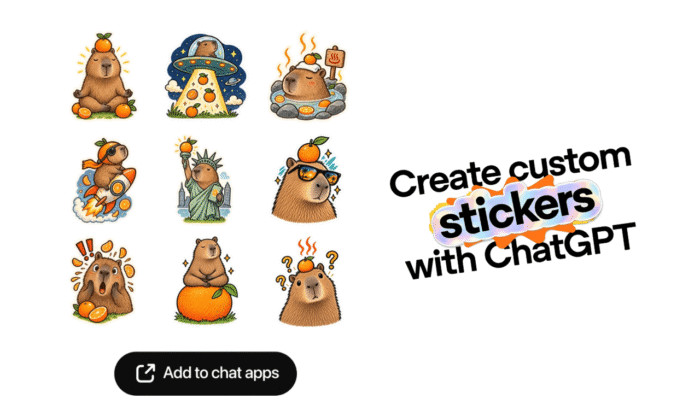
Hvis du har ventet på, at OpenAI skulle opgradere ChatGPT med en funktion, der kan forvandle dine fotos, idéer og interne vittigheder til brugerdefinerede klistermærker, er dit ønske endelig blevet opfyldt. OpenAI bekræftede i går, at ChatGPT-brugere kan oprette individuelle klistermærker, remixe flere billeder, ændre deres stil og eksportere dem direkte til understøttede chat-apps. I denne guide gennemgår vi trinene til at oprette brugerdefinerede iMessage- og WhatsApp-klistermærker ved hjælp af billeder og prompts i ChatGPT.
Sådan opretter du et brugerdefineret klistermærke i ChatGPT til iMessage og WhatsApp
- Gå til ChatGPTs Images-sektion: Det første og vigtigste, du skal gøre, er at gå til ChatGPT og åbne sektionen Images fra sidepanelet.
- Vælg “Stickers”: Vælg indstillingen Stickers i ChatGPTs sidepanel for at begynde at oprette dit brugerdefinerede klistermærke.
- Upload dit foto: Tilføj et eller flere billeder fra din enhed. Du kan bruge selfies, kæledyr, skærmbilleder, memes eller næsten hvad som helst andet.
- Fortæl ChatGPT, hvad du vil: Skriv en simpel anmodning som f.eks. “Lav dette foto til et iMessage-klistermærke.” Du kan også beskrive en bestemt stil eller bede ChatGPT om at fjerne eller tilføje elementer.
Redaktørens tip: For bedre resultater skal du beskrive det udtryk, den positur, baggrund og visuelle stil, du ønsker, i stedet for blot at sige “lav et klistermærke.”
Til sidst genererer ChatGPT klistermærket, herunder en gennemsigtig baggrund, når det er relevant. Hvis du har uploadet flere billeder, kan du bede ChatGPT om at remixe dem til flere klistermærker.
Sådan deler du dit brugerdefinerede ChatGPT-klistermærke til iMessage
Når dit klistermærke er klar, skal du se efter Add to chat apps. Vælg iMessage blandt de tilgængelige muligheder. Klistermærket kan derefter vises i den dedikerede ChatGPT-sektion i Messages-klistermærkekarrusellen. Du kan bruge samme fremgangsmåde til at oprette flere klistermærker til en brugerdefineret samling.
Sådan deler du brugerdefinerede ChatGPT-klistermærker til WhatsApp
Når du er færdig med at oprette de brugerdefinerede klistermærker, skal du blot trykke på Add to chat apps og derefter vælge WhatsApp. Der er dog en vigtig hage ved det. WhatsApp kræver mindst tre klistermærker for at kunne eksportere, ifølge de funktionsdetaljer, OpenAI har delt. Det betyder, at du ikke kan eksportere blot ét klistermærke til WhatsApp via denne mulighed.
Andre ting, du kan bede ChatGPT om at gøre under eller efter oprettelsen af brugerdefinerede klistermærker
Du kan bede ChatGPT om at:
- Omdanne et foto til et klistermærke.
- Oprette flere klistermærker ud fra flere billeder.
- Tilføje eller fjerne visuelle elementer.
- Kopiere stilen fra et andet billede.
- Oprette et klistermærke udelukkende baseret på din beskrivelse.
- Gemme det færdige klistermærke i dine fotos.
Funktionen gør i bund og grund ChatGPT til et hurtigt værktøj til at lave klistermærker uden at kræve et separat klistermærkeredigeringsprogram.


Læs siden med affiliate offentliggørelse for at finde ud af, hvordan du kan hjælpe Windows Report ubesværet og uden at bruge nogen penge. Read more


Improve this guide


User forum
0 messages