Sådan tjekker du PHP-versionen i WordPress, Linux, Ubuntu, Windows, XAMPP og cPanel


 6 min. read
  Published on
To kritiske PHP-sårbarheder har sat websites og applikationer, der kører sårbare serverkonfigurationer, i fare. Sårbarhederne spores som CVE-2026-109618 og CVE-2026-109619 og kan gøre det muligt for uautentificerede angribere at udføre ondsindet kode eksternt. Her kan du se, hvordan du tjekker PHP-versionen på dit website og afgør, om det har brug for en akut sikkerhedsopdatering.
Sådan tjekker du PHP-versionen på dit website
Hvis du vil tjekke PHP-versionen på dit website, skal du starte med dit hostingdashboard. Det viser den PHP-konfiguration, der er tildelt dit website, i stedet for en separat version installeret på din computer.
- Log ind på din webhostingkonto.
- Åbn dit hostingkontrolpanel.
- Kig efter PHP Manager, Select PHP Version eller MultiPHP Manager.
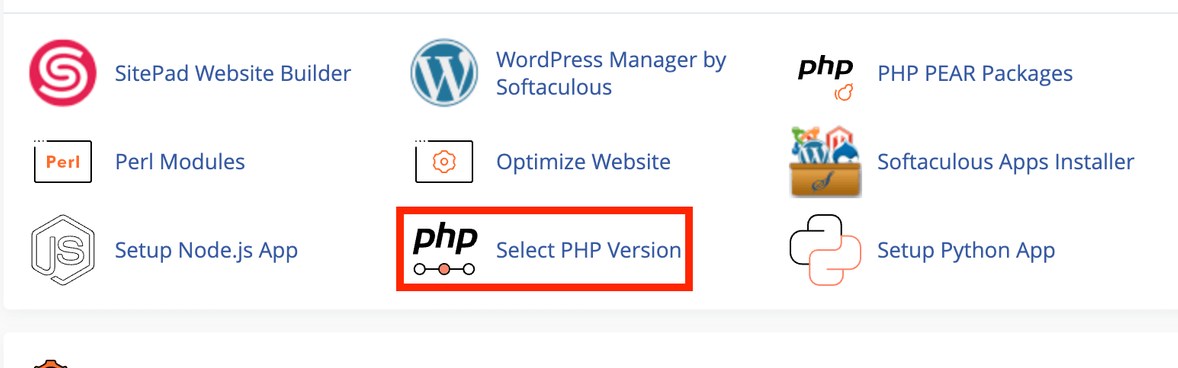
- Vælg dit websites domæne.
- Tjek den PHP-version, der er tildelt det.
Hvis du administrerer en VPS eller dedikeret server, kan du bruge SSH til at inspicere webserverens PHP-konfiguration. Husk, at PHP i kommandolinjen og den PHP-version, der behandler websiteforespørgsler, kan være forskellige.
Sådan tjekker du PHP-versionen i WordPress
WordPress har en indbygget måde at tjekke PHP-versionen på dit website på, uden at du skal installere et ekstra plugin.
- Log ind på dit WordPress-administrationspanel.
- Naviger til Tools > Site Health.
- Åbn fanen Info.
- Udvid sektionen Server.
- Find posten PHP version.
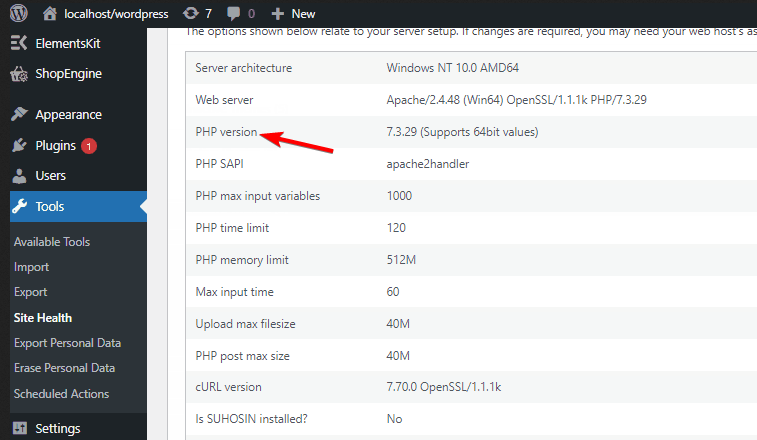
WordPress viser også andre serveroplysninger, der kan hjælpe med at diagnosticere kompatibilitetsproblemer. Du kan konsultere den officielle WordPress Site Health-dokumentation for yderligere oplysninger.
Hvis du administrerer flere WordPress-websites, skal du tjekke hver installation separat. Forskellige domæner kan bruge forskellige PHP-versioner, selv når de deler samme hostingkonto.
Sådan tjekker du PHP-versionen i cPanel
cPanel tilbyder flere værktøjer til at tjekke og administrere PHP-versioner. De nøjagtige muligheder afhænger af din hostingudbyders konfiguration.
- Log ind på cPanel.
- Åbn Software > MultiPHP Manager, hvis den er tilgængelig.
- Find dit domæne.
- Tjek den PHP-version, der er tildelt det.
Nogle udbydere tilbyder i stedet Select PHP Version eller en separat PHP-konfigurationsside. Hvis du ikke kan finde disse muligheder, skal du kontakte din hostingudbyder.
Du kan også konsultere den officielle cPanel MultiPHP Manager-guide.
Sådan tjekker du PHP-versionen i Linux
Linux-brugere kan tjekke deres installerede PHP-version direkte fra terminalen.
- Åbn Terminal.
- Kør følgende kommando
php -vOutputtet viser den PHP-version, som det eksekverbare kommandolinjeprogram bruger, sammen med buildoplysninger.
For at tjekke hvilken eksekverbar PHP-fil, der bruges, skal du køre:
which phpPå systemer, der bruger flere PHP-versioner, kan du have separate eksekverbare filer til forskellige udgivelser. Kommandolinjeversionen kan også afvige fra den PHP-version, der er konfigureret til Apache eller PHP-FPM.
Sådan tjekker du PHP-versionen i Ubuntu
Ubuntu-brugere kan bruge den samme grundlæggende kommando til at tjekke deres PHP-installation.
php -vFor at se, om PHP-pakker er installeret, skal du køre:
dpkg -l | grep phpDette viser installerede pakker, hvis navne indeholder php. Det kan afsløre installerede PHP-versioner og relaterede komponenter.
Hvis din Ubuntu-server kører et website, skal du også tjekke den PHP-pakke, som webserveren bruger. For eksempel kan PHP-FPM- og Apache-moduler have separate pakkenavne.
Du kan inspicere PHP-FPM-tjenester ved hjælp af:
systemctl list-units --type=service | grep phpPakkeversioner kan afvige fra upstream PHP-versionsnumre, fordi Linux-distributioner kan tilbageporte sikkerhedsrettelser. Tjek din distributions sikkerhedsrådgivning, før du konkluderer, at en pakke forbliver sårbar.
Sådan tjekker du PHP-versionen i Windows
Windows-brugere kan tjekke PHP via Kommandoprompt eller PowerShell, forudsat at PHP er installeret og tilgængelig i systemets PATH.
- Åbn Startmenuen.
- Søg efter Kommandoprompt eller PowerShell.
- Åbn programmet.
- Indtast denne kommando.
php -vHvis PHP er installeret og konfigureret korrekt, viser Windows versionen.
Hvis Windows rapporterer, at php ikke genkendes, er PHP muligvis ikke installeret, eller mappen med den eksekverbare fil er muligvis ikke medtaget i PATH-miljøvariablen. Du kan også navigere til PHP-installationsmappen og køre php.exe -v
Sådan tjekker du PHP-versionen i CMD
Du kan tjekke PHP-versionen ved hjælp af Windows Kommandoprompt med én kommando.
php -vFor at finde den eksekverbare PHP-fil skal du køre:
where phpHvis der vises flere PHP-installationer, er den første eksekverbare fil, der findes via PATH, normalt den, der bruges, når du kører php -v
Denne metode tjekker kommandolinjeinstallationen. Den bekræfter ikke automatisk, hvilken PHP-version et IIS-website eller en anden lokal webserver bruger.
Sådan tjekker du PHP-versionen i XAMPP
XAMPP inkluderer PHP, så du kan tjekke versionen via den medfølgende kommandolinje-eksekverbare fil.
- Åbn Stifinder.
- Naviger til din XAMPP-installationsmappe, normalt
C:xampp - Åbn mappen
php. - Find php.exe.
- Åbn Kommandoprompt, og kør følgende kommando, idet du justerer stien om nødvendigt.
C:xamppphpphp.exe -vDu kan også åbne XAMPP Control Panel og starte Apache for at teste dit lokale website.
Til et browserbaseret tjek skal du oprette en midlertidig PHP-fil i dit websites dokumentrod med følgende indhold:
<?php
echo PHP_VERSION;
Gem den som php-version.php, og åbn http://localhost/php-version.php i din browser.
Slet filen umiddelbart efter tjek. Offentliggør ikke en PHP-informationsside på et offentligt website, da den kan afsløre oplysninger om din server.
Sådan tjekker du PHP-versionen i Linux og Windows, hvis PHP er installeret
Hvis du er usikker på, om PHP er installeret, kan du starte med at prøve versionskommandoen.
På Linux skal du åbne Terminal og køre:
php -vPå Windows skal du åbne Kommandoprompt og køre:
php -vHvis PHP er installeret og tilgængeligt via PATH, viser kommandoen versionen. Ellers kan du få en fejl, der angiver, at kommandoen ikke kan findes.
På Ubuntu kan du tjekke installerede pakker med dpkg -l | grep php. På Windows kan du søge efter en eksisterende PHP-installationsmappe eller tjekke dit udviklingsmiljø, f.eks. XAMPP.
En manglende kommando betyder ikke nødvendigvis, at dit websted mangler PHP. Din hostingserver kan køre PHP eksternt, selvom PHP ikke er installeret på din egen computer.
Hvilke PHP-versioner retter de seneste sikkerhedssårbarheder?
PHP-teamet udgav rettede versioner til CVE-2026-109618 og CVE-2026-109619 den 21. oktober 2026. Disse sårbarheder kan give mulighed for uautoriseret fjernudførelse af kode på sårbare systemer. <Cite refs={[“turn283929search4″,”turn283929search8”]}/>
| PHP-gren | Rettet udgivelse |
|---|---|
| PHP 8.5 | 8.5.12 |
| PHP 8.4 | 8.4.27 |
| PHP 8.3 | 8.3.36 |
| PHP 8.2 | 8.2.35 |
Hvis dit websted kører en tidligere version i en af disse grene, skal du opdatere den til den tilsvarende rettede udgivelse eller en senere rettet udgivelse. PHP 8.1 og ældre understøttes ikke længere af upstream-PHP-projektet. Nogle distributioner og leverandører tilbyder backporterede rettelser, så tjek deres sikkerhedsrådgivninger.
Hvad du skal gøre, efter at have tjekket din PHP-version
Hvis dit websted bruger en berørt udgivelse, skal du tage backup af dine filer og din database, før du opdaterer PHP. Brug dit hostingdashboard, eller kontakt din hostingudbyder, hvis du ikke selv kan administrere versionen. Efter opdateringen skal du teste dit websteds vigtige sider, formularer, plugins og integrationer. Hvis dit websted bruger en administreret hostingtjeneste, skal du bekræfte, at den faktiske PHP-runtime, der betjener webforespørgsler, har fået rettelsen.


Læs siden med affiliate offentliggørelse for at finde ud af, hvordan du kan hjælpe Windows Report ubesværet og uden at bruge nogen penge. Read more


Improve this guide



User forum
0 messages