Sådan løser du fejlen "Microsoft Word Can't Be Opened" på MacBook


 4 min. read
  Published on
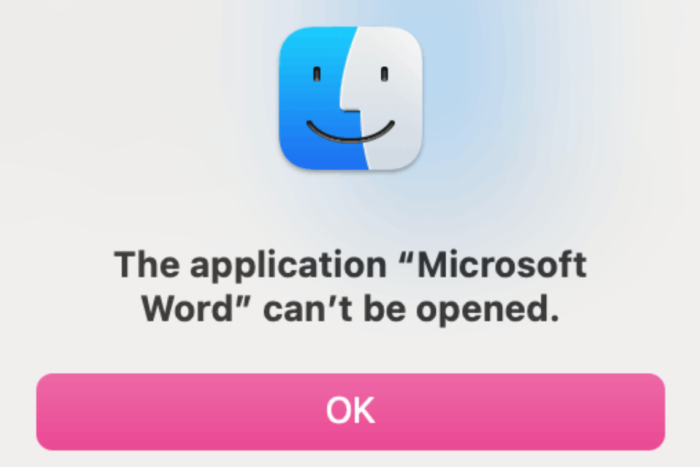
Hvis Microsoft Word ikke vil åbne på din MacBook med den specifikke fejl “Microsoft Word can’t be opened”, kan problemet ligge i Word selv, dets cachefiler, en forældet Office-build eller endda din macOS-brugerprofil. I denne guide gennemgår vi flere årsager til, at Microsoft Word muligvis ikke åbner på din MacBook, og forskellige måder at løse det på. Hvis du bruger Microsoft Word på Windows 11, har vi en guide til et lignende problem.
Sådan løser du Microsoft Word, når det ikke vil åbne på MacBook
1. Genstart din MacBook
En simpel genstart kan rydde en midlertidig proces eller cache, der forhindrer Word i at starte.
- Gem dit arbejde, og luk andre apps.
- Klik på Apple-menuen.
- Vælg Genstart.
- Prøv at åbne Word igen.
2. Opdater Microsoft Office
En forældet Office-build kan forårsage kompatibilitetsproblemer med macOS. Microsoft anbefaler at holde Office opdateret, og nyere supportvejledning peger også på at opdatere macOS og Office, når Office-apps holder op med at fungere korrekt.
- Åbn en anden Office-app, f.eks. Excel.
- Gå til Hjælp.
- Vælg Søg efter opdateringer.
- Installer alle tilgængelige opdateringer.
- Genstart din MacBook, og prøv Word igen.
3. Ryd Word-cache og -præferencer
Beskadigede Word-præferencer kan forhindre appen i at starte. Microsofts supportvejledning har foreslået at fjerne Word-præferencefilen og rydde dens cache ved denne type problem.
- Tryk på Command + Shift + G i Finder.
- Gå til:
~/Library/Containers/com.microsoft.Word/Data/Library/Preferences/ - Fjern:
com.microsoft.Word.plist. - Tjek:
~/Library/Caches/com.microsoft.Word/, og ryd cachen. - Prøv at åbne Word igen.
4. Prøv sikker tilstand
Hvis Word åbner i sikker tilstand, kan en cache, et startobjekt eller anden software forstyrre det. Microsofts community-vejledning har også anbefalet sikker tilstand, når Word nægter at starte på MacBook.
5. Geninstaller Microsoft Word
Hvis intet andet virker, skal du fjerne Word og installere den nyeste version igen. Dette er også blevet foreslået i Microsofts community-diskussioner, hvor Word ikke ville starte efter et forsøg på geninstallation eller opdatering.
Hvorfor Microsoft Word ikke åbner på MacBook
Problemet kan skyldes beskadigede præferencer, forældede Office-filer, kompatibilitetsproblemer, beskadigede applikationsfiler eller problemer med macOS-brugerprofilen. Microsoft advarer også i øjeblikket om, at ikke-understøttede Office-versioner kan gå i tilstanden med reduceret funktionalitet på MacBook, så det er vigtigt at holde både macOS og Office opdateret.
Opsummering
Hvis Word ikke vil åbne, skal du starte med en genstart og Office-opdatering, før du sletter noget. Hvis det ikke virker, er det næste, der er værd at prøve, at rydde Word-præferencerne, teste sikker tilstand og geninstallere appen. Hvis du oplever andre problemer med din MacBook, har vi også dækket hvad du skal gøre, når pegefeltet holder op med at virke sammen med de trin, du skal følge, hvis din MacBook sidder fast i gendannelsestilstand. Du kan også tjekke vores guider til at løse Wi-Fi-problemer på MacBook, når ingen netværk vises, og til når en MacBook-opdatering går i stå.
Ofte stillede spørgsmål relateret til Microsoft Word, der ikke åbner på MacBook
1. Hvorfor siger Word, at det ikke kan åbnes på MacBook?
Det kan ske på grund af beskadigede filer, forældet software eller kompatibilitetsproblemer.
2. Løser en genstart af min MacBook problemet med Word?
Det kan det, hvis en midlertidig proces eller cache forårsager problemet.
3. Skal jeg geninstallere Word, hvis det åbner på MacBook?
Prøv først at opdatere og rydde Word-data, og geninstaller derefter, hvis problemet fortsætter.
4. Kan sikker tilstand løse problemet med Word?
Det kan hjælpe med at identificere, om en anden opstartsproces eller cache forstyrrer.
5. Hvorfor vil Word ikke åbne efter en macOS-opdatering?
Office-versionen skal muligvis opdateres for at forblive kompatibel med din macOS-version.


Læs siden med affiliate offentliggørelse for at finde ud af, hvordan du kan hjælpe Windows Report ubesværet og uden at bruge nogen penge. Read more


Improve this guide



User forum
0 messages