Sådan aktiverer du den nye søgeoplevelse i Windows 11 med det samme


 3 min. read
 Published on
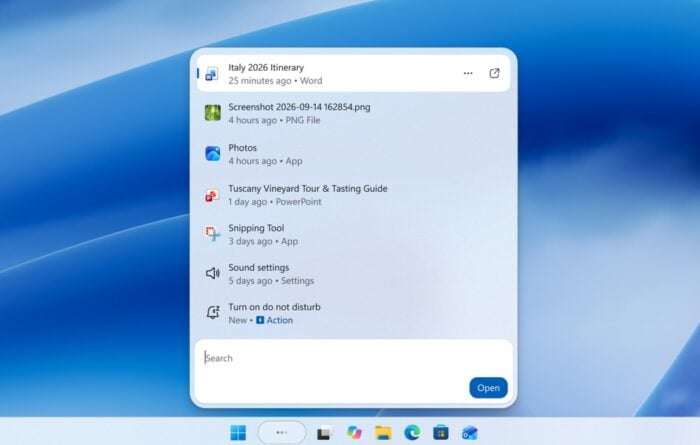
Windows 11’s omdesignede søgeoplevelse er nu ved at blive rullet ud, men du behøver ikke vente på, at Microsoft aktiverer den på din pc. Hvis du har installeret den seneste opdatering og stadig ser den ældre søgegrænseflade, kan ViVeTool hjælpe med at låse op for den nye oplevelse manuelt.
Den nye søgeoplevelse giver en renere grænseflade og opdateret funktionalitet, hvilket gør det lettere at finde ting uden rod.
Indholdsfortegnelse
Sådan aktiverer du den nye søgeoplevelse i Windows 11
Før du fortsætter, skal du sørge for, at din pc har den seneste valgfrie Windows 11-opdatering, KB5132057. Den nye søgeoplevelse er en del af Microsofts gradvise udrulning, så det er ikke sikkert, at den vises med det samme, blot fordi du installerer opdateringen. Husk, at disse ID’er kan ændre sig mellem Windows-builds, og at tvungen aktivering af eksperimentelle funktioner kan medføre uventet adfærd. Her kan du se, hvordan du aktiverer den med ViVeTool sammen med de funktions-ID’er, du skal bruge.
1. Hent og udpak ViVeTool
- Besøg ViVeTool-releasesiden på GitHub.
- Hent det nyeste tilgængelige ViVeTool ZIP-arkiv.
- Højreklik på den hentede ZIP-fil, og vælg Udpak alle…
- Udpak filerne til en simpel placering, f.eks. C:ViVeTool.
- Åbn den udpakkede mappe, og kontrollér, at ViVeTool.exe er tilgængelig.
2. Åbn Kommandoprompt som administrator
- Åbn Start, og søg efter Kommandoprompt.
- Højreklik på den, og vælg Kør som administrator.
- Klik på Ja, når Windows beder om tilladelse.
- Indtast følgende kommando, og tryk på Enter:
cd C:ViVeTool
Hvis du har udpakket ViVeTool et andet sted, skal du erstatte mappestien tilsvarende.
3. Aktivér den nye Windows Search-oplevelse
Aktivér først funktionspakken til novemberopdateringen ved at køre denne kommando:
vivetool /enable /id:61161304
Aktivér nu den omdesignede Windows Search-grænseflade ved hjælp af følgende kommando:
vivetool /enable /id:58381341
Efter hver kommando bør du se en meddelelse, der bekræfter, at funktionskonfigurationen blev indstillet korrekt. Disse ID’er er i øjeblikket knyttet til opdateringen fra november 2026 og den omdesignede søgeoplevelse.
4. Genstart din pc
Når begge kommandoer er færdige med at udføre, skal du genstarte computeren for at anvende ændringerne. Når Windows er startet, skal du klikke på knappen Søg på proceslinjen eller trykke på Windows + S.
Den omdesignede søgegrænseflade skulle nu vises. Hvis den ikke gør det, understøtter din Windows-build muligvis ikke funktions-ID’erne endnu, eller Microsoft kan have ændret implementeringen.
Sådan deaktiverer du den nye søgeoplevelse
Hvis den omdesignede søgeoplevelse giver problemer, kan du fortryde ændringerne ved hjælp af Kommandoprompt som administrator.
vivetool /disable /id:58381341
Du kan også deaktivere funktionspakken fra november ved hjælp af:
vivetool /disable /id:61161304
Genstart din pc efter at have deaktiveret funktionerne for at vende tilbage til den tidligere konfiguration. Bemærk, at den redesignede Søgning stadig er under udvikling, og at ViVeTool-funktions-ID’er ikke er garanteret at fungere på tværs af alle Windows 11-builds. Hvis kommandoerne ikke virker, skal du undgå at fremtvinge yderligere ID’er fra urelaterede builds.
via: Windows Latest


Læs siden med affiliate offentliggørelse for at finde ud af, hvordan du kan hjælpe Windows Report ubesværet og uden at bruge nogen penge. Read more


Improve this guide



User forum
0 messages