Sådan løser du problemet med, at Deep Cleanup i PC Manager ikke kan fortsætte på Windows 11


 5 min. read
 Published on
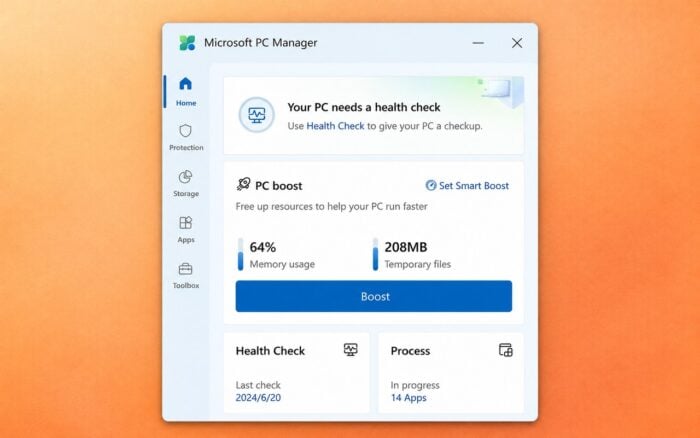
Hvis Deep Cleanup i Microsoft PC Manager viser “Unable to proceed. Please go back and retry,” kan appen have et problem med dens baggrundstjeneste, cachelagrede data eller oprydningskomponenter.
Prøv disse løsninger for at gendanne Deep Cleanup på Windows 11 og Windows 10.
Hvad kan jeg gøre, hvis PC Manager Deep Cleanup ikke kan fortsætte?
1. Genstart Microsoft PC Manager-tjenesten
Microsoft PC Manager er afhængig af en baggrundstjeneste for at udføre oprydningsopgaver. En genstart af tjenesten kan løse fejlen.
- Tryk på Windows + R, skriv services.msc, og tryk på Enter.

- Find PCManager Service (Store) på listen.
- Højreklik på tjenesten, og vælg Genstart.

- Hvis tjenesten ikke kører, skal du vælge Start i stedet.
- Åbn Microsoft PC Manager, og prøv Deep Cleanup igen.
Hvis du ikke kan finde tjenesten, skal du gå videre til næste løsning.
2. Reparer Microsoft PC Manager
Reparation af appen kan rette beskadigede komponenter uden at slette dens indstillinger. Microsoft anbefaler også denne løsning til den samme fejl.
- Tryk på Windows + I for at åbne Indstillinger.
- Gå til Apps > Installerede apps.
- Find Microsoft PC Manager, og klik på menuen med de tre prikker.
- Vælg Avancerede indstillinger.

- Rul ned, og klik på Reparer.
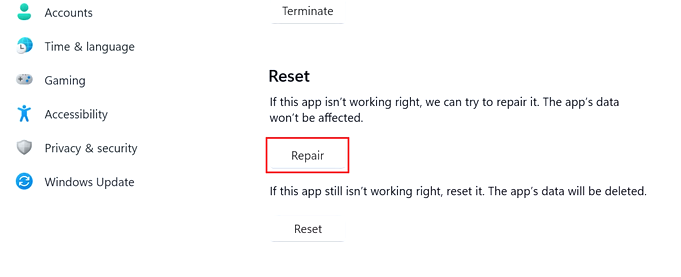
- Genstart Microsoft PC Manager, og kør Deep Cleanup.
Hvis reparation ikke hjælper, skal du gå tilbage til Avancerede indstillinger og klikke på Nulstil. Det fjerner appens data og gendanner dens standardindstillinger.
3. Kør Microsoft PC Manager som administrator
PC Manager kan støde på tilladelsesproblemer, når appen får adgang til visse systemfiler eller midlertidige mapper.
- Luk Microsoft PC Manager helt.
- Åbn menuen Start, og søg efter Microsoft PC Manager.
- Højreklik på appen, og vælg Kør som administrator, hvis muligheden er tilgængelig.
- Tillad prompten fra Brugerkontokontrol.
- Åbn Cleanup > Deep Cleanup, og kontrollér, om scanningen virker.
4. Opdater Microsoft PC Manager og Windows
En forældet PC Manager-installation eller ventende Windows-opdateringer kan forstyrre oprydningsopgaverne.
- Åbn Microsoft Store.
- Gå til Downloads, og søg efter appopdateringer.
- Opdater Microsoft PC Manager, hvis en nyere version er tilgængelig.
- Åbn Indstillinger > Windows Update.
- Klik på Søg efter opdateringer, og installer tilgængelige opdateringer.
- Genstart computeren, og prøv Deep Cleanup igen.
5. Luk baggrundsprogrammer
Nogle kørende programmer kan forhindre PC Manager i at få adgang til deres midlertidige filer eller cache.
- Gem dit arbejde, og luk alle åbne browsere.
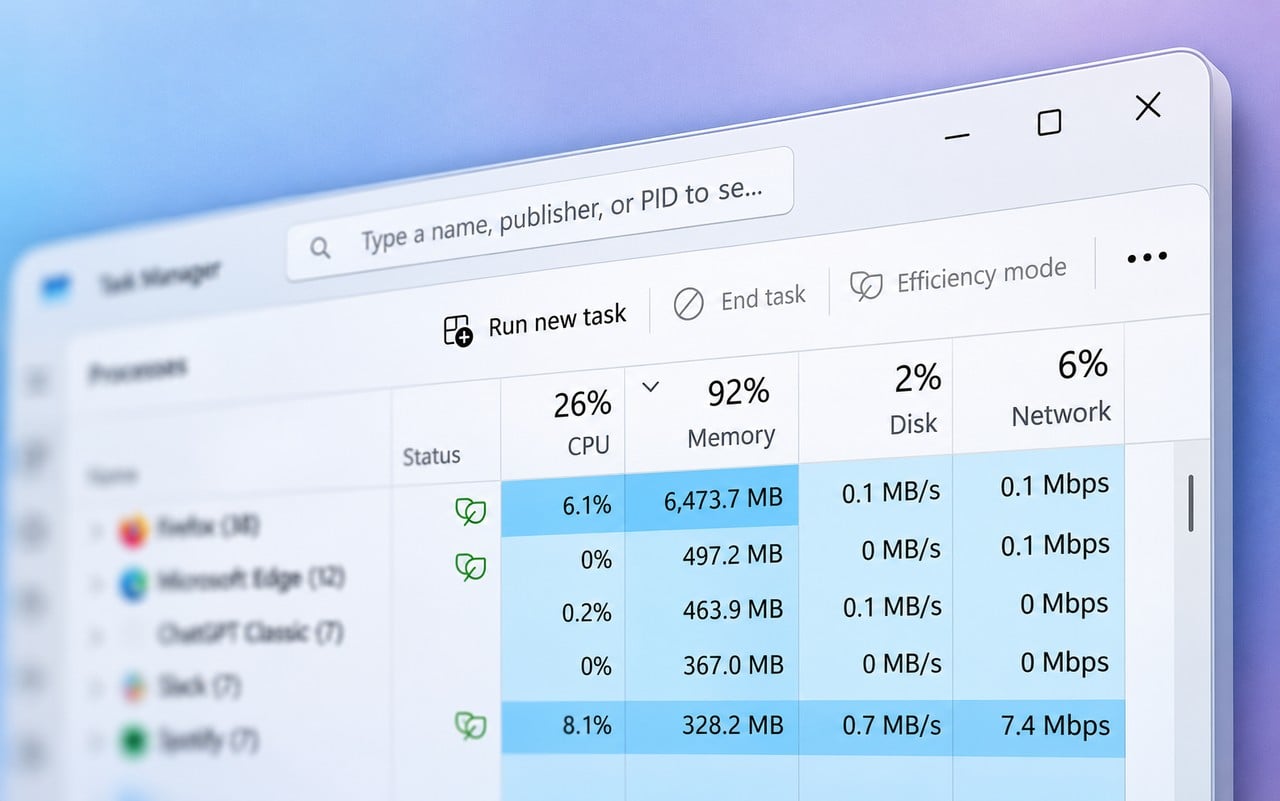
- Tryk på Ctrl + Shift + Esc for at åbne Jobliste.
- Vælg Processer.
- Luk unødvendige programmer ved hjælp af Afslut opgave.

- Start PC Manager igen, og kør Deep Cleanup.
Undgå at afslutte Windows-systemprocesser eller -tjenester.
6. Geninstaller Microsoft PC Manager
Hvis fejlen fortsætter, kan en geninstallation af appen erstatte beskadigede eller manglende komponenter.
- Åbn Indstillinger > Apps > Installerede apps.
- Find Microsoft PC Manager.
- Klik på menuen med tre prikker, og vælg Afinstaller.
- Genstart computeren.
- Åbn Microsoft Store, og geninstaller Microsoft PC Manager.
- Start appen, og prøv Deep Cleanup.
7. Brug Windows Storage Sense i stedet
Hvis PC Manager stadig viser fejlen, har Windows indbyggede værktøjer til at fjerne midlertidige filer uden appen.
- Tryk på Windows + I for at åbne Indstillinger.
- Naviger til System > Lager.

- Klik på Midlertidige filer.
- Vælg de kategorier, du vil rydde op i.
- Klik på Fjern filer.
- Gå tilbage til Lager, og åbn Storage Sense.
- Gennemgå oprydningsindstillingerne for Storage Sense, og vælg Kør Storage Sense nu.
Kontrollér de valgte kategorier, før du fjerner filer, især Downloads og Papirkurv.
Hvis Microsoft PC Manager Deep Cleanup stadig ikke kan fortsætte, efter at du har genstartet dens tjeneste, repareret appen og geninstalleret den, kan du bruge Windows Storage Sense som et alternativ til at fjerne midlertidige filer. Du kan også se vores vejledning om at løse problemer med installationen af PC Manager, hvis programmet fejler under installationen eller går i stå under installationen.
Hvis du vil have mere kontrol over automatisk oprydning, kan du se, hvordan du aktiverer eller deaktiverer Storage Sense på Windows 11. Hvis Windows-oprydningen selv holder op med at svare, kan du prøve disse løsninger til Windows Frigør plads, der går i stå.
FAQ
Hvorfor siger Microsoft PC Manager “Unable to proceed”?
Fejlen betyder normalt, at PC Manager ikke kan fuldføre Deep Cleanup-handlingen. Almindelige årsager omfatter en fejlbehæftet baggrundstjeneste, beskadigede appdata, forældede komponenter eller konflikter med kørende programmer.
Vil reparation af Microsoft PC Manager slette mine filer?
Nej. Indstillingen Reparer reparerer appkomponenter uden at fjerne dine personlige filer eller nulstille appens indstillinger. Brug kun Nulstil, hvis reparation ikke virker, fordi den fjerner appens data og gendanner standardindstillingerne.
Hvad bør jeg prøve først, når Deep Cleanup ikke virker?
Genstart PCManager Service (Store) fra Windows-appen Tjenester, åbn derefter Microsoft PC Manager igen, og prøv Deep Cleanup igen. Hvis problemet fortsætter, skal du reparere appen fra Indstillinger > Apps > Installerede apps > Microsoft PC Manager > Avancerede indstillinger.
Kan jeg bruge PC Manager, hvis Deep Cleanup stadig ikke virker?
Ja. Du kan fortsat bruge andre PC Manager-funktioner eller bruge Windows Lageroptimer til at fjerne midlertidige filer. Åbn Indstillinger > System > Lager > Midlertidige filer for at rydde unødvendige data.
Er det sikkert at bruge Windows Lageroptimer i stedet?
Ja. Lageroptimer er en indbygget Windows-funktion til at fjerne midlertidige filer og andre unødvendige data. Gennemgå de valgte kategorier, før du bekræfter, især Downloads og Papirkurv, da fjernelse af disse filer kan være permanent.


Læs siden med affiliate offentliggørelse for at finde ud af, hvordan du kan hjælpe Windows Report ubesværet og uden at bruge nogen penge. Read more


Improve this guide

User forum
0 messages