Microsoft-konto-adgangsnøgle virker ikke? Prøv disse hurtige løsninger


 5 min. read
  Published on
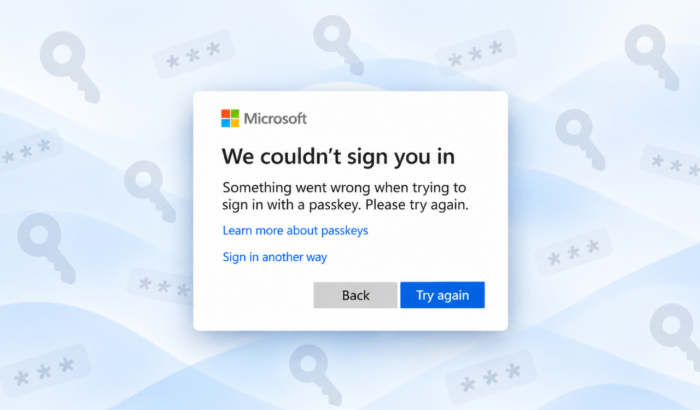
Hvis adgangsnøglen til din Microsoft-konto ikke virker, kan flere løsninger hjælpe med at genoprette adgangen. Først og fremmest skal du prøve en anden browser. Hvis det ikke hjælper, skal du bruge en anden logonmetode, nulstille Windows Hello og bruge Microsofts gendannelsesværktøjer. Microsoft nævner desuden Bluetooth, forældet software, slettede adgangsnøgler og deaktiverede skærmlåse blandt de almindelige årsager til problemer med adgangsnøgler til Microsoft-kontoen.
Hurtige løsninger, du kan prøve, når adgangsnøglen til din Microsoft-konto ikke virker
- Åbn logonsiden til din Microsoft-konto i et privat- eller inkognitovindue.
- Prøv at logge på med en anden browser, hvis adgangsnøglen stadig ikke virker. Det skyldes, at Microsoft understøtter adgangsnøgler i nyere browsere, men ældre browserversioner understøtter muligvis ikke alle adgangsnøglefunktioner korrekt.
- Prøv en anden logonmetode, hvis du har en tilgængelig. Microsoft tilbyder muligvis muligheder som en anden adgangsnøgle, Microsoft Authenticator, en bekræftet mailadresse eller en anden sikkerhedsmetode.
- Kontrollér, om din Windows-enhed har en skærmlås aktiveret. Adgangsnøgler, der er gemt på en Windows-enhed, bruger Windows Hello, som kan godkende dig med en PIN, fingeraftryk eller ansigtsgenkendelse.
- Åbn Indstillinger > Konti > Logonindstillinger, og kontrollér dine Windows Hello-indstillinger. Sørg for, at din PIN, dit fingeraftryk eller din ansigtsgenkendelse fungerer korrekt, før du prøver adgangsnøglen til Microsoft-kontoen igen.
- Opdater Windows, hvis adgangsnøglen fortsat ikke virker. Åbn Indstillinger > Windows Update, og vælg Søg efter opdateringer. Microsoft oplyser, at nyere Windows-versioner kan være nødvendige for de nyeste adgangsnøglefunktioner.
- Hvis du ser meddelelsen “Denne adgangsnøgle kan ikke længere bruges”, skal du oprette en ny adgangsnøgle til din Microsoft-konto. Microsoft oplyser, at denne fejl kan opstå, når en adgangsnøgle er blevet slettet, eller når du har ændret din PIN eller biometriske godkendelsesmetode.
- Når du har oprettet den nye adgangsnøgle, skal du kontrollere din konto for gamle adgangsnøgler, der ikke længere er relevante. Microsoft anbefaler, at du først opretter erstatningen og derefter fjerner forældede adgangsnøgler.
Løs problemer med adgangsnøglen til din Microsoft-konto, når du bruger telefonen
Hvis du bruger en iPhone, iPad eller Android-telefon som adgangsnøgle, skal du kontrollere forbindelsen mellem dine enheder.
- Sørg for, at Bluetooth er aktiveret på begge enheder.
- Hold telefonen og computeren tæt på hinanden, mens du fuldfører logon.
- Sørg for, at begge enheder har forbindelse til internettet.
- Hvis Microsoft viser en QR-kode, skal du scanne den med den relevante adgangsnøgle- eller authenticatorindstilling på din telefon.
Microsoft oplyser, at enhederne ikke behøver at bruge det samme Wi-Fi-netværk, men de skal være i nærheden af hinanden og have forbindelse til internettet.
Nulstil Windows Hello, hvis adgangsnøglen stadig ikke virker
Hvis din adgangsnøgle afhænger af Windows Hello, og selve godkendelsesmetoden ikke fungerer korrekt, kan en nulstilling af Windows Hello hjælpe.
- Åbn Indstillinger ved at trykke på Windows + I.
- Vælg Konti, og klik derefter på Logonindstillinger.
- Vælg PIN (Windows Hello), og vælg Jeg har glemt min PIN, hvis din PIN ikke fungerer korrekt.
- Følg vejledningen for at opsætte din Windows Hello-PIN igen.
- Prøv at logge på din Microsoft-konto med adgangsnøglen, når du har fuldført opsætningen.
Hvis dit fingeraftryk eller din ansigtsgenkendelse er årsagen til problemet, skal du også kontrollere de pågældende Windows Hello-indstillinger.
Brug Microsoft-logonhjælp
Hvis ingen af disse løsninger virker, anbefaler Microsoft, at du bruger logonhjælpen til at identificere problemer med kontoadgangen. Værktøjet kontrollerer de oplysninger, du angiver, og guider dig gennem de tilgængelige gendannelsestrin. Hvis du helt har mistet adgangen til kontoen, kan du også få brug for Microsofts muligheder for kontogendannelse.
Ofte stillede spørgsmål om problemer med adgangsnøgler til Microsoft-konto
1. Hvorfor virker adgangsnøglen til min Microsoft-konto ikke?
Adgangsnøglen er muligvis blevet ugyldig, er blevet slettet eller er holdt op med at virke, efter at din pinkode eller biometriske godkendelse er blevet ændret.
2. Hvad skal jeg gøre, hvis Microsoft siger, at min adgangsnøgle ikke længere kan bruges?
Opret først en ny adgangsnøgle, og fjern derefter den gamle adgangsnøgle fra din konto.
3. Hvorfor vises adgangsnøglen ikke på min telefon?
Kontrollér Bluetooth, internetforbindelsen, og om din telefon er tæt nok på pc’en.
4. Kan jeg logge på uden adgangsnøglen til min Microsoft-konto?
Ja, hvis der er en anden logonmetode tilgængelig på din konto. Microsoft anbefaler at bruge en anden tilgængelig logonmetode og derefter kontrollere dine gemte adgangsnøgler.
Opsummering
En adgangsnøgle til en Microsoft-konto kan svigte af flere årsager, lige fra problemer med Windows Hello til en forældet eller ugyldig adgangsnøgle. Start med en anden browser eller logonmetode, kontrollér derefter Windows Hello, og opret en ny adgangsnøgle om nødvendigt.


Læs siden med affiliate offentliggørelse for at finde ud af, hvordan du kan hjælpe Windows Report ubesværet og uden at bruge nogen penge. Read more


Improve this guide
User forum
0 messages