Kan du ikke udvide diskenheden i Hyper-V? 6 løsninger der virker


 6 min. read
  Published on
Kan du ikke udvide diskenheden i Hyper-V? Dette sker normalt, når den virtuelle disk ikke er blevet udvidet, Windows ikke kan se den nye plads, eller en anden partition blokerer for den ikke-allokerede plads.
Prøv nedenstående løsninger i rækkefølge. Tag sikkerhedskopi af vigtige VM-data, før du ændrer virtuelle diske eller partitioner.
Hvordan løser jeg, at jeg ikke kan udvide diskenheden i Hyper-V?
1. Udvid den virtuelle harddisk i Hyper-V
Hvis Windows ikke viser nogen ikke-allokeret plads, skal du først øge størrelsen på den virtuelle disk.
- Åbn Hyper-V Manager.
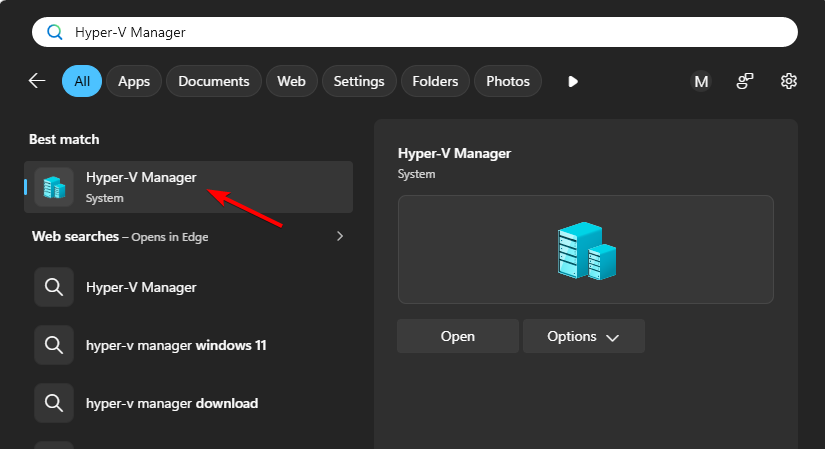
- Højreklik på den berørte virtuelle maskine, og vælg Indstillinger.
- Vælg den virtuelle harddisk under SCSI-controller eller IDE-controller.
- Klik på Rediger.
- Vælg Udvide, og klik på Næste.
- Angiv den nye diskstørrelse.
- Klik på Næste og derefter Udfør.
- Start den virtuelle maskine igen, hvis du har lukket den ned.
Hvis du ikke ved, hvilken controller disken bruger, skal du lukke VM’en ned, før du ændrer størrelsen på den. Microsoft bemærker, at Hyper-V kan ændre størrelsen på diske i en SCSI-kæde, mens VM’en kører, mens IDE-tilsluttede diske kræver, at VM’en forbliver offline.
Når du har udvidet den virtuelle disk, skal du stadig udvide Windows-partitionen inde i VM’en.
2. Scan disken igen, og udvid diskenheden
Windows registrerer muligvis ikke umiddelbart den ekstra Hyper-V-diskkapacitet.
- Log på den virtuelle maskine.
- Tryk på Windows + R.
- Skriv diskmgmt.msc, og tryk på Enter.
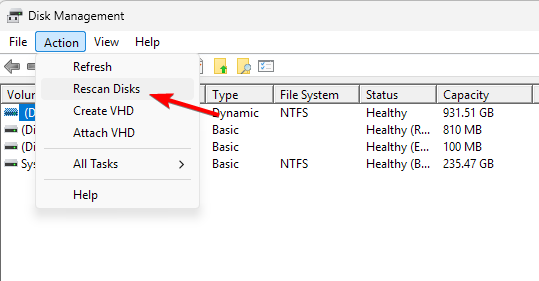
- Klik på Handling.
- Vælg Scan diske igen.
- Find den disk, du udvidede.
- Bekræft, at der vises Ikke-allokeret plads efter målpartitionen.
- Højreklik på den partition, du vil gøre større.
- Vælg Udvide diskenhed.

- Følg guiden, og klik på Udfør.
Windows Diskhåndtering kan kun udvide en basisdiskenhed, når der findes passende ikke-allokeret plads umiddelbart efter partitionen.
Hvis Udvide diskenhed forbliver nedtonet, skal du derefter kontrollere partitionslayoutet.
3. Sørg for, at den ikke-allokerede plads er ved siden af diskenheden
- Åbn Diskhåndtering.
- Find den diskenhed, du vil udvide.
- Kontrollér, hvad der vises umiddelbart til højre for den.
- Se efter en genoprettelsespartition eller en anden partition mellem diskenheden og den ikke-allokerede plads.
- Tag sikkerhedskopi af vigtige data, før du ændrer partitionslayoutet.
- Flyt den blokerende partition med et partitionsstyringsværktøj, eller fjern og genskab den, når det er relevant.
- Placer den ikke-allokerede plads direkte efter målpartitionen.
- Højreklik på måldiskenheden, og vælg Udvide diskenhed.
Microsoft bekræfter, at Diskhåndtering kræver sammenhængende ikke-allokeret plads direkte til højre for diskenheden.
Slet ikke EFI-, system- eller gendannelsespartitioner, medmindre du præcist ved, hvordan VM’en starter og gendanner.
4. Fjern Hyper-V-kontrolpunkter, før du udvider disken
Eksisterende kontrolpunkter kan forhindre Hyper-V i at redigere eller udvide en virtuel disk.
- Åbn Hyper-V Manager.
- Vælg den berørte virtuelle maskine.
- Kontrollér sektionen Kontrolpunkter.
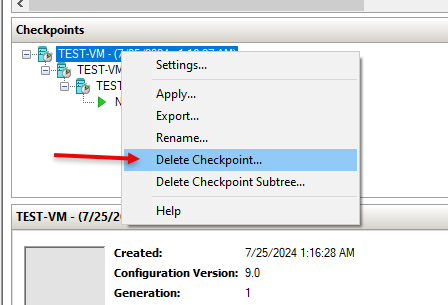
- Højreklik på et overflødigt kontrolpunkt.
- Vælg Slet.
- Slet yderligere kontrolpunkter om nødvendigt.
- Vent, indtil Hyper-V er færdig med at flette kontrolpunktfilerne.
- Luk VM’en ned.
- Prøv at udvide den virtuelle disk igen.
Hyper-V gemmer ændringer fra kontrolpunkter i AVHDX-differensdiske. Når du sletter et kontrolpunkt via Hyper-V Manager, flettes disse ændringer tilbage i diskkæden.
Slet ikke .avhdx-filer manuelt fra Stifinder. Det kan ødelægge den virtuelle diskkæde og forhindre, at VM’en starter.
5. Kontrollér, om disken bruger MBR eller GPT
En MBR-disk kan også forhindre dig i at bruge ekstra kapacitet, når den virtuelle disk vokser til over 2 TB.
- Åbn Diskhåndtering i VM’en.
- Højreklik på diskbetegnelsen, f.eks. Disk 0.
- Vælg Egenskaber.
- Åbn fanen Diskenheder.
- Kontrollér Partitionsstil.

- Bekræft, om der står Master Boot Record (MBR) eller GUID Partition Table (GPT).
Hvis den virtuelle disk overstiger 2 TB, skal du bruge GPT for at få adgang til kapacitet ud over MBR-grænsen. Microsoft angiver GPT som et krav, når du udvider diske større end 2 TB.
For en datadisk skal du tage sikkerhedskopi af filerne, før du konverterer eller genskaber disken. For en Windows-systemdisk skal du bruge en understøttet konverteringsmetode i stedet for manuelt at slette partitioner.
6. Udvid Hyper-V-disken med PowerShell
Du kan også ændre størrelsen på VHDX-filen fra PowerShell på Hyper-V-værten.
- Kør PowerShell som administrator.
- Indtast
Resize-VHD -Path "D:VMsServer01Virtual Hard DisksDisk01.vhdx" -SizeBytes 200GB - Erstat stien med placeringen af din VHDX, og angiv den ønskede størrelse.
- Log på den virtuelle maskine, når du har ændret størrelsen på VHDX-filen.
- Kør følgende for at få den maksimale størrelse:
$size = Get-PartitionSupportedSize -DriveLetter C - Kør følgende for at udvide C: til det tilgængelige maksimum:
Resize-Partition -DriveLetter C -Size $size.SizeMax
Microsofts Resize-VHD-kommando ændrer den maksimale størrelse på VHD- og VHDX-filer. Partitionskommandoerne udvider derefter Windows-diskenheden, så den bruger den tilgængelige plads.
Hvorfor er Udvide diskenhed gråtonet i en Hyper-V VM?
Indstillingen Udvide diskenhed vises normalt gråtonet, når Windows ikke kan finde brugbar ikke-allokeret plads umiddelbart efter den valgte partition.
Andre almindelige årsager omfatter:
- VHDX’en er ikke blevet udvidet i Hyper-V.
- Windows har ikke genscannet den virtuelle disk.
- En genoprettelsespartition ligger mellem diskenheden og den ledige plads.
- Hyper-V-kontrolpunkter blokerer redigering af virtuelle diske.
- Disken bruger stadig MBR og har nået sin størrelsesgrænse.
- Partitionen bruger et ikke-understøttet filsystem.
Windows understøtter udvidelse af NTFS- og ReFS-diskenheder via standardværktøjerne til diskstyring.
Når du ikke kan udvide en diskenhed i Hyper-V, skal du først kontrollere, at VHD’en eller VHDX’en har tilstrækkelig kapacitet. Hvis du stadig er ved at konfigurere virtualisering, kan du se, hvordan du installerer Hyper-V eller aktiverer Hyper-V på Home.
Når du har ændret størrelsen på disken, skal du genscanne den i VM’en og sikre, at den ikke-allokerede plads ligger umiddelbart efter partitionen. Hvis du støder på andre virtualiseringsproblemer, kan du også foretage fejlfinding af højt CPU-forbrug eller lære at oprette virtuelle switche.
Ofte stillede spørgsmål
Kan jeg udvide en Hyper-V-disk uden at lukke VM’en ned?
Ja, i nogle konfigurationer. Hyper-V understøtter online-størrelsesændring, når den virtuelle disk er tilsluttet via en understøttet SCSI-kæde. Luk VM’en ned, hvis disken bruger IDE, eller hvis Hyper-V nægter at ændre størrelsen.
Hvorfor blev min Hyper-V-disk større, men C: gjorde ikke?
Udvidelse af VHDX’en øger den virtuelle disks kapacitet, men det udvider ikke automatisk Windows-partitionen. Åbn Diskstyring i VM’en, genscan disken, og udvid C: ind i den nye ikke-allokerede plads.
Hvorfor kan jeg ikke udvide C:, selvom jeg har ikke-allokeret plads?
Den ikke-allokerede plads skal ligge umiddelbart til højre for C:. En genoprettelsespartition eller en anden partition mellem C: og den ledige plads forhindrer Diskstyring i at udvide diskenheden.
Kan Hyper-V-kontrolpunkter forhindre diskudvidelse?
Ja. Aktive eller ikke-flettede kontrolpunktfiler kan gøre indstillingen til diskudvidelse utilgængelig. Slet eller flet kontrolpunkterne via Hyper-V, før du prøver igen.


Læs siden med affiliate offentliggørelse for at finde ud af, hvordan du kan hjælpe Windows Report ubesværet og uden at bruge nogen penge. Read more


Improve this guide

User forum
0 messages