Leo AI i Brave: Sådan aktiverer og bruger du det


 3 min. read
  Published on
Leo AI i Brave-browseren giver dig en indbygget AI-assistent til at opsummere websider, besvare spørgsmål, omskrive tekst og meget mere. Du behøver ikke installere en separat udvidelse for at bruge den. Hvis du ikke har brugt Leo AI før, kan funktionen være nem at overse. Her er, hvordan du aktiverer den, åbner den og bruger den, mens du surfer.
Sådan aktiverer du Leo AI i Brave
Tjek dine indstillinger
- Klik på menuen med de tre linjer igen, og vælg Indstillinger.
- Kig efter sektionen Leo AI i menuen til højre.
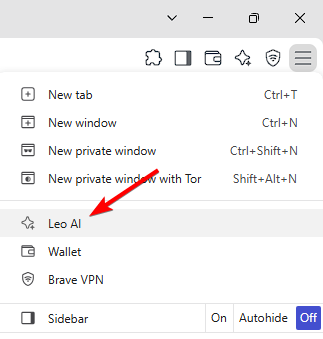
- Åbn Leo AI, og gennemgå de tilgængelige muligheder.
- Sørg for, at Leo er aktiveret, hvis din version af Brave har en indstilling til aktivering eller deaktivering.
- Luk Brave helt, og åbn det igen. Dette kan få Leo til at vises, hvis du lige har opdateret browseren.
Sådan åbner du Leo AI i Brave-browseren
Der er flere måder at starte Leo AI på, afhængigt af din Brave-version.
1. Brug sidepanelet i Brave
- Åbn en webside i Brave.
- Åbn sidepanelet fra browserens værktøjslinje.
- Klik på Leo AI.
- Leo-chatpanelet åbnes ved siden af websiden.
Du kan nu stille Leo AI spørgsmål om den side, du læser.
2. Åbn Leo AI direkte
- Du kan åbne Leo i den dedikerede grænseflade ved at indtaste:
brave://leo-ai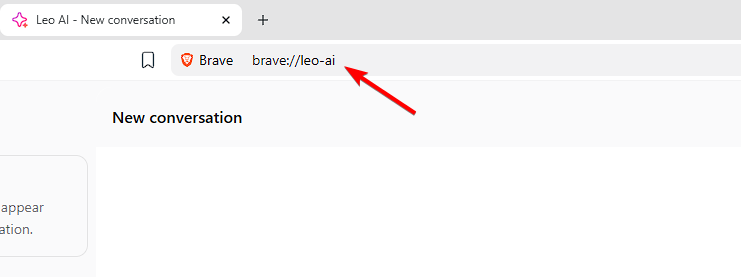
- Tryk på Enter, så bør Brave åbne Leo AI-grænsefladen.
Hvad kan du spørge Leo AI om
Leo AI kan håndtere flere almindelige browseropgaver.
- Opsummer websider: Bed Leo AI om at forkorte en lang artikel til hovedpunkterne.
- Forklar information: Bed den om at forklare tekniske eller komplicerede afsnit.
- Omskriv tekst: Giv Leo AI tekst, og bed den om at gøre formuleringen klarere.
- Oversæt indhold: Bed Leo AI om at oversætte understøttet indhold til et andet sprog.
- Besvar spørgsmål: Stil opfølgende spørgsmål om den webside, du ser på.
- Analysér indhold: Brug Leo AI til at udtrække bestemte oplysninger fra understøttede websider og dokumenter.
Leo AI gør Brave mere nyttigt, når du hurtigt skal forstå, opsummere eller arbejde med onlineindhold. Når det er aktiveret, giver sidepanelet dig den nemmeste måde at bruge Leo på uden at forlade den webside, du læser. Hvis du bruger Brave regelmæssigt, vil du måske også gerne vide, hvor browseren gemmer sin cache, hvordan den sammenligner med Chrome og Firefox, eller hvordan du bruger en VPN med Brave på din pc.
Ofte stillede spørgsmål
1. Er Leo AI gratis på Brave?
Brave tilbyder en gratis version af Leo med brugsbegrænsninger. Yderligere funktioner og højere grænser er tilgængelige via Leo Premium.
2. Skal jeg installere en udvidelse til Leo?
Nej. Leo er indbygget i Brave, så der kræves ingen separat browserudvidelse.
3. Kan Leo opsummere websider?
Ja. Du kan åbne Leo, mens du ser en webside, og bede den om at opsummere eller forklare indholdet.
4. Kan jeg bruge Leo uden at forlade websiden?
Ja. Sidepanelet lader dig holde websiden åben, mens du bruger Leo i et separat panel.
5. Hvorfor mangler Leo i min Brave-browser?
Start med at opdatere Brave og genstarte den. Tjek derefter sidepanelet og Leo-indstillingerne for at se, om funktionen er tilgængelig.


Læs siden med affiliate offentliggørelse for at finde ud af, hvordan du kan hjælpe Windows Report ubesværet og uden at bruge nogen penge. Read more


Improve this guide


User forum
0 messages