Sådan løser du BitLocker, når dekrypteringen sidder fast i Windows 11


 6 min. read
  Published on
Hvis BitLocker ser ud til at sidde fast under dekrypteringen, skal du ikke gå i panik. Dekryptering kræver, at Windows læser, dekrypterer og skriver hver enkelt datablok på drevet tilbage. På store mekaniske harddiske (HDD’er) eller sekundære drev kan denne proces sagtens tage flere timer at fuldføre. Men hvis fuldførelsesprocenten ikke har rykket sig i timevis, eller drevaktiviteten i Jobliste er faldet til nul, skal du følge denne trinvise vejledning for at løse problemet.
Hvad du skal gøre, når BitLocker sidder fast under dekrypteringsprocessen i Windows 11
1. Tjek, om BitLocker faktisk sidder fast
Før du ændrer noget, skal du tjekke, om BitLocker stadig gør fremskridt.
- Tryk på Windows + X.
- Vælg Terminal (Administrator).
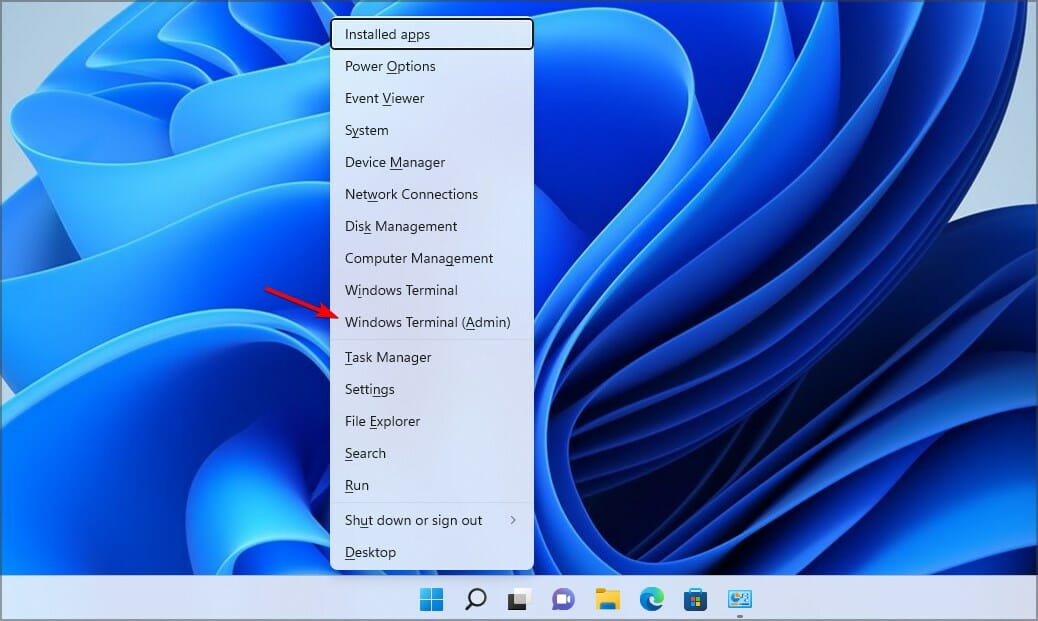
- Klik på Ja, når du bliver bedt om det.
- Skriv:
manage-bde -status C: - Tryk derefter på Enter.
- Tjek Konverteringsstatus og Procent krypteret.
- Vent et par minutter, og kør kommandoen igen.
Hvis procentdelen ændrer sig, arbejder BitLocker stadig. Lad processen fortsætte i stedet for at afbryde den.
2. Genstart din Windows 11-pc
En normal genstart kan nogle gange afhjælpe et midlertidigt problem, der påvirker BitLocker.
- Gem dit arbejde.
- Åbn Start.
- Klik på Strøm.
- Vælg Genstart.

- Log på Windows igen.
- Tjek BitLocker-status igen.
Undgå gentagne gange at tvinge pc’en til at lukke ned, mens drevet bliver dekrypteret.
3. Sæt BitLocker på pause, og genoptag den
Hvis procentdelen har været uændret i lang tid, kan du prøve at sætte processen på pause og starte den igen.
- Tryk på Windows + X.
- Vælg Terminal (Administrator).
- Klik på Ja.
- Skriv:
manage-bde -pause C: - Tryk derefter på Enter.
- Vent, indtil kommandoen er færdig.
- Skriv:
manage-bde -resume C: - Tryk derefter på Enter.
- Tjek fremskridtet igen med:
manage-bde -status C:
Hvis dit BitLocker-beskyttede drev bruger et andet bogstav, skal du erstatte C: med det pågældende drevbogstav.
4. Tjek drevet for fejl
Et filsystemproblem kan nogle gange forstyrre BitLocker.
- Åbn Terminal (Administrator).
- Skriv:
chkdsk C: /f - Tryk på Enter.
- Hvis Windows spørger, om scanningen skal planlægges, skal du skrive J.
- Genstart pc’en.
- Lad Windows fuldføre diskkontrollen.
- Når Windows er startet, skal du tjekke BitLocker igen.
5. Tjek Logbog
Windows har muligvis registreret en fejl, der forklarer, hvorfor dekrypteringen er stoppet.
- Tryk på Windows + X.
- Vælg Logbog.
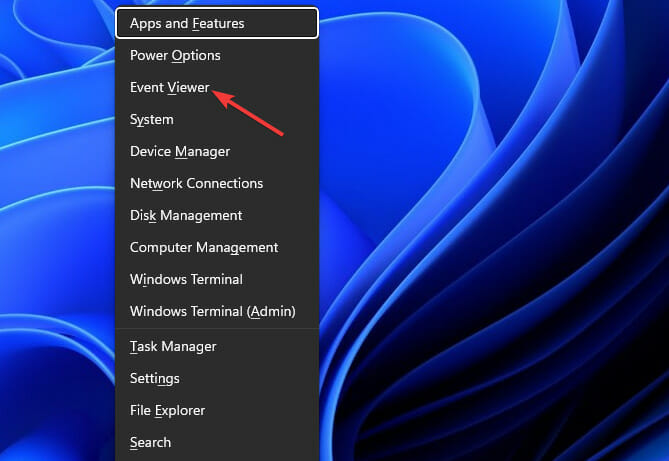
- Åbn Programmer og tjenestelogfiler.
- Gå til Microsoft > Windows > BitLocker-API.
- Kig efter nylige advarsler eller fejl.
- Kontrollér også Windows-logfiler > System for disk- eller NTFS-fejl.
Dette kan hjælpe med at afgøre, om problemet faktisk er BitLocker eller et underliggende lagringsproblem.
6. Kontrollér, om du for nylig har ændret størrelsen på drevet
Hvis du ændrede størrelsen på eller ændrede BitLocker-partitionen, mens dekrypteringen kørte, kan det hænge sammen med problemet.
- Tryk på Windows + X.
- Vælg Diskhåndtering.

- Find det berørte drev.
- Kontrollér dets aktuelle partitionsstørrelse.
- Overvej, om du ændrede partitionen, før BitLocker gik i stå.
Undlad at ændre størrelsen på eller slette partitionen tilfældigt. Tag sikkerhedskopi af dine vigtige filer, før du foretager ændringer i partitioner.
Hvad hvis BitLocker sidder fast på 99 %?
En visning på 99 % betyder ikke automatisk, at processen er mislykkedes. Kontrollér først status to gange med lidt tid mellem kontrollerne. Hvis procentdelen aldrig ændrer sig, så prøv afbryd midlertidigt > genoptag, og kontrollér derefter drevet for fejl. TheWindowsClub anbefaler disse trin, før du overvejer mere drastiske foranstaltninger.
Hvad hvis BitLocker sidder fast efter genstart af Windows 11?
En genstart annullerer ikke en aktiv BitLocker-dekryptering. Når Windows er indlæst, skal du åbne Terminal (Administrator) og køre:
manage-bde -status C:Hvis den stadig viser, at dekryptering er i gang, skal du bruge:
manage-bde -pause C:Genoptag den derefter med:
manage-bde -resume C:Hvad hvis du ved et uheld har startet BitLocker-dekryptering?
Hvis du ved et uheld valgte Slå BitLocker fra, skal du ikke gå i panik. Dekryptering er en proces snarere end et øjeblikkeligt skifte, så Windows kan fortsætte med at arbejde i et stykke tid.
- Kontrollér først status ved hjælp af følgende kommando:
manage-bde -status C:
Hvis du vil lade dekrypteringen fuldføre, skal du lade den køre og overvåge dens fremskridt. Microsoft dokumenterer manage-bde -off som den kommando, der starter drevdekryptering og slår BitLocker fra.
Bør du tvangsstoppe BitLocker?
Det er bedre at undgå gentagne gange at tvinge computeren til at slukke, mens dekrypteringen kører. Kontrollér først status, og brug derefter de understøttede kommandoer til at afbryde midlertidigt og genoptage, når det er relevant. Hvis drevet viser gentagne filsystem- eller lagerfejl, skal du tage sikkerhedskopi af dine vigtige data, før du forsøger mere avancerede reparationer.
Sidste udvej: Dekrypter og krypter drevet igen
Hvis BitLocker gentagne gange stopper på nøjagtig samme sted, anbefaler TheWindowsClub en frisk krypteringscyklus som sidste udvej. Inden du gør dette, skal du tage sikkerhedskopi af dine vigtige filer.
- Åbn Terminal (Administrator).
- Kontrollér drevets status.
- Hvis det er relevant, skal du starte dekryptering med:
manage-bde -off C: - Vent, indtil drevet er fuldstændigt dekrypteret.
- Bekræft status med:
manage-bde -status C: - Først når dekrypteringen er fuldført, bør du overveje at aktivere BitLocker igen.
Microsoft bemærker, at manage-bde -off dekrypterer drevet og fjerner dets BitLocker-nøglebeskyttere, når dekrypteringen er fuldført.
Hvis du har andre BitLocker-problemer, har vi også guider til at løse problemer med BitLocker-dekryptering, håndtere dekryptering af ransomware på Windows, løse tilfælde, hvor BitLocker-nøgler sidder fast i en indlæsningscyklus, foretage fejlfinding af Forbereder BitLocker-genoprettelse og løse BitLocker-fejl i Windows 11.
Ofte stillede spørgsmål relateret til BitLocker, der sidder fast i dekrypteringsprocessen
1. Hvorfor tager BitLocker så lang tid om at dekryptere?
Tiden kan variere betydeligt afhængigt af drevet, dets kapacitet, lagerhastighed og mængden af data, der behandles. En procentdel, der ændrer sig langsomt, betyder normalt, at processen stadig er aktiv.
2. Kan jeg sætte BitLocker-dekryptering på pause?
Ja. Windows 11 understøtter manage-bde -pause til at sætte BitLocker-kryptering eller -dekryptering på pause. Du kan senere fortsætte den med manage-bde -resume.
3. Vil pausering af BitLocker slette mine filer?
Pausering af BitLocker-handlingen sletter ikke i sig selv dine filer. Den stopper midlertidigt krypterings- eller dekrypteringsprocessen.
4. Har jeg brug for min BitLocker-genoprettelsesnøgle?
Sørg for at have din genoprettelsesnøgle ved hånden, før du foretager større ændringer i BitLocker eller Windows-genoprettelse. Microsoft oplyser, at genoprettelsesnøglen er en 48-cifret kode, der bruges til at få adgang igen, når Windows ikke automatisk kan låse drevet op.
5. Skal jeg aktivere BitLocker igen efter dekryptering?
Det afhænger af, hvorfor du begyndte at dekryptere drevet. Hvis du har brug for kryptering, kan du aktivere BitLocker igen, når drevet er fuldstændigt dekrypteret.


Læs siden med affiliate offentliggørelse for at finde ud af, hvordan du kan hjælpe Windows Report ubesværet og uden at bruge nogen penge. Read more


Improve this guide



User forum
0 messages