Snipping Tool-notifikationen vises ikke i Windows 11? Prøv disse løsninger


 7 min. read
  Published on
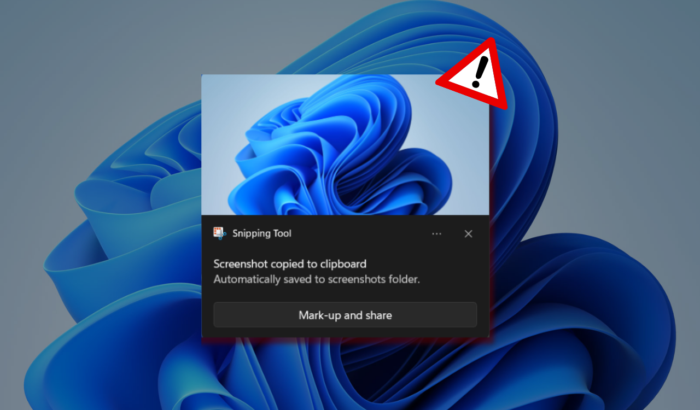
Skærmbilledeoplevelsen i Windows 11 kan være frustrerende, når meddelelsen fra Snipping Tool ikke vises. Skærmbilledet kan stadig blive taget korrekt, men den lille meddelelse, der normalt lader dig åbne, redigere, gemme eller dele det, vises simpelthen ikke. Hvis du støder på lignende problemer, er her nogle løsninger, der er værd at prøve.
Sådan løser du, at meddelelsen fra Snipping Tool ikke vises i Windows 11
1. Sørg for, at meddelelser fra Snipping Tool er aktiveret
Windows lader dig styre meddelelser separat for de enkelte apps. Hvis Snipping Tool er deaktiveret, vises dets skærmbilledemeddelelse ikke.
- Tryk på Windows + I for at åbne Indstillinger.
- Klik på System.
- Vælg Meddelelser.
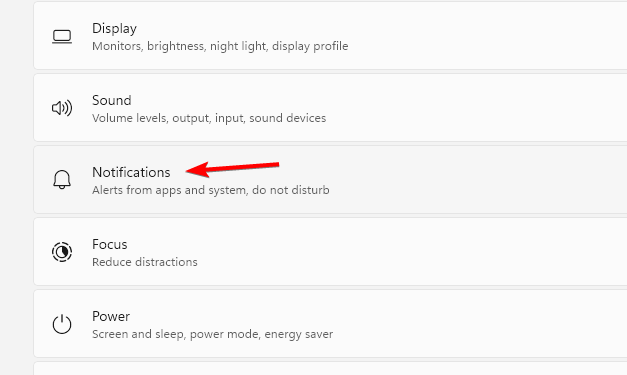
- Rul ned til Meddelelser fra apps og andre afsendere.
- Find Snipping Tool.
- Slå meddelelser Til.
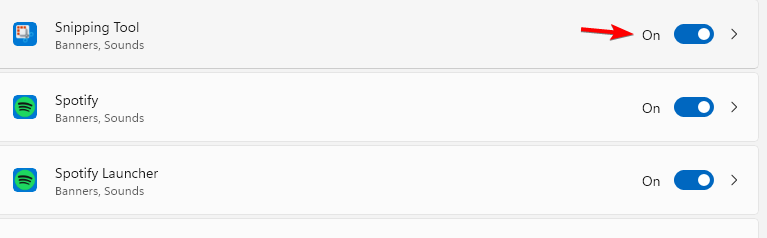
- Klik på Snipping Tool for at åbne appens meddelelsesindstillinger.
- Slå Vis meddelelsesbannere til.
- Slå Vis meddelelser i meddelelsescenter til.
- Tag endnu et skærmbillede med Windows + Shift + S.
2. Slå Forstyr ikke fra
Forstyr ikke kan undertrykke normale appmeddelelser, herunder advarsler fra Snipping Tool.
- Åbn Indstillinger.
- Gå til System > Meddelelser.
- Find Forstyr ikke.
- Slå den Fra.
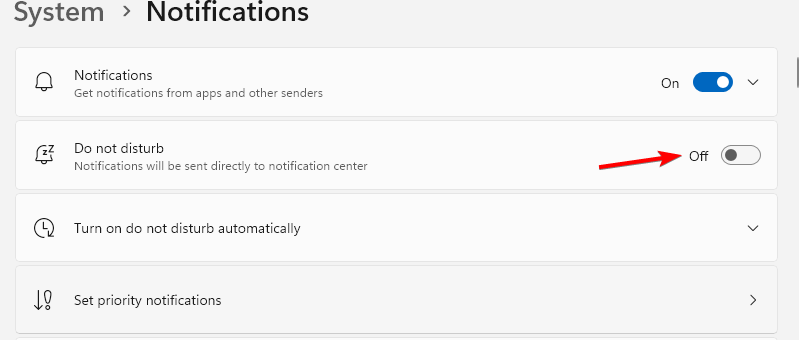
- Udvid Slå Forstyr ikke til automatisk.
- Kontrollér de automatiske regler.
- Deaktiver enhver regel, der kan aktivere den automatisk.
- Tag endnu et skærmbillede.
3. Kontrollér, om Fokus blokerer meddelelsen
Fokus kan også forstyrre normale meddelelser, fordi det kan aktivere Forstyr ikke, mens en fokussession er aktiv.
- Åbn Indstillinger.
- Klik på System.
- Vælg Fokus.
- Kontrollér, om en fokussession kører i øjeblikket.
- Hvis en er aktiv, skal du klikke på Stop fokussession.
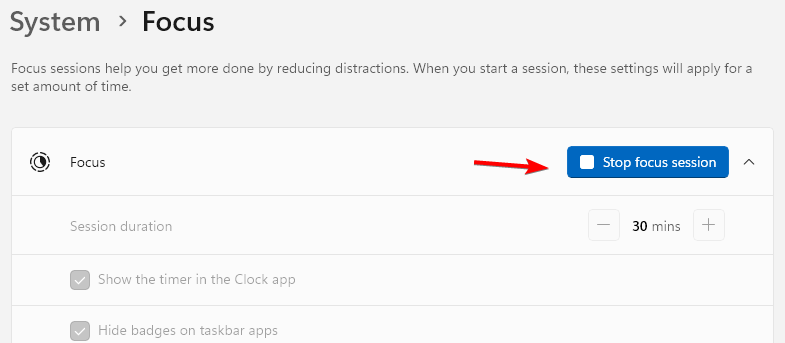
- Kontrollér indstillingerne for Fokus.
- Sørg for, at den ikke automatisk aktiverer Forstyr ikke.
- Tryk på Windows + Shift + S, og tag endnu et udklip.
Microsoft siger, at Fokus midlertidigt blokerer meddelelser og som standard aktiverer Forstyr ikke i en fokusperiode.
4. Kontrollér, om selve skærmbilledet fungerer
Inden du ændrer i appen, skal du sikre dig, at selve optagelsesprocessen fungerer.
- Tryk på Windows + Shift + S.
- Vælg Rektangulært klip.
- Træk rundt om et område på skærmen.
- Slip museknappen.
- Åbn Paint eller et andet billedredigeringsprogram.
- Tryk på Ctrl + V.
- Kontrollér, om skærmbilledet vises.
Hvis skærmbilledet kopieres korrekt, men der ikke vises nogen meddelelse, fungerer optagefunktionen selv. Problemet er sandsynligvis relateret til meddelelsen eller Udklipsværktøjets grænseflade.
5. Prøv at åbne Udklipsværktøj direkte
Der er en vigtig forskel mellem at starte et klip fra appen og at bruge tastaturgenvejen.
- Åbn Start.
- Søg efter Udklipsværktøj.

- Åbn appen.
- Klik på Ny.
- Tag et klip af en del af skærmen.
- Kontrollér, om det optagne billede åbnes i Udklipsværktøj.
Når du bruger Ny inde i Udklipsværktøj, kan klippet åbne direkte i appen. Den meddelelsesadfærd, du forventer, ligner mere den, når du bruger Windows + Shift + S.
6. Reparer Udklipsværktøj
Hvis meddelelser er aktiveret, men stadig ikke vises, skal du reparere appen, før du nulstiller den.
- Åbn Indstillinger.
- Klik på Apps.
- Vælg Installerede apps.
- Søg efter Udklipsværktøj.
- Klik på menuen med de tre prikker ud for den.
- Vælg Avancerede indstillinger.
- Find sektionen Nulstil.
- Klik på Reparer.
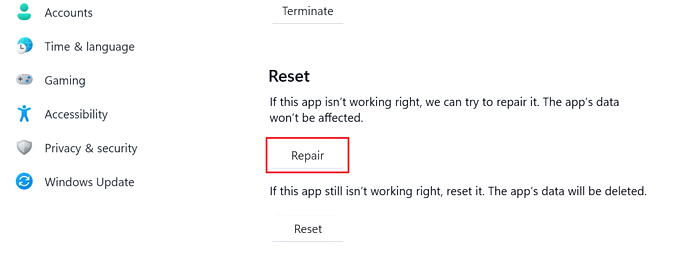
- Vent på, at Windows er færdig.
- Tryk nu på Windows + Shift + S, og tag et nyt skærmbillede.
Microsoft anbefaler at bruge indstillingen Reparer til apps, der ikke fungerer korrekt.
7. Nulstil Udklipsværktøj
Hvis reparation af appen ikke hjalp, er nulstilling det næste trin.
- Åbn Indstillinger.
- Gå til Apps > Installerede apps.
- Find Udklipsværktøj.
- Klik på de tre prikker ud for den.
- Vælg Avancerede indstillinger.
- Klik på Nulstil.
- Bekræft nulstillingen.
- Åbn Udklipsværktøj igen, og test ved at tage et skærmbillede.
Nulstilling returnerer appen til dens standardtilstand og kan fjerne gemte appdata. Microsoft anbefaler at prøve Reparer før Nulstil.
8. Kontrollér standardappen til skærmklip
Nogle Windows 11-brugere har rapporteret problemer med meddelelser, når protokollen til skærmklip er tilknyttet forkert.
- Åbn Indstillinger.
- Klik på Apps.
- Vælg Standardapps.
- Søg efter skærmklip.
- Tjek den tilgængelige tilknytning for skærmklipfunktionen.
- Sørg for, at Windows bruger det relevante Udklipsværktøj eller den relevante skærmklipkomponent.
- Til sidst skal du teste ved at tage et skærmbillede.
Windows 11 giver dig mulighed for at ændre standardapps og tilknytninger for bestemte filtyper og linktyper fra Indstillinger > Apps > Standardapps.
9. Opdater Udklipsværktøj
En forældet eller beskadiget Store-version kan også forårsage mærkelig adfærd.
- Åbn Microsoft Store.
- Klik på Bibliotek.
- Vælg Hent opdateringer.
- Lad Windows opdatere Udklipsværktøj, hvis der findes en opdatering.
- Genstart din pc.
- Test genvejen til skærmbillede igen.
Hvis Udklipsværktøj allerede er opdateret, skal du gå videre til næste løsning.
10. Afinstaller og geninstaller Udklipsværktøj
Hvis intet andet virker, kan en geninstallation af appen erstatte beskadigede appfiler.
- Åbn Indstillinger.
- Vælg Apps.
- Klik på Installerede apps.
- Find Udklipsværktøj.
- Klik på appens trepunktsmenu.
- Vælg Afinstaller.

- Genstart din pc.
- Åbn Microsoft Store.
- Søg efter Udklipsværktøj.
- Installer det igen.
- Til sidst skal du teste ved at tage et skærmbillede med de førnævnte genvejstaster.
For flere oplysninger har vi en detaljeret guide til, hvordan du geninstallerer Udklipsværktøj på Windows 11.
Hvad hvis Udklipsværktøj virker, men meddelelsen stadig ikke vises?
Hvis skærmbilledet kopieres korrekt til udklipsholderen, men meddelelsen mangler, skal du ikke straks antage, at selve Udklipsværktøjet er i stykker. Tjek først Indstillinger > System > Meddelelser. Sørg for, at meddelelser og bannere for Udklipsværktøj er aktiveret, og tjek derefter Forstyr ikke og Fokus. Microsoft oplyser, at meddelelser kan konfigureres både på systemniveau og appniveau.
Hvad hvis Udklipsværktøj mangler i meddelelsesindstillingerne?
Dette kan forekomme på nogle Windows 11-installationer.
- Åbn Indstillinger.
- Gå til Apps > Installerede apps.
- Søg efter Udklipsværktøj.
- Hvis det mangler, skal du åbne Microsoft Store.
- Søg efter Udklipsværktøj.
- Installer eller opdater appen.
- Genstart Windows.
- Tjek Indstillinger > System > Meddelelser igen.
Hvis meddelelsen fra Snipping Tool mangler, skal du starte med meddelelsesindstillingerne i Windows 11 og Forstyr ikke. Hvis de er i orden, skal du reparere eller nulstille appen, kontrollere tilknytningen til skærmudklip og kun geninstallere Snipping Tool som sidste trin.
Hvis meddelelserne fra Snipping Tool stadig ikke virker, kan problemet hænge sammen med selve appen snarere end Windows-meddelelser. Vi har også guider til at udtrække tekst med Snipping Tool, løse problemer med Snipping Tool, når det holder op med at fungere, fejlfinde en ødelagt Snipping Tool-genvej og løse fejl ved kopiering til udklipsholderen.
Ofte stillede spørgsmål relateret til problemet med Snipping Tool-meddelelsen
1. Hvorfor vises min Snipping Tool-meddelelse ikke?
Kontrollér først meddelelsesindstillingerne for Snipping Tool. Forstyr ikke, Fokus, et problem med appen eller en forkert tilknytning til skærmudklip kan også forhindre meddelelsen i at blive vist.
2. Hvorfor virker Windows + Shift + S, men der vises ingen meddelelse?
Skærmbilledeoptagelsen og meddelelsessystemet er relaterede, men adskilte. Hvis skærmbilledet havner på udklipsholderen, virker optagelsen, og problemet ligger sandsynligvis i meddelelsen eller Snipping Tool-grænsefladen.
3. Blokerer Forstyr ikke Snipping Tool-meddelelser?
Ja. Windows kan undertrykke normale appmeddelelser, når Forstyr ikke er aktivt. Kontrollér dens automatiske regler, hvis den vedbliver med at aktivere sig selv igen.
4. Skal jeg nulstille Snipping Tool?
Prøv Reparer først. Hvis det ikke løser meddelelsesproblemet, er Nulstil det næste rimelige trin.
5. Hvad er genvejen til Snipping Tool?
Tryk på Windows + Shift + S for at starte et skærmudklip. Microsoft oplyser, at der normalt vises en meddelelse, når du har fuldført udklippet.


Læs siden med affiliate offentliggørelse for at finde ud af, hvordan du kan hjælpe Windows Report ubesværet og uden at bruge nogen penge. Read more


Improve this guide
User forum
0 messages