Virker Apple TV-appen ikke? 10 hurtige løsninger at prøve


 5 min. read
  Published on
Hvis Apple TV-appen pludselig ikke virker for dig i dag, skal du vide, at det meget vel kan skyldes et problem hos Apple. Vi har dog styr på det. Følg trinnene i rækkefølge. Start først med de enkle løsninger, før du nulstiller eller geninstallerer appen.
Her er, hvad du skal gøre, når Apple TV-appen ikke virker
1. Tjek Apples systemstatus
Først skal du sikre dig, at Apple TV ikke er ramt af et udfald.
- Åbn din browser.
- Gå til siden Apples systemstatus.
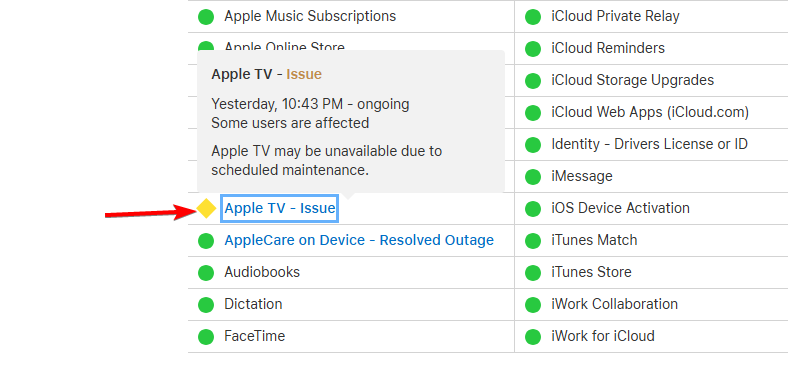
- Kig efter Apple TV.
- Hvis der vises et udfald, skal du vente, indtil Apple har løst problemet.
- Hvis alt er grønt, skal du fortsætte til næste trin.
2. Tjek din internetforbindelse
En svag forbindelse kan forhindre Apple TV-appen i at indlæse eller afspille videoer.
- Åbn en anden streaming-app.
- Afspil en video i et par sekunder.
- Hvis andre apps også har problemer, skal du genstarte din router.
- Vent cirka 30 sekunder.
- Tilslut din enhed til Wi-Fi igen.
- Åbn Apple TV-appen igen.
3. Luk og genåbn Apple TV
Appen er måske blot gået i stå.
- Luk Apple TV-appen helt.
- Fjern den fra dine seneste apps, hvis du bruger en telefon eller tablet.
- Vent et par sekunder.
- Åbn Apple TV-appen igen.
- Prøv at afspille det samme indhold.
4. Genstart din enhed
En genstart kan afhjælpe midlertidige problemer med appen og systemet.
- Gem alt, du arbejder på.
- Genstart din telefon, pc, smart-tv eller streamingenhed.
- Vent, indtil enheden er startet helt op.
- Åbn Apple TV-appen.
- Prøv at streame igen.
5. Opdater Apple TV-appen
En forældet version kan give kompatibilitetsproblemer.
På iPhone eller iPad:
- Åbn Indstillinger.
- Tryk på Generelt.
- Tryk på Softwareopdatering.
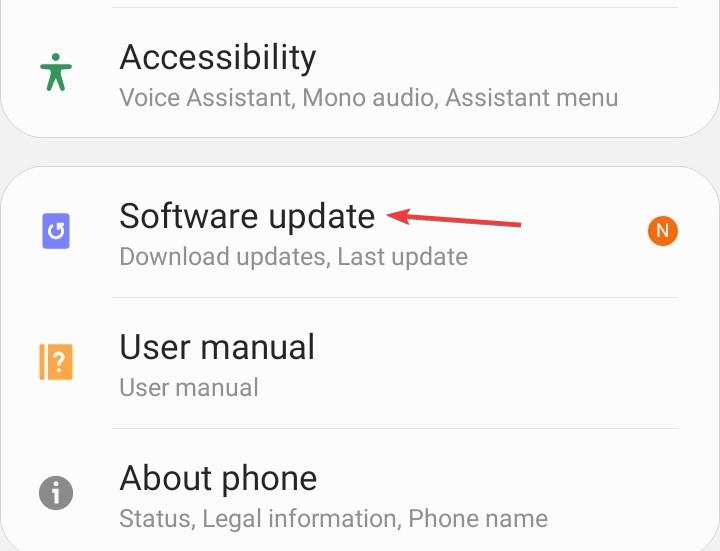
- Tjek, om der er en tilgængelig iOS- eller iPadOS-opdatering.
- Tryk på Opdater nu, hvis der er en tilgængelig.
- Vent, indtil opdateringen er færdig.
- Åbn Apple TV-appen, og prøv igen.
På iPhone og iPad er Apple TV-appen integreret i operativsystemet, så du normalt opdaterer den via iOS eller iPadOS i stedet for at opdatere Apple TV-appen separat.
På Mac:
- Klik på Apple-menuen i øverste venstre hjørne.
- Vælg Systemindstillinger.
- Klik på Generelt.
- Vælg Softwareopdatering.
- Installer enhver tilgængelig macOS-opdatering.
- Genstart din Mac, hvis du bliver bedt om det.
- Åbn Apple TV-appen igen.
På Android:
- Åbn Google Play Store.
- Søg efter Apple TV.
- Åbn appsiden for Apple TV.
- Tryk på Opdater, hvis den er tilgængelig.
- Åbn appen, når opdateringen er færdig.
På Windows:
- Åbn Microsoft Store.
- Vælg Bibliotek.
- Klik på Hent opdateringer.

- Installer Apple TV-opdateringen, hvis der vises en.
- Åbn Apple TV-appen igen.
6. Opdater din enhed
Problemet kan skyldes forældet systemsoftware.
- Åbn enhedens Indstillinger.
- Find Softwareopdatering eller Systemopdatering.
- Søg efter tilgængelige opdateringer.
- Installer opdateringen, hvis der er en tilgængelig.
- Genstart enheden.
- Test Apple TV igen.
7. Slå din VPN fra
En VPN kan nogle gange forstyrre streamingtjenester.
- Åbn din VPN-app.
- Afbryd forbindelsen til VPN’en.
- Luk Apple TV.
- Åbn Apple TV igen.
- Prøv at afspille en film eller episode.
Hvis Apple TV virker efter dette, kan VPN’en være årsag til forbindelsesproblemet.
8. Log ud af Apple TV
Hvis appen åbner, men dit abonnement eller bibliotek mangler, skal du opdatere din kontosession.
- Åbn Apple TV.
- Åbn dine konto- eller profilindstillinger.
- Vælg Log ud.
- Luk appen.
- Åbn Apple TV igen.
- Log ind med din Apple-konto.
- Prøv at afspille indhold.
9. Ryd app-cachen
På Android kan rydning af cachen løse problemer med indlæsning og nedbrud.
- Åbn Indstillinger.
- Gå til Apps.
- Vælg Apple TV.
- Tryk på Lagerplads eller Lagerplads & cache.
- Tryk på Ryd cache.

- Åbn Apple TV igen.
Undgå Clear storage, medmindre det er nødvendigt, da det kan fjerne lokalt gemte appoplysninger.
10. Geninstaller Apple TV
Hvis intet andet virker, skal du geninstallere appen.
- Afinstaller Apple TV fra din enhed.
- Genstart enheden.
- Åbn den officielle appbutik.
- Søg efter Apple TV.
- Installer appen igen.
- Log ind.
- Prøv at afspille dit indhold.
Start med tjenestestatus- og internettjekkene, før du foretager større ændringer. Hvis disse ikke hjælper, bør opdatering af appen, rydning af appens cache, logge ind igen eller geninstallation af Apple TV være dine næste trin.
Hvis problemet fortsætter, har vi også vejledninger til at løse loginproblemer med Apple TV, løse fejlmeddelelser om ikke-understøttet browser og forbedre afspilningen, når Apple TV bliver ved med at buffere.
Ofte stillede spørgsmål om problemer med Apple TV-appen
1. Hvorfor virker Apple TV ikke?
Et tjenesteudfald, internetproblem, forældet software, VPN, kontoproblem eller beskadigede appdata kan være årsagen.
2. Hvorfor bliver Apple TV ved med at indlæse?
Tjek først din internetforbindelse. Genstart derefter appen og enheden, og installer eventuelle tilgængelige opdateringer.
3. Hvorfor bliver Apple TV ved med at crashe?
Opdater appen og din enhed. På Android kan rydning af Apple TV-cachen også hjælpe.
4. Hvorfor afspiller Apple TV ikke videoer?
Tjek Apples tjenestestatus, test din internetforbindelse, deaktiver din VPN, og genstart appen.


Læs siden med affiliate offentliggørelse for at finde ud af, hvordan du kan hjælpe Windows Report ubesværet og uden at bruge nogen penge. Read more


Improve this guide

User forum
0 messages