Windows 11: Live-undertekster sidder fast under opsætningen? Prøv disse nemme løsninger


 5 min. read
  Published on
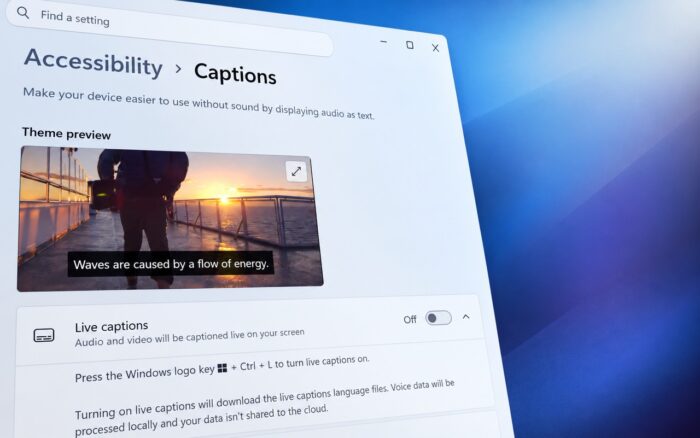
Hvis du nogensinde sidder fast ved Konfigurerer Direkte undertekster i Windows 11, ved du sikkert, hvor frustrerende det kan være. Funktionen kan blive hængende på opsætningsskærmen, når Windows ikke kan downloade eller installere de nødvendige talegenkendelsesfiler.
Den gode nyhed er, at du ikke behøver at grave gennem komplicerede indstillinger for at løse det. Et par ændringer i Windows’ sprog-, tale-, Microsoft Store- eller opdateringsindstillinger kan være nok til at få Direkte undertekster til at fungere igen.
Sådan løser du, når opsætningen af Direkte undertekster sidder fast i Windows 11
1. Kontrollér Microsoft Store-downloadet
Direkte undertekster venter muligvis på, at talepakken downloades via Microsoft Store.
- Åbn Microsoft Store.

- Klik på Bibliotek.

- Se efter eventuelle afventende Tale-, Talepakke– eller sprogrelaterede downloads.
- Hvis du ser et, skal du klikke på Genoptag.
- Hvis det ser ud til at sidde fast, skal du annullere downloadet og prøve igen.
- Genstart din pc.
- Tryk på Win + Ctrl + L, og prøv Direkte undertekster igen.
Microsoft oplyser, at problemer med adgang til Store-kataloget kan forhindre, at de nødvendige sprogfiler downloades.
2. Kontrollér, at Microsoft Store kan downloade apps
Dette er værd at kontrollere, før du ændrer Windows-komponenter.
- Åbn Microsoft Store.
- Find en hvilken som helst gratis app.
- Prøv at downloade den.
- Hvis downloadet mislykkes, skal du åbne Bibliotek.
- Vælg Hent opdateringer.
- Installér alle tilgængelige Store-opdateringer.
- Genstart Windows.
Du kan også trykke på Win + R, skrive wsreset.exe og trykke på Enter. Vent på, at Microsoft Store åbner igen, og prøv derefter Direkte undertekster igen.
3. Geninstallér talefunktionen for sproget
En beskadiget eller ufuldstændig talepakke kan gøre, at Direkte undertekster sidder permanent fast ved opsætningen.
- Åbn Indstillinger, og gå til Tid og sprog.

- Vælg Sprog og område.
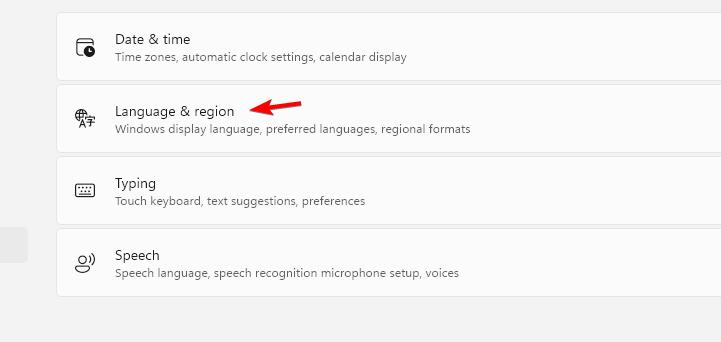
- Find dit foretrukne sprog under Foretrukne sprog.
- Klik på de tre prikker ud for det.
- Vælg Sprogindstillinger.
- Se efter Tale.
- Hvis den er tilgængelig, skal du fjerne talekomponenten og genstarte din pc.
- Vend tilbage til samme side.
- Installér Tale-komponenten igen.
Windows leverer understøttelse af talegenkendelse via sprogindstillingerne, og Direkte undertekster bruger disse filer til undertekstning på enheden.
4. Nulstil Windows’ taledata
Hvis talepakken ser ud til at være installeret, men Direkte undertekster stadig hænger, kan cachelagrede data være årsagen til problemet.
- Tryk på Win + R.
- Indtast
%ProgramData%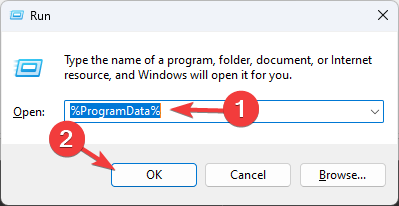
- Tryk på Enter.
- Kig efter mapper relateret til Speech eller Speech_OneCore.
- Slet ikke mapper, medmindre du ved, at de tilhører talekomponenten.
- Genstart Windows.
- Prøv Win + Ctrl + L igen.
Hvis du ikke er tryg ved at slette systemfiler, skal du springe dette trin over og fortsætte med den næste løsning.
5. Installer ventende Windows-opdateringer
Microsoft har tidligere løst problemer med opsætningen af Live Captions gennem Windows-opdateringer. Nogle brugere har også rapporteret opsætningsproblemer på nyere Windows 11 24H2-builds.
- Gå til: Indstillinger > Windows Update > Søg efter opdateringer
Installer alt tilgængeligt, genstart pc’en, og test Live Captions igen.
6. Prøv et andet understøttet sprog
Hvis problemet kun opstår med ét sprog, kan selve talesprogspakken være problemet.
- Gå til: Indstillinger > Tid og sprog > Sprog og region
Prøv at installere Engelsk (USA) og dets talekomponent. Start derefter Live Captions igen. Det er især værd at prøve, hvis Live Captions fungerer med en anden engelsk variant, men sidder fast med dit foretrukne sprog. Brugere har rapporteret sprogspecifikke opsætningsproblemer.
Hvorfor sidder Live Captions fast under opsætningen?
Windows skal installere den korrekte talegenkendelsessupport, før Live Captions kan begynde at fungere. I nogle tilfælde kan installationen tage længere tid end forventet eller mislykkes med at fuldføre korrekt. Microsoft har også dokumenteret problemer, hvor installationsstatus for sprogfunktioner bliver skjult, så Live Captions venter på de nødvendige filer.
Hvis Live Captions stadig sidder fast, skal du starte med Microsoft Store og talesprogspakken. Geninstallation af talekomponenten og anvendelse af Windows-opdateringer bør være de næste trin.
Hvis Live Captions stadig sidder fast, skal du starte med at kontrollere Microsoft Store og geninstallere talesprogspakken, før du går videre til Windows-opdateringer. Du kan også læse, hvordan du slår Live Captions til eller fra i Windows 11, se de Windows 11-indstillinger, der er værd at ændre, eller fejlfinde tilfælde, hvor Snipping Tool-meddelelsen ikke vises.
Ofte stillede spørgsmål
1. Hvorfor sidder Windows 11 Live Captions fast på “Konfigurerer Live Captions”?
Windows prøver normalt at downloade eller installere de nødvendige talegenkendelsesfiler. Microsoft siger, at forbindelse til Store kan forhindre disse filer i at downloade.
2. Kræver Live Captions en internetforbindelse?
Den indledende opsætning kan kræve internetadgang for at hente de nødvendige sprogfiler. Efter installationen behandler Live Captions undertekster på enheden.
3. Kan jeg geninstallere Live Captions-sprogfilerne?
Ja. Gå til Indstillinger > Tid og sprog > Sprog og region, åbn indstillingerne for dit sprog, og geninstaller dets Tale-komponent.
4. Fungerer Live Captions på Windows 11?
Ja. Microsoft understøtter Live Captions på Windows 11 version 22H2 og nyere.


Læs siden med affiliate offentliggørelse for at finde ud af, hvordan du kan hjælpe Windows Report ubesværet og uden at bruge nogen penge. Read more


Improve this guide

User forum
0 messages