DoorDash Dasher App virker ikke? 8 hurtige løsninger at prøve nu


 5 min. read
  Published on
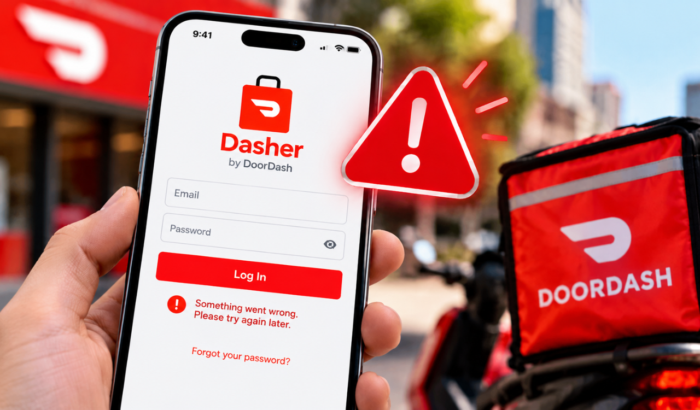
DoorDash Dasher-appen ser ud til ikke at virke for mange brugere lige nu, og der vises mere end 860 nedbrudsrapporter på Downdetector i dag den 6. oktober 2026. Så hvis du har haft problemer med Dasher-appen, er du sandsynligvis ikke den eneste. De aktuelle problemer omfatter loginfjel, nedbrud, manglende ordrer og problemer med at starte eller afslutte en Dash. DoorDash bekræfter også, at disse problemer er almindelige under et udfald i Dasher-appen. Vi anbefaler derfor, at du bekræfter det, før du prøver følgende fejlfindingstrin.
Hvad du skal gøre, når DoorDash Dasher-appen ikke virker
1. Tjek din internetforbindelse
En svag forbindelse kan få Dasher-appen til at virke ødelagt. DoorDash anbefaler at tjekke mobilforbindelsen og Wi-Fi, før du prøver andre fejlfindingstrin.
- Sluk for Wi-Fi.
- Slå mobildata til.
- Åbn et andet websted eller en anden app.
- Tjek, om forbindelsen virker normalt.
- Skift tilbage til Wi-Fi, hvis mobildata er ustabilt.
- Slå flytilstand til i et par sekunder.
- Slå flytilstand fra.
- Åbn Dasher igen.
DoorDash anbefaler også at undgå VPN-forbindelser, når du fejlfinder Dasher-appen.
2. Opdater DoorDash Dasher-appen
Hvis udfaldet er slut, men Dasher stadig ikke virker, skal du tjekke for en appopdatering. DoorDash anbefaler at bruge den nyeste Dasher-version på både Android og iOS.
- Åbn Google Play Store på Android.
- Søg efter DoorDash Dasher.
- Tryk på Opdater, hvis den er tilgængelig.
- Åbn appen efter opdateringen.
- Prøv at logge ind igen.
Åbn App Store på iPhone, og søg efter DoorDash Dasher. Installer eventuelle tilgængelige opdateringer, før du åbner appen igen.
4. Tving lukning, og genåbn Dasher
En midlertidig app-proces kan nogle gange forårsage nedbrud eller indlæsningsproblemer. DoorDash anbefaler at lukke appen helt og genåbne den som en del af fejlfindingsprocessen.
- Åbn skærmen Seneste apps.
- Find DoorDash Dasher.
- Swipe appen væk.
- Vent et par sekunder.
- Åbn Dasher igen.
- Prøv at logge ind eller start din Dash.
5. Ryd Dasher-cachen på Android
Android-brugere kan rydde Dasher-cachen, hvis appen bliver ved med at gå i stå eller opføre sig mærkeligt. Dette fjerner midlertidige filer uden at slette selve appen.
- Åbn Indstillinger.
- Tryk på Apps.
- Vælg Dasher.
- Tryk på Lager eller Lager og cache.
- Tryk på Ryd cache.
- Åbn Dasher igen.
- Prøv at bruge appen.
Ryd ikke appdata under et aktivt udfald, medmindre DoorDash specifikt beder dig om det.
6. Genstart din telefon
En genstart af telefonen kan rydde midlertidige system- og netværksproblemer. DoorDash nævner genstart af enheden blandt de anbefalede fejlfindingstrin.
- Hold tænd/sluk-knappen nede.
- Vælg Restart.
- Vent, indtil telefonen er startet helt op.
- Åbn Dasher-appen.
- Prøv at logge ind igen.
7. Geninstaller Dasher, når udfaldet er slut
Geninstallation kan hjælpe, hvis appen stadig ikke fungerer, efter at DoorDashs servere er tilbage i normal drift. DoorDash fraråder dog specifikt at afinstallere og geninstallere appen under et aktivt udfald.
- Bekræft, at udfaldet er slut.
- Afinstaller DoorDash Dasher.
- Genstart din telefon.
- Åbn Google Play Store eller App Store.
- Søg efter DoorDash Dasher.
- Installer den officielle app.
- Åbn Dasher.
- Log ind igen.
8. Kontakt DoorDash Dasher-support
Hvis udfaldet er slut, og appen stadig ikke virker, skal du kontakte Dasher-support. DoorDash tilbyder 24/7-chatsupport via Dasher-appen, eller du kan ringe for at få support på 855-431-0459.
- Åbn Dasher-appen, hvis du kan få adgang til den.
- Åbn supportafsnittet.
- Vælg det problem, der påvirker din konto.
- Forklar, hvad der holdt op med at virke.
- Medtag eventuelle fejlmeddelelser, du ser.
- Kontakt support via telefon, hvis appen ikke kan bruges.
Du kan desuden også se den officielle fejlfindingsguide til Dasher-appen fra DoorDash her.
Opsummering
Hvis DoorDash Dasher-appen ikke virker lige nu, skal du tjekke for et udfald, før du ændrer telefonens indstillinger. Hvis DoorDash er nede, er det mere sikkert at vente og opdatere appen end at geninstallere den eller nulstille din adgangskode. Vi har også en guide til situationer, hvor DoorDash-appen ikke virker, eller når kurven ikke kan valideres, og ved intern serverfejl. Du kan også se vores guide til at løse problemet med fejlslagen betaling i DoorDash.
Ofte stillede spørgsmål om problemer med DoorDash Dasher-appen
1. Er DoorDash Dasher-appen nede lige nu?
Der er i øjeblikket rapporter om Dasher-problemer, herunder brugere, der rapporterer problemer via Downdetector. Tjek det seneste antal rapporter, før du begynder at fejlfinde på din telefon.
2. Hvorfor virker min Dasher-app ikke?
Problemet kan være et aktivt DoorDash-udfald, dårlig forbindelse, en forældet app eller et problem med enheden. Tjek udfaldsstatus, før du foretager større ændringer.
3. Skal jeg geninstallere Dasher under et udfald?
Nej. DoorDash fraråder specifikt Dashers at afinstallere eller geninstallere appen under et udfald.
4. Hvorfor kan jeg ikke starte eller afslutte min Dash?
Et udfald kan forhindre Dashers i at starte eller afslutte en Dash. DoorDash angiver dette som en af indikatorerne på et udfald i Dasher-appen.
5. Forsvinder mine fuldførte leveringer under et udfald?
DoorDash oplyser, at fuldførte ordrer og indtjening bør vises korrekt, efter at et udfald er løst.


Læs siden med affiliate offentliggørelse for at finde ud af, hvordan du kan hjælpe Windows Report ubesværet og uden at bruge nogen penge. Read more


Improve this guide

User forum
0 messages