Paylocity App virker ikke? 7 hurtige løsninger på problemer med medarbejderlogin, HR og løn


 6 min. read
  Published on
Hvis Paylocity-appen ikke virker, så tjek for en serviceafbrydelse, inden du begynder at fejlfinde på din telefon eller konto. Du kan også besøge det officielle Paylocity-websted for at se driftsopdateringer eller logge ind via en browser. Hvis Paylocity-tjenesten er nede, kan appen holde op med at virke.
Når det er sagt, hvis nogen af dine kolleger kan logge ind og bruge Paylocity-appen, men du ikke kan, skal du sørge for at følge de angivne løsninger for at løse loginfejl for medarbejdere, manglende løndata og problemer med at tilgå HR-funktioner.
Sådan løser du problemer med Paylocity-appen, når den ikke virker
Følg disse løsninger i rækkefølge, og start med de enkleste løsninger.
1. Tjek din internetforbindelse
En svag Wi-Fi- eller mobildataforbindelse kan forhindre Paylocity i at indlæse eller fuldføre et loginforsøg. Hvis du skifter netværk, kan det hjælpe med at finde ud af, om forbindelsen er problemet.
- Åbn en anden app eller et andet websted for at bekræfte, at dit internet virker.
- Skift fra Wi-Fi til mobildata eller omvendt.
- Slå Flytilstand til i 10 sekunder, og slå den derefter fra.
- Åbn Paylocity igen, og prøv igen.
2. Opdater Paylocity-appen
En forældet app kan indeholde fejl eller kompatibilitetsproblemer, som påvirker login- og lønfunktioner. Det er et fornuftigt næste skridt at installere den nyeste tilgængelige version.
- Åbn Google Play Store på Android eller App Store på iPhone.
- Søg efter Paylocity.
- Åbn den officielle app-side.
- Tryk på Opdater, hvis valget vises.
- Genstart appen, og tjek, om problemet fortsætter.
3. Tvungen stop af Paylocity og ryd cachen
Midlertidige appdata kan nogle gange forårsage indlæsningsproblemer, frysning eller uventede fejl. På Android kan rydning af cachen hjælpe, uden at din konto slettes.
- Åbn telefonens Indstillinger.
- Gå til Apps eller Applikationer.
- Vælg Paylocity.
- Tryk på Tvungen stop, og åbn derefter Lagerplads eller Lagerplads og cache.
- Vælg Ryd cache.

- Åbn Paylocity igen, og log ind igen.
Menunavne kan variere afhængigt af Android-producenten. På iPhone skal du i stedet lukke og åbne appen igen.
4. Nulstil din adgangskode, eller gendan dit Company ID
Loginfejl kan forekomme, hvis din adgangskode er forkert, dit Company ID mangler, eller din konto kræver opmærksomhed. Paylocity tilbyder gendannelsesmuligheder direkte på loginskærmen.
- Åbn Paylocity-appen, og vælg Forgot Your Password or Company ID.
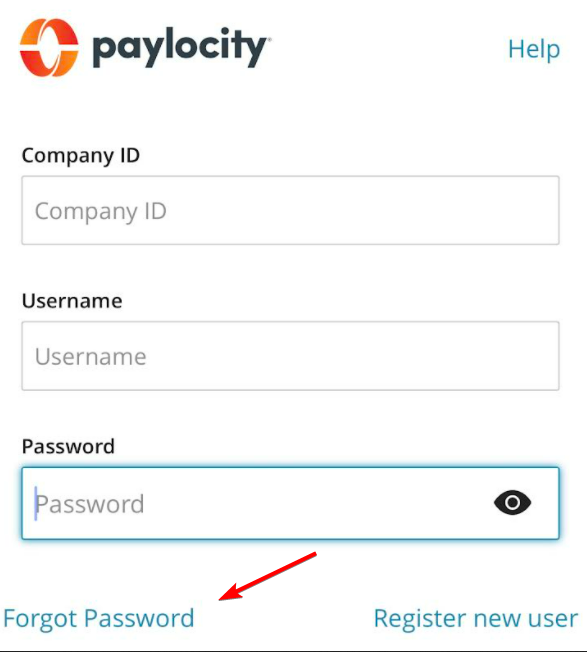
- Følg vejledningen for at gendanne brugernavn, Company ID eller adgangskode.
- Tjek din registrerede e-mail eller telefon for bekræftelseskoden.
- Tjek din spam-mappe, hvis e-mailen ikke kommer frem.
- Indtast koden, og følg vejledningen for at få adgang igen.
Hvis gendannelsen mislykkes, skal du kontakte din arbejdsgivers HR-afdeling. Din administrator skal muligvis bekræfte dine oplysninger eller gendanne adgangen til kontoen.
5. Prøv at logge ind via en webbrowser
Mobilappen kan svigte, selvom webportalen virker. Hvis du prøver browserversionen, kan det hjælpe dig med at finde ud af, om problemet kun er begrænset til din telefon.
- Åbn Paylocitys medarbejderloginportal.
- Indtast dit Company ID, brugernavn og adgangskode.
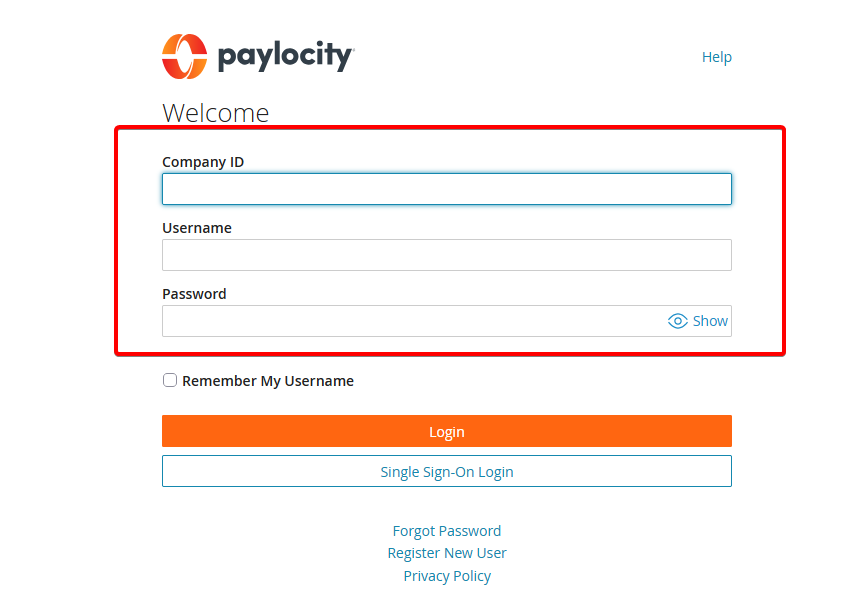
- Hvis din arbejdsgiver bruger single sign-on, skal du vælge den relevante loginmulighed.
- Kontrollér, om dit medarbejderdashboard og dine lønoplysninger indlæses.
Hvis browseren virker, men appen ikke gør det, skal du opdatere appen eller geninstallere den. Hvis begge dele fejler, kan der være brug for at se nærmere på din konto eller Paylocitys tjenester.
6. Geninstaller Paylocity-appen
Geninstallation kan løse vedvarende nedbrud, beskadigede appfiler eller installationsproblemer. Før du gør det, skal du sikre dig, at du kender dine loginoplysninger og har adgang til din bekræftelsesmetode.
- Afinstaller Paylocity fra din telefon.
- Genstart din enhed.
- Installer den officielle Paylocity-app fra din appbutik.
- Åbn den, og log ind med de legitimationsoplysninger, du har fået fra din arbejdsgiver.
Geninstallation løser ikke et udfald eller et problem med kontotilladelser.
7. Kontakt HR, hvis løn- eller medarbejderfunktioner mangler
Nogle gange fungerer appen korrekt, men visse funktioner er ikke tilgængelige på grund af kontotilladelser eller arbejdsgiverens indstillinger. Paylocitys medarbejdervejledning henviser brugere med vedvarende adgangsproblemer til deres arbejdsgivers administrator.
Kontakt HR eller lønafdelingen, hvis din lønseddel mangler, dit timeregnskab ikke kan indsendes, din konto ser ud til at være deaktiveret, eller dine bekræftelsesoplysninger er forkerte. Hvis du ikke kan stemple ind eller ud, skal du rapportere problemet hurtigst muligt og holde styr på dine faktiske arbejdstimer.
De fleste problemer med Paylocity-appen kan løses ved at tjekke for driftsforstyrrelser, teste din forbindelse, opdatere appen og bekræfte dine loginoplysninger. Hvis du også har problemer med at få adgang til andre arbejdsplads- eller servicekonti, kan vores guider om login på BambooHR og Wix måske hjælpe, mens rettelser til Delta-app-login dækker lignende adgangsproblemer.
Ofte stillede spørgsmål om problemer med Paylocity-appen
1. Hvorfor vil Paylocity ikke lade mig logge ind?
Forkerte legitimationsoplysninger, manglende Company ID, kontobegrænsninger eller et serviceudfald kan forhindre login. Prøv først muligheden for gendannelse af adgangskode, og kontakt derefter din arbejdsgiver, hvis adgangen fortsat er blokeret.
2. Hvorfor vises mine Paylocity-lønoplysninger ikke?
Lønoplysninger kan være utilgængelige på grund af indlæsningsfejl, kontotilladelser eller arbejdsgiverindstillinger. Prøv browserportalen, og kontakt din lønafdeling, hvis din lønseddel fortsat mangler.
3. Hvad skal jeg gøre, hvis Paylocity bliver ved med at crashe?
Opdater appen, genstart din telefon, og ryd cachen på Android. Hvis appen fortsat crasher, skal du geninstallere den og tjekke, om problemet også opstår i din browser.
4. Kan jeg bruge Paylocity uden mobilappen?
Ja. Du kan prøve at logge ind via Paylocity-webportalen. Tilgængelige funktioner afhænger af din arbejdsgivers kontokonfiguration og adgangstilladelser.
5. Hvad gør jeg, hvis Paylocity stadig ikke virker?
Hvis ingen af disse løsninger virker, skal du undgå at ændre din adgangskode gentagne gange eller geninstallere appen uden at finde den underliggende årsag. Kontakt din HR-administrator, forklar fejlen, og oplys, om browserportalen virker.
Ved vedvarende problemer med mobilappen kan du også sende en e-mail til [email protected], som er angivet på Paylocitys Google Play-supportside. Det anbefales at gemme skærmbilleder af fejlmeddelelser, men sørg for at skjule følsomme løn- og personoplysninger.


Læs siden med affiliate offentliggørelse for at finde ud af, hvordan du kan hjælpe Windows Report ubesværet og uden at bruge nogen penge. Read more


Improve this guide



User forum
0 messages