PS5 slim-diskdrevet virker ikke? Her er hvorfor & hvordan du løser det


 4 min. read
 Published on
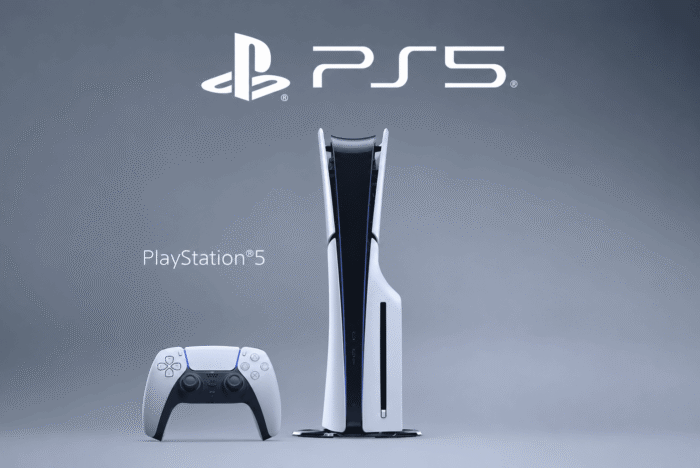
Hvis dit PS5 Slim-diskdrev ikke virker, skyldes problemet sandsynligvis en defekt disk, en softwarefejl eller et forkert monteret drev. Det kan også være, at konsollen ikke kan genkende det aftagelige drev efter installationen. Hvis du oplever fejl på PS5 Slim-diskdrevet, skal du gennemgå følgende løsninger i rækkefølge.
Indholdsfortegnelse
Sådan løser du et PS5 Slim-diskdrev, der ikke virker
1. Tjek disken og indsætningsretningen
En snavset disk eller forkert indsætningsretning kan forhindre PS5 i at læse spil. Prøv en anden disk for at finde ud af, om problemet kun gælder én disk eller hele drevet.
- Skub disken helt ud.
- Tør den af med en ren, blød klud.
- Sæt den i igen med den korrekte retning.
- Test et andet PS5-spil, en Blu-ray eller en DVD.
Når din PS5 Slim står lodret, skal diskens etiket vende mod venstre.
2. Genstart din PS5 Slim helt
En midlertidig systemfejl kan påvirke diskgenkendelse eller udskubningsfunktionen. En fuldstændig nedlukning kan hjælpe med at løse problemet.
- Tryk på PS-knappen på din controller.
- Åbn Strøm.
- Vælg Sluk PS5, ikke Hviletilstand.
- Tag strømkablet ud i 60 sekunder.
- Tilslut alt igen, og tænd for konsollen.
3. Ryd systemcachen, og genopbyg databasen
Hvis dit drev virker periodevist, eller spil ikke vises, kan du prøve PS5’s vedligeholdelsesværktøjer i sikker tilstand. Disse muligheder kræver ikke, at du sletter dine gemte spil med det samme.
- Sluk din PS5 helt.
- Hold tænd/sluk-knappen nede, indtil du hører et andet bip.
- Tilslut din controller med et USB-kabel.
- Vælg Ryd cache, og genopbyg database.
- Prøv at læse disken igen efter genstart.
Genopbygning af databasen kan løse visse systemrelaterede problemer, der påvirker diskadfærden.
4. Sæt det aftagelige diskdrev på igen
Hvis din PS5 Slim bruger det aftagelige diskdrev, kan en løs forbindelse eller forkert montering være årsagen til, at det ikke genkendes.
- Sluk konsollen, og tag alle kabler ud.
- Læg konsollen på et blødt, plant underlag.
- Fjern dækslet til diskdrevet.
- Kontrollér drevets clips og justeringspunkter.
- Sæt drevet godt fast igen, indtil det klikker på plads.
- Tilslut konsollen igen, og tænd den.
Undgå at røre ved de elektriske stik. Det aftagelige drev er kompatibelt med understøttede PS5 Slim- og PS5 Pro-modeller.
5. Opdater din PS5-systemsoftware
Forældet systemsoftware eller en ufuldstændig opdatering kan forårsage uventede hardware-relaterede problemer.
- Gå til Indstillinger > System > Systemsoftware.
- Vælg Opdatering af systemsoftware og indstillinger.
- Vælg Opdater systemsoftware.
- Installér eventuelle tilgængelige opdateringer, og genstart konsollen.
6. Nulstil din PS5 som en sidste udvej
Hvis ingen af de foregående løsninger virker, kan du overveje at nulstille konsollen. Tag først backup af dine gemte data, da en nulstilling sletter data, der er gemt på konsollen.
- Åbn Indstillinger > System > Systemsoftware.
- Vælg Nulstillingsindstillinger.
- Vælg Nulstil din konsol.
- Følg vejledningen på skærmen.
Hvis drevet stadig ikke virker bagefter, kan hardwaren have behov for reparation.
Opsummering
Vi håber, at ovenstående metoder hjalp dig med at løse problemet med PS5 Slims diskdrev, når det ikke virker. Start altid med at kontrollere diskene, genstarte konsollen og genopbygge databasen. Hvis du bruger det aftagelige drev, skal du sætte det ordentligt i igen. Husk, at nulstilling af din PS5 bør være dit sidste fejlfindingstrin.
Ofte stillede spørgsmål
1. Hvorfor accepterer min PS5 Slim diske, men læser dem ikke?
Disken kan være snavset eller beskadiget, eller drevets laser eller interne hardware kan have en fejl.
2. Hvorfor vil min PS5 Slim ikke skubbe en disk ud?
Udkastmekanismen kan have et software- eller hardwareproblem. Undgå at tvinge disken ud.
3. Kan et aftageligt diskdrev til PS5 Slim holde op med at virke efter en opdatering?
Det kan opleve genkendelsesproblemer, men en opdatering alene bekræfter ikke årsagen. Kontrollér først drevets tilslutning og systemsoftwaren.


Læs siden med affiliate offentliggørelse for at finde ud af, hvordan du kan hjælpe Windows Report ubesværet og uden at bruge nogen penge. Read more


Improve this guide


User forum
0 messages