LØSNING: Windows Boot Manager er blevet blokeret af den aktuelle sikkerhedspolitik


 6 min. read
 Published on
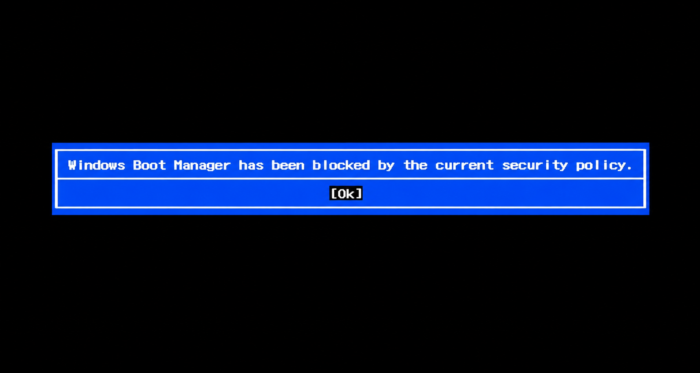
Fejlen “Windows Boot Manager er blevet blokeret af den aktuelle sikkerhedspolitik” forhindrer din pc i at starte i Windows. Den opstår normalt, når UEFI Secure Boot ikke længere har tillid til den installerede Windows-bootloader eller dens nuværende startkonfiguration. Problemet kan skyldes Secure Boot-nøgler, forkerte BIOS-indstillinger, ændringer i startrækkefølgen eller forældet firmware. Prøv løsningerne nedenfor for at løse fejlen.
Indholdsfortegnelse
Sådan løser du fejlen “Windows Boot Manager er blevet blokeret af den aktuelle sikkerhedspolitik”
1. Gendan standard Secure Boot-nøgler
Secure Boot er afhængig af betroede certifikater, der er gemt i bundkortets firmware. Hvis disse nøgler mangler, er ændret eller er forkert konfigureret, kan firmwaren blokere Windows Boot Manager.
Gendannelse af fabriksindstillede Secure Boot-nøgler kan hjælpe med at løse problemet uden at geninstallere Windows.
- Genstart din pc, og tryk gentagne gange på BIOS-tasten. Almindelige taster omfatter F2, Delete, Esc eller F10.
- Åbn sektionen Security, Boot eller Secure Boot.
- Find Secure Boot Mode, og skift den til Standard, hvis den findes.
- Kig efter Restore Factory Keys, Install Default Secure Boot Keys eller Reset Secure Boot Keys.
- Vælg indstillingen, og bekræft ændringen.
- Sørg for, at Secure Boot er aktiveret, og gem dine indstillinger.
- Genstart din pc, og kontrollér, om Windows starter normalt.
Bemærk: Hvis din firmware tilbyder både “Clear Secure Boot Keys” og “Restore/Install Default Keys”, skal du vælge indstillingen til gendannelse/installation. Undgå at rydde nøgler uden en genoprettelsesplan.
2. Deaktiver Secure Boot midlertidigt
Hvis gendannelse af standardnøglerne ikke virker, kan Secure Boot selv blokere den installerede bootloader. Midlertidig deaktivering kan hjælpe med at afgøre, om sikkerhedspolitikken er årsagen.
- Genstart din pc, og åbn BIOS/UEFI.
- Åbn fanen Security eller Boot.
- Find Secure Boot, og sæt den til Disabled.
- Gem ændringerne, og afslut BIOS.
- Lad computeren genstarte.
Hvis Windows starter korrekt, skyldes problemet sandsynligvis Secure Boot-konfigurationen, tillidsnøglerne eller bootloader-kompatibilitet. Hold Secure Boot midlertidigt deaktiveret, mens du fortsætter med de næste kontroller, men aktivér det igen, når det underliggende problem er løst.
3. Kontrollér starttilstanden og prioriteten for Windows Boot Manager
En forkert starttilstand eller startrækkefølge kan få systemet til at indlæse den forkerte startpost. Sørg for, at din pc bruger den korrekte Windows-startkonfiguration.
- Gå ind i BIOS/UEFI-opsætningen igen.
- Åbn fanen Boot.
- Sørg for, at starttilstanden er indstillet til UEFI, ikke Legacy eller CSM, hvis Windows blev installeret i UEFI-tilstand.
- Find Boot Priority eller Boot Order.
- Flyt Windows Boot Manager for dit systemdrev til førstepladsen.
- Gem ændringerne, og genstart din pc.
Kontrollér nu, om Windows nu indlæses. Hvis Windows Boot Manager mangler, eller den samme sikkerhedspolitikfejl fortsætter, skal du fortsætte med Startreparation.
4. Kør Windows Startreparation
Windows Startreparation kan automatisk registrere og løse visse startrelaterede problemer, herunder beskadigede startkonfigurationsfiler. Du skal bruge Windows-genoprettelsesmiljøet. Hvis det ikke vises automatisk, skal du bruge en Windows-installations-USB.
- Tænd din pc, og afbryd startprocessen to eller tre gange for at udløse Automatisk reparation, hvis den er tilgængelig.
- Vælg Avancerede indstillinger.
- Gå til Fejlfinding > Avancerede indstillinger > Startreparation.
- Vælg din Windows-installation, hvis du bliver bedt om det.
- Angiv dine kontooplysninger, hvis det er nødvendigt.
- Lad Startreparation fuldføre diagnosticering og reparation af din pc.
- Genstart, og kontrollér, om Windows Boot Manager fungerer.
Hvis Startreparation fuldføres, men den samme fejl vender tilbage, skal du gå videre til indstillingen til reparation af startfiler.
5. Genopbyg Windows-startfiler
Hvis dine Windows-startfiler er beskadigede eller mangler, kan en genopbygning af dem muligvis gendanne startprocessen. Brug kun denne løsning, når du har bekræftet, at Windows kan starte med Secure Boot midlertidigt deaktiveret.
- Start Windows med Secure Boot deaktiveret.
- Søg efter Kommandoprompt.
- Højreklik på den, og vælg Kør som administrator.
- Indtast følgende kommando, og tryk på Enter:
mountvol S: /S - Indtast derefter denne kommando for at genopbygge Windows-startfilerne:
bcdboot %systemroot% /s S: /f UEFI - Vent på bekræftelsesmeddelelsen om, at startfilerne blev oprettet korrekt.
- Genstart din pc, og bekræft, at Windows indlæses normalt.
Når Windows starter korrekt, skal du vende tilbage til BIOS/UEFI og aktivere Secure Boot igen. Bekræft, at systemet bruger UEFI-tilstand, og at Windows Boot Manager fortsat er den første startindstilling. Hvis sikkerhedspolitikfejlen vender tilbage, kan firmwaren muligvis stadig afvise bootloaderens signatur.
6. Opdater din BIOS/UEFI-firmware
Hvis fejlen bliver ved med at vende tilbage, efter du har gendannet nøgler og repareret startfiler, kan forældet firmware være årsagen. Firmwareopdateringer kan løse problemer med Secure Boot-kompatibilitet og certifikathåndtering.
- Identificer producenten og den nøjagtige model på din pc eller dit bundkort.
- Besøg producentens officielle supportwebsted.
- Download den seneste BIOS/UEFI-opdatering til din model.
- Læs installationsinstruktionerne og opdateringskravene omhyggeligt.
- Installér firmwareopdateringen uden at afbryde strømmen.
- Genstart din pc, og kontrollér dens Secure Boot-indstillinger.
Gendan nu de anbefalede Secure Boot-indstillinger, sørg for, at Windows Boot Manager er den første startindstilling, og test Windows-start igen. Undgå at nulstille Secure Boot-nøgler unødigt efter opdatering af firmware.
Opsummering
Vi håber, at ovenstående metoder hjalp dig med at løse fejlen “Windows Boot Manager er blevet blokeret af den aktuelle sikkerhedspolitik”. Vi anbefaler altid, at du starter med simple fejlfindingstrin, før du går videre til mere avancerede bootreparationer. Undlad at rydde Secure Boot-nøgler eller genopbygge bootfiler, medmindre det er nødvendigt. Hvis Windows stadig ikke starter, kan du prøve Windows-genoprettelsesmiljø eller følge den officielle vejledning til gendannelse af Secure Boot.
Hvis du vil foretage yderligere fejlfinding, kan du se relaterede vejledninger om EFI USB-enheder blokeret af sikkerhedspolitik, Secure Boot-fejl og Secure Boot er aktiveret, men ikke aktiv.
Ofte stillede spørgsmål
1. Er det sikkert at deaktivere Secure Boot?
Midlertidig deaktivering af Secure Boot kan hjælpe med at diagnosticere bootproblemer. Aktivér det igen, når du har løst det underliggende problem, så du bevarer beskyttelsen mod malware på bootniveau.
2. Sletter denne fejl mine filer?
Nej. Selve fejlen sletter ikke dine filer. Ovenstående rettelser har til formål at gendanne bootfunktionaliteten, ikke at slette din Windows-installation.
3. Hvad hvis ingen af disse rettelser virker?
Firmwaren kan blokere et ældre bootloadercertifikat eller have et problem med Secure Boot-databasen. Du kan få brug for en producentspecifik firmwarerettelse eller Microsofts procedure til gendannelse af Secure Boot.


Læs siden med affiliate offentliggørelse for at finde ud af, hvordan du kan hjælpe Windows Report ubesværet og uden at bruge nogen penge. Read more


Improve this guide


User forum
0 messages