Fix: Der opstod en fejl under forsøg på at eksportere den virtuelle maskine i Hyper-V


 4 min. read
 Published on
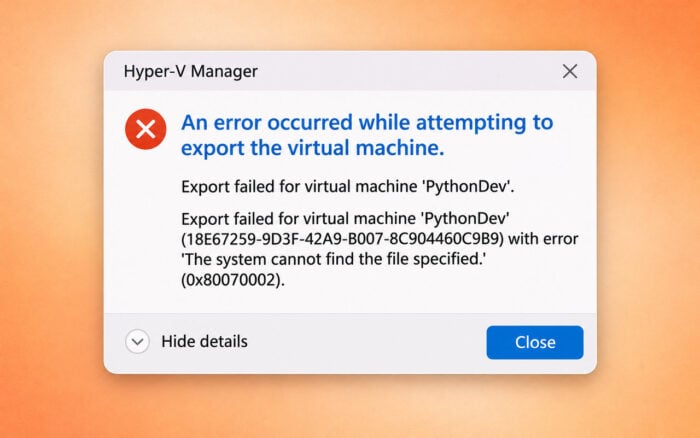
Fejlmeddelelsen “An error occurred while attempting to export the virtual machine” i Hyper-V forhindrer brugere i at eksportere virtuelle maskiner på Windows 11 og Windows Server.
Fejlen opstår normalt på grund af utilstrækkelige tilladelser, beskadigede kontrolpunkter, manglende virtuelle diskfiler eller lagerproblemer. Den nøjagtige årsag afhænger af den ledsagende fejlkode.
Hvordan løser jeg fejlen “An error occurred while attempting to export the virtual machine” i Hyper-V?
1. Kontrollér tilladelserne til eksportmappen
Hyper-V skal have tilladelse til at få adgang til virtuelle maskinfiler og skrive data til eksportdestinationen. Forkerte tilladelser kan udløse fejlen 0x80070005 (Access is denied).
Sådan kontrollerer du tilladelserne:
- Åbn Stifinder, og find eksportdestinationsmappen.
- Højreklik på mappen, og vælg Egenskaber.

- Åbn fanen Sikkerhed, og klik på Avanceret.

- Kontrollér, at de nødvendige Hyper-V-tjenestekonti har de relevante tilladelser.
- Bekræft, at destinationsmappen tillader skrivning af filer.
- Anvend de nødvendige ændringer, og prøv eksporten igen.
2. Kontrollér og fjern problematiske kontrolpunkter
Beskadigede kontrolpunkter eller ufuldstændige virtuelle diskkæder kan forhindre Hyper-V i at eksportere en virtuel maskine.
Sådan kontrollerer du kontrolpunkterne:
- Åbn Hyper-V Manager.
- Vælg den berørte virtuelle maskine.
- Find afsnittet Kontrolpunkter.
- Kontrollér, om den virtuelle maskine har eksisterende kontrolpunkter.
- Tag en sikkerhedskopi af den virtuelle maskine, før du foretager ændringer.
- Hvis du ikke længere har brug for et kontrolpunkt, skal du højreklikke på det og vælge Slet kontrolpunkt.
- Lad Hyper-V fuldføre diskfletningen, før du prøver eksporten igen.
Slet ikke .avhdx-filer manuelt i Stifinder. Disse filer kan indeholde ændringer, som Hyper-V ikke har flettet ind i den overordnede virtuelle disk.
3. Eksportér den virtuelle maskine ved hjælp af PowerShell
Hvis Hyper-V Manager ikke kan fuldføre eksporten, kan du prøve at bruge PowerShell i stedet.
Følg disse trin:
- Åbn PowerShell som administrator.

- Opret en destinationsmappe med tilstrækkelig ledig lagerplads.
- Kør følgende kommando, og erstat navnet på den virtuelle maskine og destinationsstien med dine egne værdier: Export-VM -Name “Windows11VM” -Path “D:HyperVExports”
- Vent, indtil eksporten er fuldført.
- Hvis kommandoen mislykkes, skal du kontrollere fejlmeddelelsen for at få mere specifikke oplysninger.
4. Kontrollér ledig diskplads og virtuelle harddiske
Hyper-V kan muligvis ikke eksportere en virtuel maskine, hvis destinationsdrevet mangler tilstrækkelig lagerplads, eller hvis den virtuelle kildedisk har problemer.
Sådan undersøger du det:
- Åbn Stifinder, og kontrollér den ledige plads på destinationsdrevet.
- Sørg for, at destinationen kan rumme den virtuelle maskines diske og tilknyttede filer.
- Åbn Hyper-V Manager, og vælg den berørte virtuelle maskine.
- Klik på Indstillinger, og kontrollér stierne til dens virtuelle harddiske.
- Bekræft, at .vhdx-filerne findes, og at Hyper-V kan få adgang til dem.
- Prøv igen at eksportere til et andet lokalt drev om nødvendigt.
Hvis Windows rapporterer filsystemfejl, skal du undersøge drevets tilstand, før du forsøger reparationer.
5. Kontrollér Hyper-V-fejllogfiler
Hvis fejlen fortsætter, kan Windows Logbog hjælpe med at identificere den underliggende årsag.
Følg disse trin:
- Tryk på Windows + R, skriv eventvwr.msc, og tryk på Enter.
- Gå til Programmer og tjenestelogfiler > Microsoft > Windows.
- Åbn Hyper-V-VMMS > Admin.
- Find fejl, der opstod, da eksporten mislykkedes.
- Læs fejlbeskrivelsen, og notér eventuelle hexadecimale fejlkoder.
Eksempelvis indikerer 0x80070002 generelt en manglende fil, mens 0x80070005 indikerer et problem med adgang nægtet. Brug de nøjagtige fejloplysninger til at afgøre, hvilken komponent der kræver opmærksomhed.
Hyper-V-eksportfejlen indikerer normalt tilladelses-, kontrolpunkts- eller lagerproblemer. Hvis du for nylig har aktiveret Hyper-V på Windows 11, skal du kontrollere din konfiguration og eksportdestination. Du kan også fejlfinde problemer, hvis du ikke kan udvide diskenheden i Hyper-V eller støder på fejlen “Hyper-V not authorized to connect”. Hvis eksporten stadig mislykkes, skal du bruge PowerShell og Logbog til at identificere den underliggende årsag.
Ofte stillede spørgsmål
Hvorfor kan Hyper-V ikke eksportere en virtuel maskine?
Hyper-V kan fejle på grund af forkerte tilladelser, utilstrækkelig diskplads, manglende virtuelle diske, beskadigede kontrolpunkter eller lagerfejl. Den medfølgende fejlkode hjælper med at identificere årsagen.
Kan jeg eksportere en kørende Hyper-V-virtuel maskine?
Ja. Hyper-V understøtter eksport af kørende virtuelle maskiner. Visse arbejdsbelastninger kan dog kræve en applikationskonsistent eksport eller en planlagt nedlukning for at beskytte dataintegriteten.
Betyder sletning af et Hyper-V-kontrolpunkt, at den virtuelle maskine slettes?
Nej. Når du sletter et kontrolpunkt via Hyper-V Manager, starter processen med at flette ændringerne ind i kæden af virtuelle diske. Du bør dog tage backup af vigtige data og undgå at slette kontrolpunktfiler manuelt.
Hvordan løser jeg Hyper-V-eksportfejlen 0x80070005?
Kontrollér mappetilladelserne for kilde og destination, herunder de tilladelser, Hyper-V bruger til at få adgang til virtuelle maskinfiler. Hvis destinationen er en netværksdeling, skal du kontrollere dens delingstilladelser og NTFS-tilladelser.


Læs siden med affiliate offentliggørelse for at finde ud af, hvordan du kan hjælpe Windows Report ubesværet og uden at bruge nogen penge. Read more


Improve this guide

User forum
0 messages