Canon-printerfejl #853: Årsager og løsninger


 3 min. read
 Published on
Key notes
- Tjek printermodellen og jobloggen, før du behandler #853.
- Prøv først et mindre job og en fil, der vides at fungere.
- Secure Print- og USB PDF-tjek gælder kun for modeller, der understøtter dem.
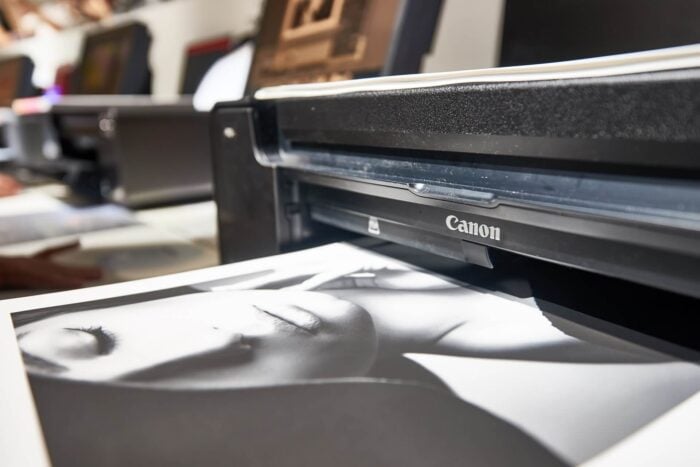
Canon-fejlkoden #853 betyder, at et udskriftsjob mislykkedes på de modeller, der er omfattet af manualerne nedenfor. Start med at prøve et lille job igen, når køen er færdig. Canon angiver afbrudte overførsler, for store udskriftsdata og beskadigede filer som mulige årsager; nogle modeller bruger også denne kode ved problemer med Secure Print.
Kontrollér din nøjagtige printermodel og koden i dens joblog eller rapport, før du anvender en løsning. Canons menuer og understøttede funktioner varierer, så den samme tjekliste ikke gælder for alle printere.
1. Prøv et mindre udskriftsjob igen
Hvis du annullerede handlingen, mens computeren sendte data, skal du sende den igen. Ellers skal du vente på, at aktive job er færdige, og derefter sende færre sider. Et stort dokument kan overstige printerens behandlingskapacitet.
Som en hurtig diagnose kan du prøve en enkelt ukompliceret side. Hvis den udskrives, men det oprindelige dokument ikke gør, skal du fokusere på dokumentet og jobstørrelsen i stedet for gentagne gange at sende hele jobbet igen.
2. Kontrollér filen
Canon angiver også beskadigede udskriftsdata som en årsag. Åbn dokumentet i dets oprindelige program, og kontrollér, at siderne vises korrekt. Prøv en ny kopi fra den oprindelige kilde, eller eksportér det igen, og test derefter et kort sideinterval.
3. Kontrollér Secure Print, hvis din model understøtter det
På modeller, hvor manualen angiver Secure Print under #853, skal du bekræfte, at printeren er konfigureret til at modtage sikre job. Få administratoren til at aktivere funktionen, hvis det er nødvendigt; Canons omtalte manual angiver, at en genstart er nødvendig efter ændring af denne indstilling.
Et sikkert job kan også være udløbet, før du frigav det. Send det igen, og frigiv det inden for den konfigurerede opbevaringsperiode. Undgå at skifte fortrolige dokumenter til almindelig udskrivning blot for at omgå denne kontrol.
4. Kontrollér adgangskodebeskyttede PDF-filer, der udskrives fra USB
Hvis din model understøtter denne arbejdsgang, og manualen angiver den under #853, skal du indtaste PDF-filens åbningsadgangskode i printerens PDF-indstillinger før udskrivning. Denne del gælder for direkte USB-udskrivning, ikke for alle Windows-udskriftsjob.
Hvornår du skal kontrollere drivere eller kontakte support
Du skal ikke antage, at #853 automatisk betyder en inkompatibel driver. De omtalte manualer angiver en ikke-understøttet driver under #861, som er en anden kode. Kontrollér den faktiske joblogpost, før du følger råd om drivere.
Hvis et lille dokument, der vides at fungere, stadig fejler, skal du notere model, forbindelsestype, program, den nøjagtige kode og om der blev brugt almindelig udskrivning eller Secure Print. Giv disse oplysninger til Canon-support eller din printeradministrator.
Kilder: Canons reference til fejlkoder for udskrivning og reference, der omhandler fejl med Secure Print og USB-PDF. Brug manualen, der passer til din model, for at få de nøjagtige menunavne.


Læs siden med affiliate offentliggørelse for at finde ud af, hvordan du kan hjælpe Windows Report ubesværet og uden at bruge nogen penge. Read more


Improve this guide



User forum
0 messages