NVIDIA-drivere afinstallerede sig selv? 6 måder at løse det på


 5 min. read
 Published on
Hvis dine NVIDIA-drivere er blevet afinstalleret af sig selv, kan Windows Update, beskadigede driverfiler eller en mislykket installation af grafikdriveren forklare problemet. Du kan også opleve, at NVIDIA Control Panel forsvinder, at spil kører dårligt, eller at Windows ikke længere registrerer dit grafikkort korrekt.
Følg disse trin for at geninstallere dine NVIDIA-drivere og forhindre, at problemet opstår igen.
Hvad kan jeg gøre, hvis NVIDIA-drivere er blevet afinstalleret af sig selv?
1. Geninstaller NVIDIA-grafikdriveren
Start med at downloade og installere den korrekte driver til dit grafikkort.
- Gå til den officielle NVIDIA-driverdownloadside.
- Vælg din grafikkortmodel og Windows-version.
- Download den relevante Game Ready- eller Studio-driver.

- Kør installationsprogrammet, og vælg Custom (Advanced), hvis tilgængelig.
- Sæt kryds i Perform a clean installation.
- Fuldfør installationen, og genstart computeren.
En ren installation nulstiller dine NVIDIA-driverindstillinger og erstatter eksisterende driverfiler. Du kan også opdatere NVIDIA-drivere med andre metoder, hvis den manuelle installation mislykkes.
2. Forhindr Windows Update i at erstatte dine NVIDIA-drivere
Windows Update kan automatisk installere grafikdrivere og kan nogle gange erstatte den version, du installerede manuelt.
Hvis dine NVIDIA-drivere bliver ved med at forsvinde, efter at du har genstartet Windows, skal du kontrollere, om Windows Update er årsagen.
- Tryk på Windows + I for at åbne Indstillinger.
- Gå til Windows Update > Opdateringshistorik.

- Udvid Driveropdateringer, og kig efter nylige NVIDIA-installationer.
- Åbn Windows Update > Avancerede indstillinger > Valgfrie opdateringer > Driveropdateringer.
- Undgå at installere en ældre NVIDIA-driver oven i din fungerende version.
Du kan også midlertidigt afbryde forbindelsen til internettet, mens du geninstallerer NVIDIA-drivere, for at forhindre, at Windows Update installerer en anden version under installationen.
Opret forbindelse igen, når installationen er fuldført. Windows Update kan stadig erstatte driveren senere, så hold øje med opdateringshistorikken, hvis problemet vender tilbage.
3. Geninstaller grafikdriveren via Enhedshåndtering
Hvis Windows ikke længere indlæser din NVIDIA-grafikdriver korrekt, skal du geninstallere den ved hjælp af Enhedshåndtering.
- Højreklik på Start, og vælg Enhedshåndtering.

- Udvid Skærmkort.
- Højreklik på dit NVIDIA-grafikkort, og vælg Afinstaller enhed.

- Bekræft fjernelsen, og genstart computeren.
- Åbn Enhedshåndtering igen.
- Højreklik på dit grafikkort, og vælg Opdater driver.
- Vælg Søg automatisk efter drivere.
Hvis Windows installerer en generisk driver, skal du bagefter downloade den korrekte NVIDIA-driver manuelt.
4. Rul tilbage til en tidligere NVIDIA-driver
Hvis dine NVIDIA-drivere begyndte at forsvinde efter en nylig opdatering, kan en tidligere driverversion muligvis løse problemet.
- Åbn Enhedshåndtering.
- Udvid Skærmkort.
- Dobbeltklik på dit NVIDIA-grafikkort.
- Åbn fanen Driver.
- Vælg Rul driver tilbage, hvis indstillingen er tilgængelig.
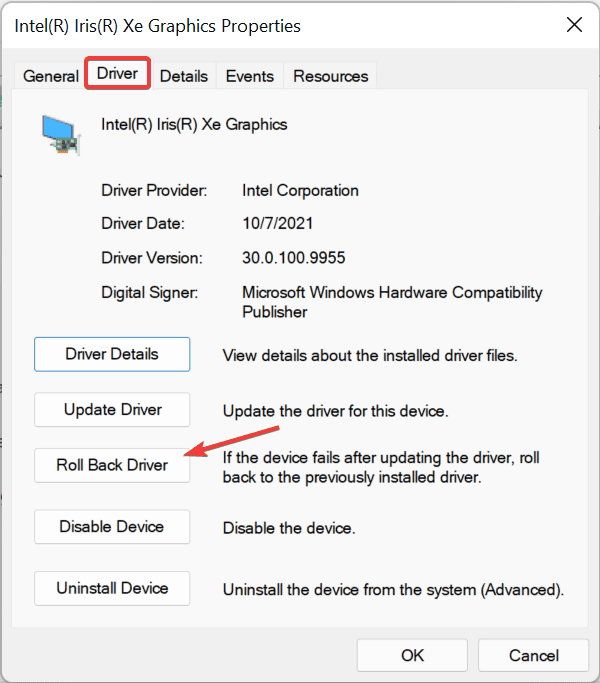
- Følg vejledningen, og genstart Windows.
Undgå at installere inkompatible drivere. For flere oplysninger, se hvordan du ruller NVIDIA-drivere tilbage i Windows.
5. Reparer beskadigede Windows-systemfiler
Beskadigede Windows-filer kan forstyrre installationen af grafikdrivere og enhedsregistrering.
- Skriv cmd i Windows-søgning.
- Vælg Kør som administrator.

- Indtast følgende kommando, og tryk på Enter:
DISM /Online /Cleanup-Image /RestoreHealth - Vent, indtil kommandoen er færdig, og kør derefter:
sfc /scannow - Genstart computeren, og geninstaller NVIDIA-driveren, hvis det er nødvendigt.
Disse kommandoer reparerer Windows-komponentlageret og problemer med beskyttede systemfiler. De reparerer dog ikke direkte NVIDIA-driverfiler.
6. Kontrollér, om Windows registrerer din NVIDIA-GPU
Hvis NVIDIA-drivere afinstallerer sig selv gentagne gange eller ikke kan geninstalleres, kan Windows have problemer med at kommunikere med dit grafikkort.
- Tryk på Windows + X, og åbn Enhedshåndtering.
- Klik på Vis > Vis skjulte enheder.
- Udvid Skærmkort.
- Se efter din NVIDIA-GPU, Microsoft Basic Display Adapter eller eventuelle advarselssymboler.
- Åbn Egenskaber for den berørte enhed, og tjek Enhedsstatus for en fejlkode.
- Vælg Handling > Scan efter hardwareændringer.
Hvis dit grafikkort helt forsvinder fra Enhedshåndtering, skal du lukke computeren ned og tage stikket ud af din stationære pc, før du tjekker dens fysiske forbindelse og PCIe-strømkabler. Brugere af bærbare computere bør tjekke deres producents grafikkortdriver og BIOS-opdateringer.
En GPU, der gentagne gange forsvinder, selv efter en ren driverinstallation, kan have et hardware- eller strømrelateret problem.
Hvis dine NVIDIA-drivere har afinstalleret sig selv, skal du starte med en ren installation ved hjælp af NVIDIAs officielle driverpakke. Hvis problemet vender tilbage, skal du kontrollere Windows Update, rulle nylige driverændringer tilbage og reparere beskadigede systemfiler. Hvis dine NVIDIA-drivere ikke vil installere, kan du prøve yderligere fejlfindingsmetoder for at løse installationsfejl.
FAQ
Hvorfor bliver mine NVIDIA-drivere ved med at afinstallere sig selv?
Windows Update erstatter muligvis NVIDIA-driveren, eller installationen kan indeholde beskadigede filer. Kontrollér opdateringsoversigten i Windows Update, og udfør derefter en ren installation med den nyeste driver fra NVIDIAs officielle websted.
Hvordan geninstallerer jeg NVIDIA-drivere korrekt?
Download driveren til dit nøjagtige grafikkort og din Windows-version fra NVIDIA. Kør installationsprogrammet, vælg Custom (Advanced), vælg Perform a clean installation, og genstart computeren, når du bliver bedt om det.
Hvad skal jeg gøre, hvis Windows ikke registrerer min NVIDIA-GPU?
Åbn Enhedshåndtering, og udvid Skærmkort. Vælg Vis > Vis skjulte enheder, og søg derefter efter hardwareændringer. Hvis GPU’en stadig mangler, skal du kontrollere dens fysiske forbindelse og strømkabler eller kontakte din computerproducents supportteam.
Kan Windows Update fjerne eller erstatte NVIDIA-drivere?
Ja. Windows Update kan installere en anden grafikdriver og erstatte din manuelt installerede NVIDIA-version. Gennemgå Indstillinger > Windows Update > Opdateringsoversigt > Driveropdateringer, og undgå at installere en ældre eller inkompatibel NVIDIA-driver.


Læs siden med affiliate offentliggørelse for at finde ud af, hvordan du kan hjælpe Windows Report ubesværet og uden at bruge nogen penge. Read more


Improve this guide


User forum
0 messages