Sådan sikkerhedskopierer og gendanner du printerdrivere i Windows 11


 4 min. read
 Published on
Key notes
- Eksportér printerdrivere og printerkøer til en .printerExport-fil, før du flytter pc'er.
- Kontrollér værktøjets tilgængelighed og driverkompatibilitet på destinationscomputeren.
- Bekræft importen med en Windows-testside og et dokument fra din sædvanlige app.
For at sikkerhedskopiere printerdrivere og printerkøer skal du bruge Windows’ Printer Migration-værktøj til at oprette en .printerExport-fil og derefter importere filen på destinationscomputeren. Kontrollér, at værktøjet er tilgængeligt på begge computere, før du begynder. En printersikkerhedskopi får ikke en inkompatibel driver til at fungere på et andet system.
Før du flytter dine printere
Hold den oprindelige computer- og printeropsætning intakt, indtil destinationscomputeren udskriver korrekt. Notér hver printers model, forbindelsestype og netværksadresse, og gem en kopi af dens aktuelle installationsprogram fra producenten. Gem eksporten et sted, du kan få adgang til efter geninstallation af Windows, f.eks. på et eksternt drev.
Tryk på Windows + R, skriv printbrmui.exe, og tryk på Enter. Hvis Windows ikke kan finde det, skal du ikke downloade en selvstændig eksekverbar fil fra et uofficielt websted. Brug i stedet den manuelle installationsmetode nedenfor. Værktøjets tilgængelighed varierer afhængigt af Windows-udgave og -installation.
Eksportér printerdrivere og printerkøer
I migreringsguiden skal du vælge eksportindstillingen, vælge kildecomputeren, gennemgå de anførte printere og drivere og derefter gemme eksportfilen. Kontrollér fuldførelsesrapporten for fejl, før du stoler på sikkerhedskopien. Microsoft dokumenterer denne arbejdsgang i sin vejledning til sikkerhedskopiering og gendannelse af printere.
Alternativt kan du åbne Kommandoprompt som administrator. Opret en mappe med navnet C:PrinterBackup i Stifinder, og kør derefter:
"%WINDIR%System32spooltoolsPrintBrm.exe" -b -f "C:PrinterBackupprinters.printerExport"Brug et nyt filnavn til hver sikkerhedskopi. Når eksporten er færdig, skal du kopiere filen til det eksterne drev. PrintBRM indsamler printerkonfigurations- og driverfiler; det er ikke en fuld sikkerhedskopi af Windows eller producentens ledsageapps.
Gendan sikkerhedskopien på destinationscomputeren
Kopier eksportfilen til C:PrinterBackup på destinationscomputeren. Åbn migreringsguiden, vælg import, vælg din fil, og bekræft destinationen, før du fortsætter. Hvis den pågældende computer allerede har konfigurerede printere, skal du først tage en sikkerhedskopi af dens eksisterende opsætning.
Til kommandolinjemetoden skal du køre følgende i en kommandoprompt som administrator på destinationscomputeren:
"%WINDIR%System32spooltoolsPrintBrm.exe" -r -f "C:PrinterBackupprinters.printerExport"Parameteren -b tager en sikkerhedskopi; -r gendanner; -f angiver filstien. Undgå at tilføje -o force blot for at fjerne en fejl: det tvinger eksisterende objekter til at blive overskrevet. Se Microsofts PrintBRM-kommandoreference for den fulde parameterliste.
Kontrollér de gendannede printere, før du tager den gamle computer ud af brug
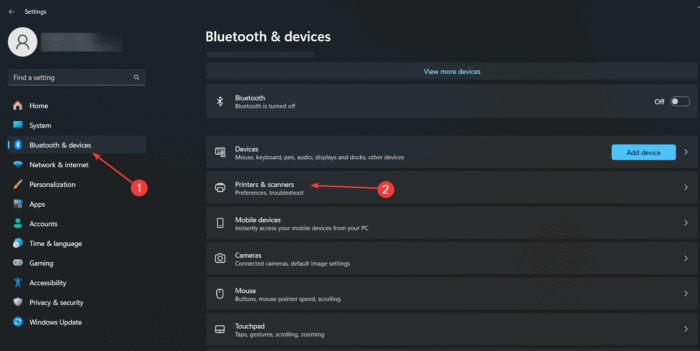
Åbn Indstillinger > Bluetooth og enheder > Printere og scannere, vælg printeren, åbn Printeregenskaber, og vælg Udskriv testside på fanen Generelt. Microsoft anbefaler denne test til at kontrollere kommunikationen med printeren.

Udskriv også fra det program, du normalt bruger. Kontrollér papirstørrelse, dupleksudskrivning og den valgte printer der. Hvis testsiden virker, men ét program fejler, skal du undersøge det pågældende programs indstillinger i stedet for at gentage importen.
Hvis der mangler printere, eller en import rapporterer fejl, skal du gennemgå Logbog for PrintBRM-poster. Bekræft, at destinationscomputeren har en kompatibel driver, og at hver netværksport peger på den korrekte adresse. Microsofts PrintBRM-oversigt forklarer, hvorfor driverarkitekturen er vigtig under migrering.
Hvad hvis Printer Migration-værktøjet ikke er tilgængeligt?
Ved én eller to printere kan manuel geninstallation være enklere. På destinationscomputeren skal du bruge Indstillinger > Bluetooth og enheder > Printere og scannere > Tilføj enhed og derefter hente en eventuel påkrævet modelspecifik driver eller scanningsapp fra producenten. Anvend dine noterede præferencer igen, og udskriv en testside. Behold den gamle opsætning tilgængelig, indtil alle nødvendige funktioner fungerer.


Læs siden med affiliate offentliggørelse for at finde ud af, hvordan du kan hjælpe Windows Report ubesværet og uden at bruge nogen penge. Read more


Improve this guide

User forum
0 messages