Sådan flytter du cachen for Leveringsoptimering i Windows 11


 3 min. read
 Published on
Key notes
- Brug Rediger cachedrev til at vælge, hvor Windows gemmer cachen til Leveringsoptimering.
- En absolut GB-grænse tilsidesætter procentgrænsen.
- Disse politikker understøttes på Windows 11 Pro, Enterprise og Education, ikke Home.
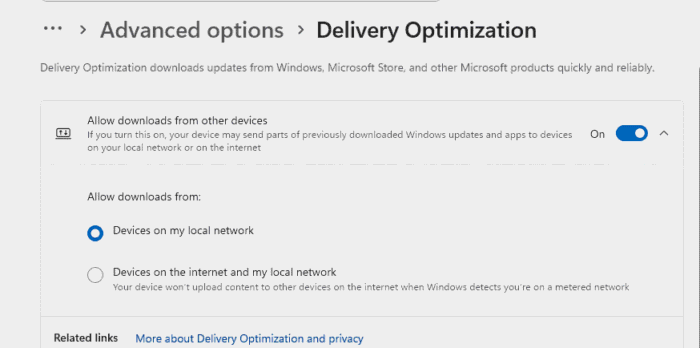
Hvis du vil flytte Leveringsoptimeringscachen til et andet drev i Windows 11, skal du aktivere Rediger cachedrev i Lokal gruppepolitik og angive destinationen, f.eks. D:DOCache. Du kan også begrænse størrelsen med Absolut maksimal cachestørrelse (i GB).
Dette ændrer, hvor Windows administrerer sin cache til deling af opdateringer. Det er ikke det samme som at flytte mappen Downloads eller ændre, hvor Microsoft Store-apps installeres. Fremgangsmåden nedenfor gælder for Windows 11 Pro, Enterprise og Education. Politikken understøttes ikke i Home.
1. Angiv den nye cacheplacering
- Log på med en administratorkonto. Vælg et lokalt drev med tilstrækkelig ledig plads til download af opdateringer.
- Tryk på Windows + R, skriv
gpedit.msc, og tryk på Enter. - Åbn Computerkonfiguration > Administrative skabeloner > Windows-komponenter > Leveringsoptimering.
- Åbn Rediger cachedrev, og vælg Aktiveret.
- Angiv destinationen, f.eks.
D:DOCache, og vælg derefter Anvend > OK. Erstat D med det drev, du vil bruge.
Politikken accepterer et drevbogstav, en mappesti eller en miljøvariabel. Standardværdien er systemdrevet. På en arbejds- eller skole-pc skal du først spørge din administrator: centralt administreret politik kan styre denne indstilling.
2. Angiv en grænse for cachestørrelsen
Vælg en af følgende grænser i den samme politikmappe for Leveringsoptimering:
- Absolut maksimal cachestørrelse (i GB): Aktivér denne politik, og angiv det maksimale antal gigabyte, som cachen må bruge.
- Maksimal cachestørrelse (i procent): Aktivér denne politik, og angiv en værdi fra 1 til 100. Dette er en procentdel af den tilgængelige drevplads, ikke den samlede drevkapacitet. Standardværdien er 20 %.
Hvis begge grænser er konfigureret, har den absolutte GB-grænse forrang. Windows administrerer cachen og fjerner indhold efter behov for at holde sig inden for grænsen. Angivelse af en grænse reserverer ikke den pågældende mængde diskplads.
Hvad sker der med eksisterende cachefiler?
Behandl ikke dette som en klip-og-indsæt-handling i beskyttede Windows-mapper. Når du angiver politikken, beviser det ikke i sig selv, at tidligere cachelagrede filer er blevet flyttet. Hvis dit umiddelbare mål er at frigøre plads, skal du følge vores separate vejledning til at slette filer fra Leveringsoptimering.
Hvis du vil fortryde din lokale ændring, skal du åbne de politikker, du har konfigureret, igen og vælge Ikke konfigureret. Hvis en indstilling mangler eller hele tiden vender tilbage, skal du kontrollere Windows-udgaven, og om enheden administreres, før du ændrer noget andet.
Referencer: Microsofts Leveringsoptimeringsreference og Politikunderstøttelse for Leveringsoptimering.


Læs siden med affiliate offentliggørelse for at finde ud af, hvordan du kan hjælpe Windows Report ubesværet og uden at bruge nogen penge. Read more


Improve this guide


User forum
0 messages