Coursera-login-guide: Få adgang til din konto på computer og mobil


 5 min. read
  Published on
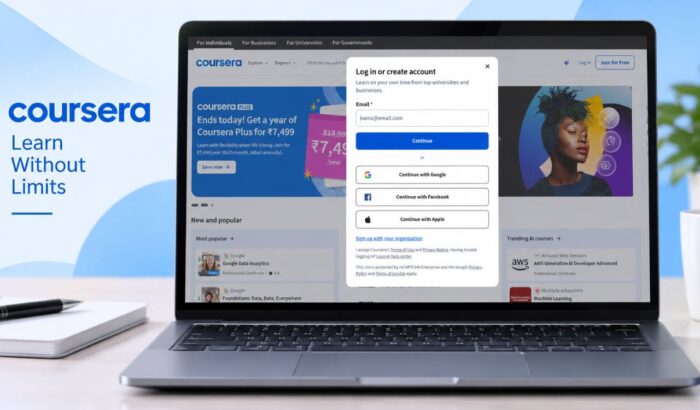
Det er nemt at logge ind på din Coursera-konto, og du kommer hurtigt tilbage til dine kurser, certifikater, opgaver og læringsfremskridt. Uanset om du bruger en ny enhed eller vender tilbage til et gammelt kursus, tager det kun et par trin at logge ind. I denne guide lærer du alt om at logge ind på din Coursera-konto.
Sådan logger du ind på din Coursera-konto på computeren
Coursera-login via en webbrowser
- Åbn det officielle Coursera-websted.
- Klik på Login øverst til højre.
- Indtast den e-mailadresse, der er knyttet til din Coursera-konto.
- Vælg Continue.
- Indtast din adgangskode, når du bliver bedt om det.
- Følg eventuelle yderligere bekræftelsestrin, der vises på skærmen.
- Når du er bekræftet, bør Coursera føre dig til din konto.
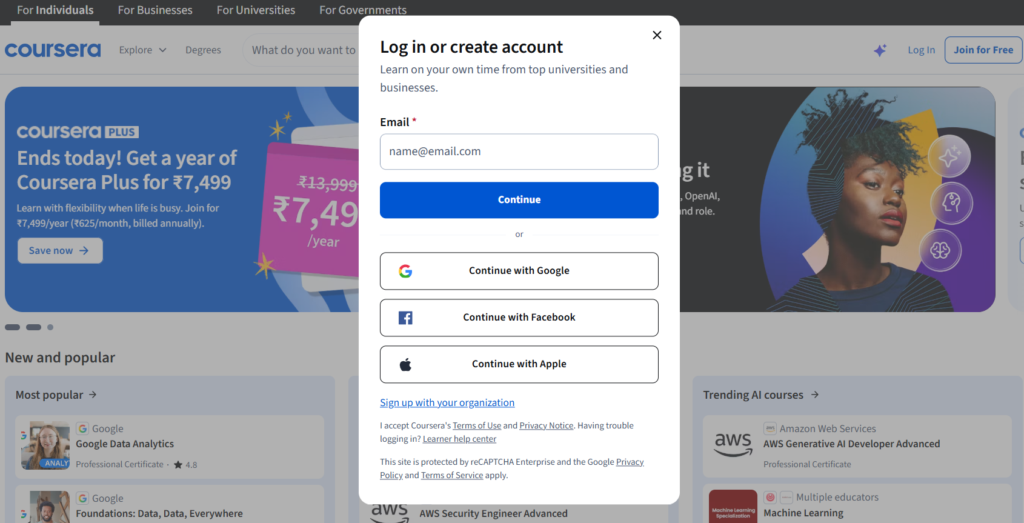
Hvis du oprindeligt oprettede din konto med Google, Facebook eller Apple, skal du i stedet vælge den tilsvarende mulighed. Hvis du bruger den samme loginmetode, kan det hjælpe dig med at få adgang til den korrekte konto.
Sikkerhedstip: Sørg for, at du logger ind via det officielle Coursera-websted, før du indtaster din adgangskode.
Hvad gør du, hvis du glemmer din adgangskode til Coursera?
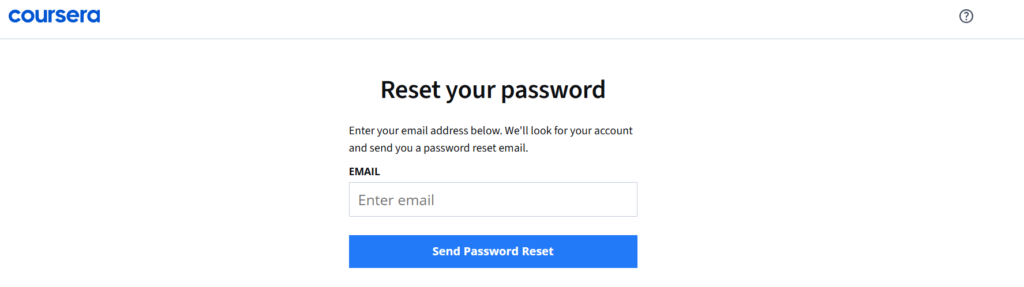
- På loginsiden skal du vælge indstillingen Forgot password? eller adgangskodegendannelse.
- Tjek din e-mail for Courseras besked om nulstilling af adgangskode.
- Åbn linket i e-mailen.
- Følg instruktionerne på skærmen for at oprette en ny adgangskode.
- Vend tilbage til Courseras loginside, og log ind med din nye adgangskode.
Alternativt kan du gå direkte til Courseras officielle side til nulstilling af adgangskode og indtaste oplysningerne som angivet på skærmen. Hvis du stadig ikke kan logge ind på din konto, kan du besøge Coursera Hjælpcenter for at få hjælp til at løse problemer med kontoen.
Sådan logger du ind på din Coursera-konto på mobilen
Coursera tilbyder mobilapps til læring på smartphones og tablets. Platformen understøtter mobiladgang til kurser, og Coursera leverer også mobilappadgang til sine læringstjenester.
Mulighed 1: Coursera-mobilapp
- Hent den officielle Coursera-app fra din enheds appbutik.
- Åbn appen.
- Vælg Log In eller den tilsvarende loginmulighed.
- Indtast den e-mailadresse, der er knyttet til din Coursera-konto.
- Indtast din adgangskode.
- Gennemfør eventuel bekræftelse, som Coursera anmoder om.
- Vent, indtil dine kurser og kontooplysninger er indlæst.
Hvis du tilmeldte dig via Google, Apple eller Facebook, skal du i stedet bruge den tilsvarende loginmulighed. Courseras nuværende loginside understøtter alle tre metoder.
Mulighed 2: Mobilbrowser
Du kan også få adgang til Coursera uden at installere appen.
- Åbn Chrome, Safari eller en anden browser på din telefon.
- Besøg det officielle Coursera-websted.
- Vælg Log In.
- Indtast din kontos e-mailadresse.
- Vælg Continue.
- Indtast din adgangskode.
- Gennemfør eventuelle bekræftelsestrin.
- Åbn dit kursus fra dit kontodashboard.
Denne mulighed kan være nyttig, hvis du bruger en anden telefon eller ikke ønsker at installere appen.
Coursera-login for organisationer
Coursera tilbyder også organisationsbaseret adgang. Den aktuelle loginside indeholder en Sign up with your organization-mulighed. Hvis dit universitet eller din arbejdsgiver giver adgang til Coursera, skal du følge instruktionerne fra din organisation. Din institution bruger muligvis sin egen loginproces eller et single sign-on-system.
Hvad du skal gøre, når Coursera-login ikke virker
Loginproblemer kan opstå af flere årsager, herunder forkerte legitimationsoplysninger eller brug af den forkerte loginmetode.
- Forkert adgangskode: Brug muligheden for gendannelse af adgangskode, og følg instruktionerne til nulstilling.
- Forkert loginmetode: Prøv Google, Apple eller Facebook, hvis du oprindeligt registrerede dig via en af dem.
- Forkert e-mail: Tjek, hvilken e-mailadresse du brugte, da du oprettede din Coursera-konto.
- Browserproblem: Prøv en anden browser, eller ryd din browsers cache, før du logger ind igen.
- Organisationskonto: Kontakt dit universitet eller din arbejdsgiver, hvis deres loginsystem ikke fungerer.
- Kan stadig ikke logge ind: Besøg Coursera Learner Help Center for fejlfinding og kontosupport.
Ofte stillede spørgsmål om Coursera-login
1. Kan jeg logge ind på Coursera fra min telefon?
Ja. Du kan bruge Coursera-mobilappen eller få adgang til platformen via en mobilbrowser.
2. Kan jeg logge ind uden adgangskode?
Ja, hvis du oprindeligt oprettede eller tilknyttede din konto med Google, Facebook eller Apple. Vælg den tilsvarende loginmulighed på Coursera-loginsiden.
3. Hvorfor kan jeg ikke finde mine Coursera-kurser, når jeg er logget ind?
Du har muligvis indtastet en anden e-mailadresse eller brugt en anden loginmetode. Prøv at logge ud og logge ind med den kontometode, du oprindeligt brugte.
4. Kan jeg bruge Coursera på flere enheder?
Ja. Din Coursera-konto kan tilgås på tværs af understøttede enheder. Dine kurser og din læringsfremgang er knyttet til din konto snarere end til en enkelt enhed.
5. Hvad skal jeg gøre, hvis Coursera-login bliver ved med at mislykkes?
Tjek først din e-mail og adgangskode. Prøv derefter en anden browser eller loginmetode. Hvis problemet fortsætter, anbefaler Coursera, at du bruger Coursera Learner Help Center til konto- og loginsupport.


Læs siden med affiliate offentliggørelse for at finde ud af, hvordan du kan hjælpe Windows Report ubesværet og uden at bruge nogen penge. Read more


Improve this guide


User forum
0 messages