Netflix login-guide: Sådan får du adgang til din konto på enhver enhed i 2026


 7 min. read
  Published on

Uanset om du opsætter et nyt Smart TV, skifter til en ny telefon eller blot logger ind efter et stykke tid, er Netflix-login designet til at være hurtigt på næsten alle større platforme. Du kan logge ind på Netflix via en webbrowser, den officielle mobilapp, Smart TV, streaming-enheder, spillekonsoller og endda nogle set-top-bokse. Når du er logget ind, synkroniseres dine profiler, din seerhistorik, anbefalinger og downloads (på understøttede enheder) automatisk med din konto.
Sådan logger du ind på Netflix på en hvilken som helst enhed
Uanset hvilken enhed du bruger, skal du have en aktiv Netflix-konto og en stabil internetforbindelse.
Mulighed 1: Netflix-login i en webbrowser
At logge ind via din browser er den nemmeste mulighed, hvis du bruger en Windows-pc, Mac, Chromebook eller Linux-computer.
- Åbn din foretrukne webbrowser.
- Gå til https://www.netflix.com.
- Klik på Sign In i øverste højre hjørne.

- Indtast den e-mailadresse eller det mobilnummer, der er knyttet til din konto.
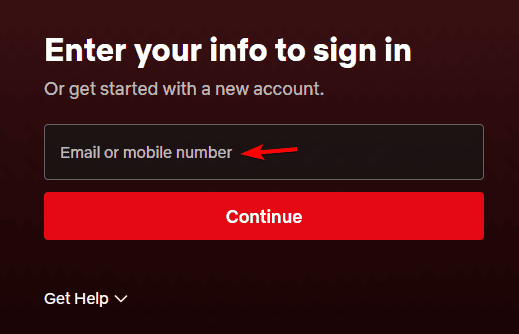
- Skriv din adgangskode.
- Vælg Sign In.
Når du er logget ind på Netflix, kan du:
- Se Netflix med det samme
- Skifte mellem profiler
- Administrere dit abonnement
- Ændre kontoindstillinger
- Opdatere betalingsoplysninger
- Se din seerhistorik
- Logge ud af andre enheder om nødvendigt
Tip: Sørg altid for, at du logger ind via den officielle Netflix-webside. Undgå uofficielle websider, der beder om dine Netflix-legitimationsoplysninger.
Sådan logger du ind på Netflix på Android
At se Netflix på Android er ligetil og giver dig adgang til downloads, offline-visning og personlige anbefalinger.
Her er, hvad du skal gøre:
- Hent Netflix-appen fra Google Play Butik.
- Åbn appen.
- Tryk på Sign In.
- Indtast din e-mail (eller telefonnummer) og adgangskode.
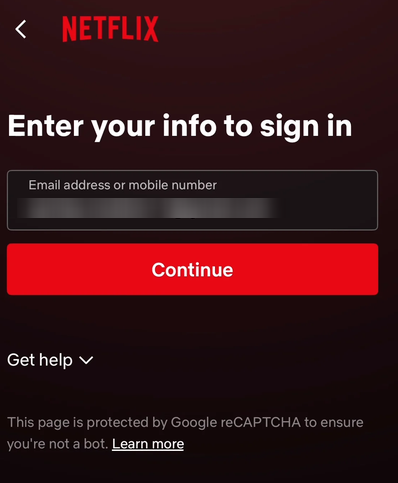
- Tryk på Sign In igen.
Hvis du allerede har logget ind tidligere, kan Netflix automatisk logge dig ind på din konto igen.
Sådan logger du ind på Netflix på iPhone & iPad
Processen er næsten identisk på iOS-enheder.
- Installer Netflix-appen fra Apple App Store.
- Start appen.
- Tryk på Sign In.
- Indtast dine Netflix-loginoplysninger.
- Vælg Sign In.
Når du er logget ind, vises dine profiler og din se-liste automatisk.
Sådan logger du ind på Netflix på Smart TV
De fleste moderne Smart TV’er leveres med Netflix forudinstalleret, herunder modeller fra Samsung, LG, Sony, TCL, Hisense, Panasonic og mange andre. Du har to forskellige muligheder for at logge ind på Netflix på smart-tv’er.
Mulighed 1: Log ind med e-mail og adgangskode
- Åbn Netflix-appen.
- Vælg Sign In.
- Indtast din e-mail og adgangskode vha. tastaturet på skærmen.
- Vælg Sign In.
Mulighed 2: Log ind med en aktiveringskode
Det er ikke altid praktisk at indtaste lange adgangskoder med en tv-fjernbetjening. Netflix lader dig i stedet tilknytte dit tv ved hjælp af en aktiveringskode.
- Åbn Netflix-appen på dit tv.
- Vælg Sign In.
- Vælg muligheden for at logge ind via en webbrowser, hvis den vises.
- En unik aktiveringskode vises på dit tv-skærmbillede.
- På din telefon eller computer skal du besøge denne URL.
- Log ind på din Netflix-konto, hvis du bliver bedt om det.
- Indtast den aktiveringskode, der vises på dit fjernsyn.
- Dit tv logger automatisk ind, når koden er verificeret.
Denne metode er normalt meget hurtigere end at indtaste din adgangskode med en fjernbetjening.
Sådan logger du ind på Netflix på streaming-enheder
Netflix understøtter mange streaming-enheder, herunder Roku, Amazon Fire TV Stick, Google TV, Chromecast med Google TV, Apple TV og NVIDIA Shield TV. Sådan logger du ind:
- Åbn Netflix-appen.
- Vælg Sign In.
- Enten:
- Indtast din e-mail og adgangskode, eller
- Brug den aktiveringskode, der vises på dit tv.
- Fuldfør login-processen.
Din konto synkroniseres med det samme med dine gemte profiler og præferencer.
Hvordan kan jeg logge ind på Netflix på PlayStation og Xbox
Netflix er også tilgængeligt på understøttede spillekonsoller, hvilket gør det nemt at streame uden at skifte enhed. Understøttede konsoller omfatter:
- PlayStation 5
- PlayStation 4
- Xbox Series X
- Xbox Series S
- Xbox One
For at logge ind på Netflix på Xbox eller andre konsoller skal du gøre følgende:
- Download eller åbn Netflix-appen.
- Vælg Sign In.
- Indtast dine Netflix-kontolegitimationsoplysninger.
- Alternativt kan du bruge aktiveringskoden, hvis din konsol tilbyder den mulighed.
- Begynd at streame.
Sådan logger du ind på Netflix på flere enheder
En enkelt Netflix-konto kan bruges på tværs af flere understøttede enheder. Når du er logget ind, kan du:
- Fortsætte med at se, hvor du slap
- Skifte mellem profiler
- Få adgang til My List
- Se personlige anbefalinger
- Synkronisere din seerhistorik
Bemærk: Husk, at antallet af enheder, der kan streame samtidig, afhænger af dit Netflix-abonnement, ikke antallet af enheder, du er logget ind på.
Almindelige Netflix-loginproblemer & hvordan du løser dem
- Netflix viser forkert e-mail eller adgangskode under login: Dobbelttjek din stavning, og sørg for, at Caps Lock ikke er aktiveret. Hvis du har glemt din adgangskode, skal du bruge Forgot Password? på loginsiden for at nulstille den.
- Netflix-aktiveringskoden virker ikke under login: Opdater koden ved at gå tilbage til forrige skærmbillede og vælge aktiveringsindstillingen igen. Aktiveringskoder udløber efter kort tid.
- Netflix bliver ved med at logge ud, selvom du prøver at logge ind: Dette kan ske efter at have ændret adgangskode, ryddet app-data, geninstalleret appen, eller hvis din konto er blevet logget ud eksternt.
- For mange ser samtidig: Hvis du modtager en meddelelse om streaminggrænse, har du sandsynligvis nået det maksimale antal samtidige streams, der er tilladt af dit abonnement.
Hvornår du måske skal logge ind på Netflix igen
Du kan blive bedt om at logge ind på Netflix igen, hvis du:
- Køber en ny telefon eller tablet
- Køber et nyt Smart TV
- Nulstiller din streaming-enhed
- Ændrer din Netflix-adgangskode
- Sletter dine browsercookies
- Geninstallerer Netflix-appen
- Logger ud manuelt
- Bruger Netflix under rejser
Nu hvor du ved, hvordan du logger ind på Netflix, kan du tjekke vores guide til at tilføje et ekstra medlem. Du kan også nemt opsige dit Netflix-abonnement, mens brugere, der oplever serviceproblemer, kan følge vores Netflix-fejlfindingsguide.
Ofte stillede spørgsmål om Netflix-login
1. Hvordan finder jeg mit login og min adgangskode til Netflix?
Dit Netflix-login er normalt den e-mailadresse eller det mobilnummer, du brugte, da du oprettede din konto. Hvis du har glemt din adgangskode, skal du gå til Netflix-loginsiden og vælge Forgot password?. Netflix sender et link til nulstilling af adgangskode eller en bekræftelseskode til din registrerede e-mailadresse eller dit telefonnummer, så du kan få adgang til din konto igen.
2. Hvorfor lader Netflix mig ikke logge ind?
Problemer med Netflix-login kan opstå af flere årsager, herunder en forkert e-mail eller adgangskode, en dårlig internetforbindelse, en forældet app eller midlertidige serverproblemer. Dobbelttjek dine loginoplysninger, genstart appen eller browseren, og sørg for, at du bruger den officielle Netflix-webside eller -app. Hvis du stadig ikke kan logge ind, skal du nulstille din adgangskode eller kontrollere, om Netflix oplever en serviceforstyrrelse.
3. Hvordan logger jeg ind på Netflix på mit tv?
Åbn Netflix-appen på dit Smart TV eller din streaming-enhed, og vælg Sign In. Du kan enten indtaste din e-mailadresse og adgangskode med din fjernbetjening eller vælge aktiveringskode-indstillingen, hvis den er tilgængelig. Hvis en aktiveringskode vises, skal du besøge netflix.com/tv8 på din telefon eller computer, logge ind på din konto, indtaste den kode, der vises på dit tv, så logger dit fjernsyn automatisk ind.
4. Hvordan logger jeg ind på min eksisterende Netflix-konto?
For at få adgang til din eksisterende Netflix-konto skal du besøge netflix.com i en webbrowser eller åbne den officielle Netflix-app på din enhed. Vælg Sign In, indtast den e-mailadresse eller det telefonnummer, der er knyttet til din konto, sammen med din adgangskode, og vælg Sign In. Når du er godkendt, kan du få adgang til dine profiler, fortsætte med at se og administrere dine kontoindstillinger.


Læs siden med affiliate offentliggørelse for at finde ud af, hvordan du kan hjælpe Windows Report ubesværet og uden at bruge nogen penge. Read more


Improve this guide

User forum
0 messages