Sådan løser du Vanguard-fejlen: VAN 57


 6 min. read
  Published on
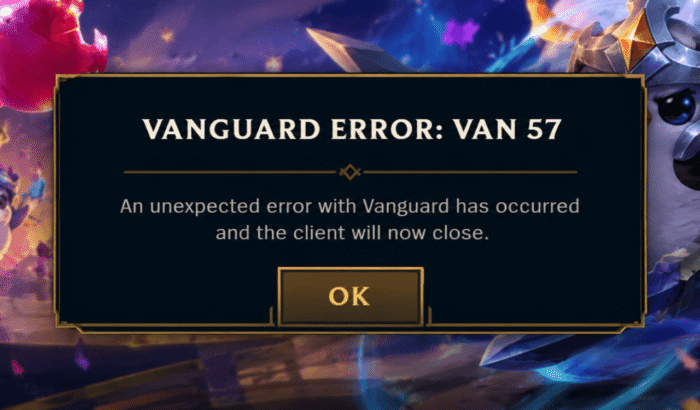
Hvis Vanguard-fejlen VAN 57 vises, når du prøver at starte VALORANT eller League of Legends, er problemet som regel meget mindre, end det ser ud. Vanguard er ikke blevet initialiseret korrekt, så Riot forhindrer spillet i at starte. Den mest nyttige fremgangsmåde er at begynde med de enkleste Vanguard-tjek og arbejde sig frem mod en ren Vanguard-geninstallation, og derefter undersøge softwarekonflikter, hvis fejlen bliver ved med at vende tilbage.
Hvad du skal gøre, når Vanguard udløser fejlen VAN 57
1. Genstart Windows helt
Det er det første, du skal prøve, fordi Vanguard indlæses under Windows-startprocessen.
- Luk VALORANT eller League of Legends.
- Afslut Riot Client.
- Hvis Vanguard-ikonet stadig er i systembakken, skal du højreklikke på det og afslutte Vanguard.
- Genstart Windows.
- Når skrivebordet er indlæst, skal du give Windows et par sekunder til at færdiggøre starten af sine baggrundstjenester.
- Åbn Riot Client, og start spillet.
En almindelig genstart kan være nok, når Vanguard simpelthen ikke kunne initialisere under den forrige opstart. Nyere fejlfindingsrapporter anbefaler fortsat en fuld genstart, før man går videre til mere indgribende rettelser. Hvis du også oplever startproblemer med VALORANT, kan du læse vores guide til at løse, at Valorant ikke virker på Windows 11.
2. Tjek, om VGC-tjenesten kører
Hvis genstart ikke hjalp, skal du tjekke den Windows-tjeneste, der er ansvarlig for Vanguard.
- Tryk på Windows + R.
- Skriv
services.msc. - Tryk på Enter.
- Find vgc på listen.
- Dobbeltklik på den.
- Se på Tjenestestatus.
- Hvis den er stoppet, skal du klikke på Start.
- Sæt Starttype til Automatisk.
- Klik på Anvend og derefter OK.
- Genstart pc’en.
- Prøv at starte spillet igen.
Hvis vgc mangler helt, kan du springe frem til metoden til Vanguard-geninstallation.
3. Geninstaller Riot Vanguard, ikke hele spillet
Hvis VGC-tjenesten mangler, er beskadiget eller nægter at starte, er geninstallation af Vanguard det næste logiske skridt.
- Åbn Indstillinger.
- Gå til Apps > Installerede apps.
- Find Riot Vanguard.
- Vælg Afinstaller.
- Genstart Windows.
- Åbn Riot Client.
- Start VALORANT eller League of Legends.
- Lad Riot Client geninstallere Vanguard.
- Genstart pc’en igen, efter at Vanguard er installeret, selvom klienten ikke gør kravet om genstart særlig tydeligt.
- Start spillet, når Windows er startet igen.
Husk, at en geninstallation af VALORANT eller League først kan spilde meget tid, når det egentlige problem er anti-cheat-komponenten.
4. Slet Vanguard-bootstatusfilen
Hvis Vanguard-fejlen VAN 57 bliver ved med at vende tilbage, efter at du har geninstalleret Vanguard, kan du også prøve at slette Vanguards bootstatusfil. Den pågældende fil er:
C:Windowsvg0kbootstatus.dat
Sådan prøver du det:
- Luk Riot Client og alle Riot-spil.
- Åbn Stifinder.
- Skriv
C:Windowsi adresselinjen. - Find
vgkbootstatus.dat. - Slet filen.
- Genstart Windows.
- Start Riot Client.
- Prøv spillet igen.
Hvis Windows nægter at slette filen, skal du ikke forsøge at tvinge det igennem med tilfældige ændringer i registreringsdatabasen. Gå i stedet videre til den rene Vanguard-geninstallation.
5. Tjek for modstridende anti-cheat- eller systemsoftware
Hvis Vanguard-fejlen VAN 57 vender tilbage, hver gang du genstarter computeren, skal du begynde at kigge ud over selve Vanguard. Det er især vigtigt, hvis du bruger et andet anti-cheat-system. Enkelte brugere har for nylig rapporteret, at en tilbagevendende Vanguard-fejl VAN 57 blev løst, efter at de fjernede FACEIT Anti-Cheat, hvilket tyder på et problem på softwareniveau snarere end et problem med VALORANT-installationen.
Luk eller afinstaller midlertidigt software, du for nylig har tilføjet, og som arbejder dybt i Windows, især et andet anti-cheat-program, et systemovervågningsværktøj, et driverbaseret værktøj eller et sikkerhedsprogram. Du skal heller ikke fjerne tilfældige drivere, blot fordi nogen i et tilfældigt community har markeret dem som en mulig årsag. Identificér først softwaren, og test derefter, om problemet forsvinder.
6. Installer ventende Windows-opdateringer
En forældet eller delvist opdateret Windows-installation kan skabe kompatibilitetsproblemer for software, der arbejder på lavt systemniveau.
- Åbn Indstillinger.
- Vælg Windows Update.
- Klik på Søg efter opdateringer.
- Installer tilgængelige opdateringer.
- Genstart pc’en.
- Start Riot-spillet igen.
På dette tidspunkt bør du også sikre dig, at dine grafik- og bundkort-/chipsetdrivere ikke er væsentligt forældede.
7. Forveksl ikke VAN 57 med Secure Boot-fejl
Vanguard-fejlen VAN 57 peger primært på, at Vanguard ikke bliver initialiseret. Problemer med Secure Boot og TPM 2.0 giver normalt andre Vanguard-fejlmeddelelser, såsom VAN9001 eller VAN9003 på understøttede Windows 11-konfigurationer. Gå derfor ikke ind i BIOS og begynd at ændre sikkerhedsindstillinger, blot fordi VAN 57 er dukket op. Hvis skærmen specifikt nævner Secure Boot, TPM 2.0, HVCI eller en inkompatibel softwarekomponent, skal du i stedet fejlfinde den separate fejl.
8. Brug Riots reparations- og supportmuligheder
Hvis Vanguard gentagne gange bliver installeret, men straks stopper, når spillet starter, er du sandsynligvis kommet videre end det grundlæggende VAN 57-fejlscenarie. Før du geninstallerer hele spillet:
- Kør den tilgængelige reparationsmulighed i Riot Client, hvis den vises.
- Genstart Windows bagefter.
- Tjek, om
vgcfortsat kører. - Notér eventuelle yderligere Vanguard-fejl, der vises.
- Hvis problemet fortsætter, skal du indsamle de relevante logfiler og kontakte Riot Support.
Det er især værd at gøre, når vgc starter normalt, men lukker ned, så snart VALORANT starter.
Hvorfor opstår Vanguard-fejlen VAN 57?
VAN 57 betyder generelt, at Riot Vanguard ikke kører eller ikke blev initialiseret korrekt, da Riot-spillet forsøgte at starte. Windows-tjenesten vgc er særlig vigtig, fordi Vanguard er afhængig af den for at fungere. En mislykket Vanguard-opdatering, en beskadiget installation, en ufuldstændig genstart eller et Windows-startproblem kan efterlade tjenesten stoppet. Rapporter fra communityet viser også tilfælde, hvor vgc er konfigureret til at starte automatisk, men stopper, så snart VALORANT starter. Bemærk, at tredjepartssoftware også kan være en faktor.
Ofte stillede spørgsmål om Vanguard-fejlen VAN 57
1. Skyldes Vanguard VAN 57, at Riot er nede?
VAN 57 peger normalt på, at Vanguard ikke kan initialisere på pc’en, snarere end på et normalt udfald af spilserverne. Hvis mange spillere pludselig rapporterer den samme fejl på samme tid, kan det dog være værd at tjekke Riots servicestatus.
2. Vil geninstallation af Vanguard slette min VALORANT-konto?
Nej. Geninstallation af Riot Vanguard sletter ikke din Riot-konto, dine køb eller din normale spilfremgang. Du udskifter den anti-cheat-komponent, der er installeret på din pc.
3. Hvorfor bliver VAN 57 ved med at dukke op igen efter genstart?
Hvis fejlen vender tilbage efter hver genstart, starter tjenesten vgc muligvis ikke korrekt, Vanguards installation kan være beskadiget, eller et andet program kan forstyrre den. Nylige rapporter viser, at tilbagevendende tilfælde kan involvere konflikter med anden anti-cheat-software.
4. Skal jeg aktivere Secure Boot og TPM 2.0 for VAN 57?
Ikke nødvendigvis. VAN 57 handler primært om initialisering af Vanguard, mens fejl relateret til Secure Boot og TPM generelt har deres egne fejlkoder og meddelelser.


Læs siden med affiliate offentliggørelse for at finde ud af, hvordan du kan hjælpe Windows Report ubesværet og uden at bruge nogen penge. Read more


Improve this guide


User forum
0 messages