USAA App virker ikke? 6 hurtige måder at løse det på


 5 min. read
  Published on
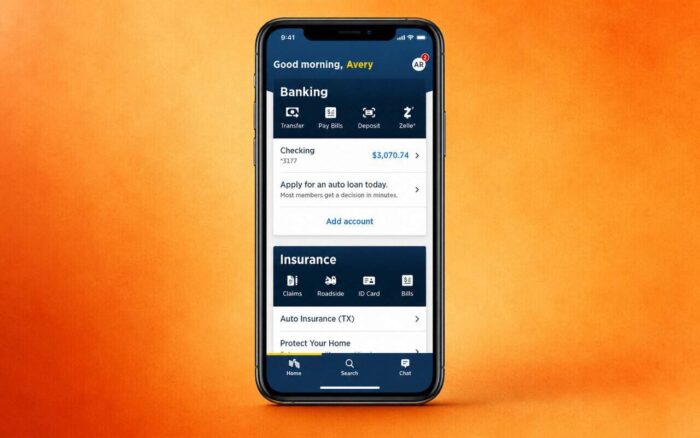
Virker USAA-appen ikke på din iPhone eller Android-enhed? Start med at tjekke din forbindelse, genstarte appen og installere eventuelle tilgængelige opdateringer til USAA Mobile.
Hvis USAA-appen ikke vil åbne, bliver ved med at gå ned, nægter at logge dig ind eller sidder fast under indlæsning, så gennemgå løsningerne nedenfor i rækkefølge.
Hvad kan jeg gøre, hvis USAA-appen ikke virker?
I de fleste tilfælde kan du løse problemer med USAA-mobilappen ved at genstarte den, skifte netværksforbindelse, opdatere appen eller rydde beskadigede midlertidige data.
1. Tjek, om USAA har problemer
Før du ændrer noget på din telefon, skal du finde ud af, om problemet stammer fra din enhed eller fra USAA.
- Åbn en browser på din telefon.
- Besøg USAA’s websted.
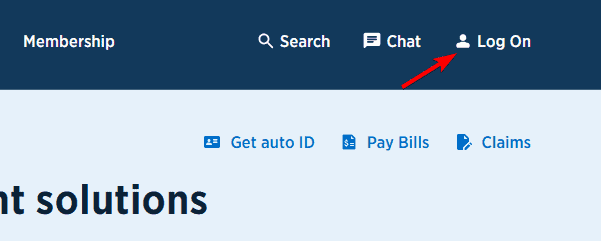
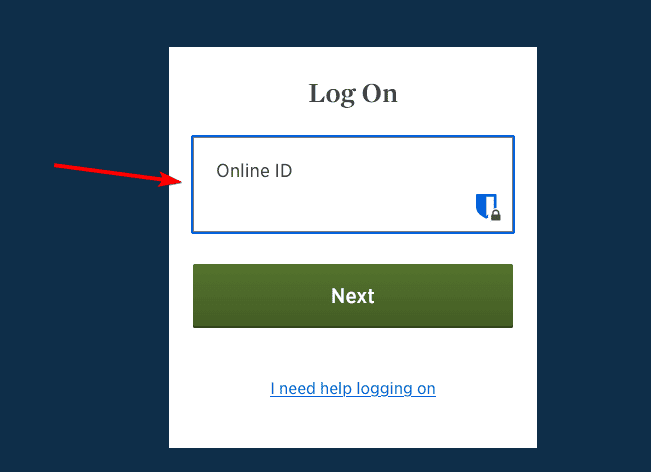
- Prøv at logge ind på din konto.
- Skift mellem Wi-Fi og mobildata, og prøv igen.
Hvis USAA’s websted virker, men appen ikke gør det, ligger problemet sandsynligvis i appen eller på din telefon.
2. Tving USAA-appen til at lukke, og genstart din telefon
En midlertidig app-proces kan få USAA-appen til at fryse, vise en tom skærm eller sidde fast på indlæsningsskærmen.
På Android:
- Åbn Indstillinger.
- Gå til Apps.
- Vælg USAA.
- Tryk på Tving stop.

- Åbn USAA igen.
På iPhone:
- Stryg op fra bunden af skærmen, og hold en pause.
- Find appen USAA.
- Stryg appen opad for at lukke den.
- Åbn den igen.
Hvis det ikke virker, skal du genstarte din telefon. En genstart rydder midlertidige processer og netværksproblemer, der kan forstyrre appen.
3. Skift internetforbindelse
Hvis USAA-appen ikke vil indlæse kontooplysninger eller sidder fast under login, skal du afprøve et andet netværk.
- Slå Wi-Fi fra, og brug mobildata.

- Åbn USAA-appen igen.
- Hvis det ikke virker, skal du oprette forbindelse til Wi-Fi igen.
- Slå Flytilstand til i cirka 10 sekunder, og slå den derefter fra.
Afbryd også midlertidigt enhver VPN, privat DNS-tjeneste, firewall-app eller aggressiv adblocker.
Hvis USAA virker på mobildata, men ikke på Wi-Fi, skal du genstarte din router og teste appen igen.
4. Opdater USAA Mobile-appen
En forældet installation kan forårsage nedbrud, loginproblemer, manglende funktioner eller kompatibilitetsproblemer, efter at USAA har ændret sine tjenester.
På Android:
- Åbn Google Play.
- Søg efter USAA Mobile.
- Tryk på Opdater, hvis der vises en opdatering.
På iPhone:
- Åbn App Store.
- Søg efter USAA Mobile.
- Tryk på Opdater.
Genstart appen, når opdateringen er installeret.
5. Ryd USAA-appens cache på Android
Hvis USAA-appen bliver ved med at gå ned eller viser forældede oplysninger, kan beskadigede cachefiler være årsagen.
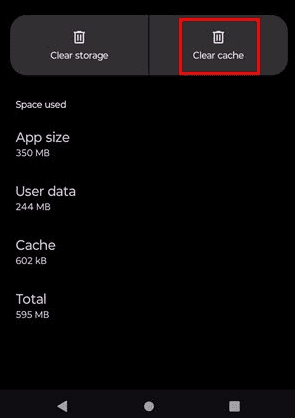
Android-brugere kan rydde cachen uden straks at slette alle appdata.
- Åbn Indstillinger.
- Vælg Apps.
- Tryk på USAA.
- Åbn Lager eller Lagerplads & cache.
- Tryk på Ryd cache.
- Åbn appen igen.
6. Geninstaller USAA-appen
En beskadiget app-installation kan overleve almindelige genstarter og opdateringer. Når du geninstallerer USAA, får du en frisk kopi af appen.
På iPhone:
- Tryk på USAA-ikonet, og hold det nede.
- Vælg Fjern app.
- Tryk på Slet app.
- Genstart din iPhone.
- Geninstaller USAA fra App Store.
På Android:
- Åbn Google Play.
- Find USAA Mobile.
- Tryk på Afinstaller.
- Genstart din telefon.
- Installer USAA Mobile igen.
Når du geninstallerer appen, fjernes de lokale appindstillinger, så du skal forvente at logge ind igen og muligvis bekræfte din identitet.
Den officielle USAA Mobile-app understøtter bankforretninger, forsikringer, overførsler, regningsbetalinger, indbetaling af checks via mobilen, PIN-login og enhedens biometri.
Dette er ikke den eneste app, der kan opleve problemer, og mange har rapporteret problemer med både Wiz-appen og HSBC-appen. Vi har også en guide til, hvad du skal gøre, hvis T-Mobile-appen ikke virker.
Ofte stillede spørgsmål, når USAA-appen ikke virker
Hvorfor virker min USAA-app ikke?
Forbindelsesproblemer, beskadigede appdata, en forældet USAA-version, forældet telefonsoftware, loginproblemer eller et midlertidigt problem med USAA’s tjeneste kan forhindre appen i at fungere korrekt.
Hvorfor åbner USAA-appen ikke?
Tving appen til at lukke, genstart din telefon, installer den seneste USAA-opdatering, og ryd cachen, hvis du bruger Android. Geninstaller appen, hvis den stadig ikke vil starte.
Hvorfor kan jeg ikke logge ind på USAA-appen?
Tjek dine loginoplysninger ved at logge ind på USAA’s websted. Hvis de heller ikke virker der, skal du bruge USAA’s muligheder for gendannelse af online-id eller nulstilling af adgangskoden.
Er USAA-appen nede?
Hvis både USAA-appen og webstedet ikke virker på tværs af forskellige internetforbindelser, kan problemet berøre USAA’s tjenester. Tjek USAA’s officielle supportkanaler, før du ændrer konto- eller enhedsindstillinger.
Sletter geninstallering af USAA-appen min konto?
Nej. Geninstallering af mobilappen sletter ikke din USAA-konto, men den fjerner lokalt gemte appindstillinger og kræver, at du logger ind igen.
Hvad skal jeg gøre, hvis intet løser problemet med USAA-appen?
Prøv at logge ind via USAA’s websted fra en browser, du har tillid til. Hvis din konto fungerer der, men mobilappen stadig fejler efter en opdatering og geninstallation, skal du kontakte USAA’s support og beskrive den nøjagtige fejlmeddelelse, din telefonmodel, operativsystemversion og hvornår problemet startede.
Undlad at dele din adgangskode, pinkode, verificeringskoder eller andre følsomme bankoplysninger med nogen, der tilbyder uofficiel teknisk support.


Læs siden med affiliate offentliggørelse for at finde ud af, hvordan du kan hjælpe Windows Report ubesværet og uden at bruge nogen penge. Read more


Improve this guide


User forum
0 messages