
Cómo iniciar sesión en Adobe Acrobat (guía paso a paso)


 5 min. read
  Published on
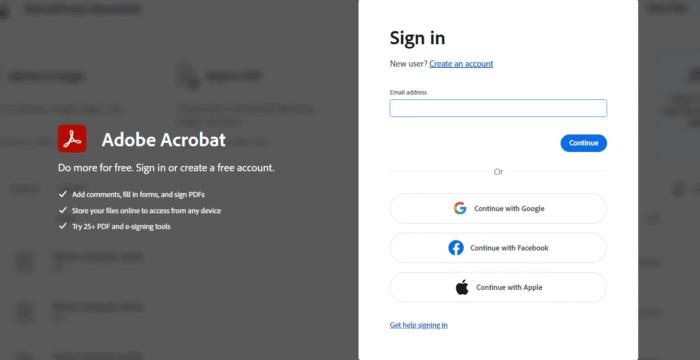
Tanto si quieres editar un PDF, acceder a archivos en la nube, gestionar una suscripción de Acrobat o usar Acrobat Sign, tendrás que completar el proceso de inicio de sesión de Adobe Acrobat. Afortunadamente, iniciar sesión en Adobe Acrobat suele ser rápido y bastante sencillo. Adobe admite ahora varias opciones de inicio de sesión, como correo electrónico y contraseña, cuentas sociales y claves de acceso. Si no sabes cómo iniciar sesión en Adobe Acrobat, esta guía te explicará todos los métodos.
Cómo iniciar sesión en Adobe Acrobat en el escritorio
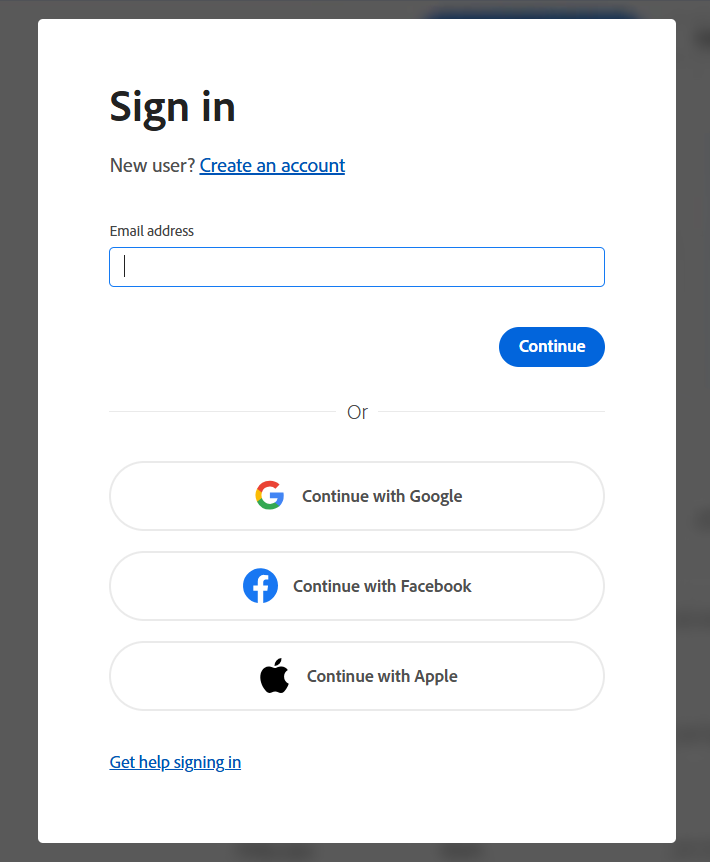
- Abre Adobe Acrobat en tu PC con Windows o Mac.
- Selecciona Sign in cuando aparezca la pantalla de inicio de sesión.
- Escribe la dirección de correo electrónico asociada a tu cuenta de Adobe y haz clic en Continue.
- Introduce tu contraseña de Adobe.
- Por último, sigue los pasos de verificación que aparezcan en pantalla. A continuación, podrás acceder a las funciones y los documentos de Acrobat.
También puedes elegir Continue with Google, Continue with Facebook o Continue with Apple si esa opción está vinculada a tu cuenta.
Cómo iniciar sesión en Adobe Acrobat en Android y iPhone
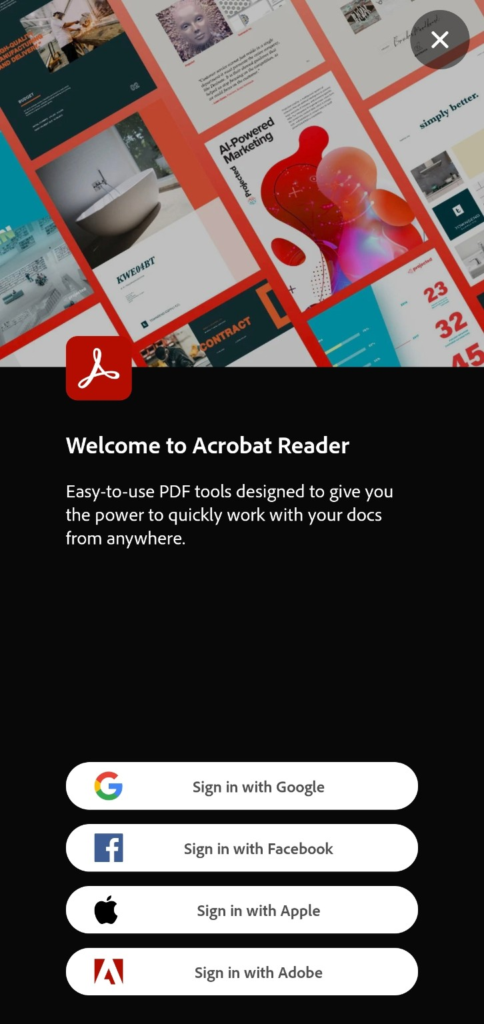
La aplicación móvil Acrobat Reader ofrece las mismas opciones básicas de inicio de sesión en un formato adaptado a móviles.
- Abre la aplicación Adobe Acrobat en tu iPhone o dispositivo Android.
- Elige Sign in with Google, Sign in with Facebook, Sign in with Apple o Sign in with Adobe.
- Si eliges Adobe, introduce los datos de tu cuenta. En el caso de Google, Facebook o Apple, completa los pasos de autenticación de ese servicio.
- Después de iniciar sesión, podrás trabajar con los archivos PDF compatibles y acceder a las funciones de tu cuenta desde el teléfono.
¿Qué opción de inicio de sesión deberías usar?
Usa el mismo método de cuenta que conectaste originalmente a Adobe. Si no estás seguro, Sign in with Adobe es la opción estándar para una cuenta de Adobe, mientras que Google, Facebook y Apple pueden ofrecer un acceso más rápido cuando esas cuentas ya están vinculadas.
Consejos finales
Usa siempre la aplicación oficial de Acrobat o el sitio web de Adobe al iniciar sesión. En dispositivos compartidos, evita guardar la contraseña y usa la seguridad adicional de la cuenta cuando esté disponible.
Por qué puedes necesitar iniciar sesión en Adobe Acrobat
Puede que necesites iniciar sesión después de cambiar de equipo, reinstalar Acrobat, acceder a archivos desde otro dispositivo, gestionar una suscripción de Acrobat o intentar editar y firmar archivos PDF mediante las herramientas en línea de Adobe. Algunas herramientas básicas de PDF de Acrobat también se pueden usar sin iniciar sesión, mientras que una cuenta desbloquea funciones adicionales de nube y documentos.
Problemas comunes de inicio de sesión en Adobe Acrobat y soluciones
- Has olvidado tu contraseña: Ve a Adobe Account, elige Get help signing in y, a continuación, selecciona Reset your password. Adobe puede enviarte un código de verificación a tu correo electrónico, y la verificación por teléfono también puede estar disponible si la has configurado.
- Dirección de correo electrónico incorrecta: La opción Find your account de Adobe puede ayudarte a identificar la dirección de correo electrónico o el número de teléfono registrado asociado a una cuenta.
- El código de verificación no llega: Revisa la carpeta de correo no deseado o spam, confirma que el correo electrónico o el número de teléfono son correctos e intenta solicitar otro código.
- Acrobat Sign muestra el perfil equivocado: Si tu correo electrónico está vinculado a varios perfiles de Adobe, selecciona el perfil que realmente esté habilitado para Acrobat Sign. Las cuentas gestionadas por una organización también pueden requerir ayuda del administrador.
- El inicio de sesión en el navegador sigue fallando: Prueba con una ventana de navegación privada, actualiza el navegador, desactiva temporalmente las extensiones problemáticas o borra los datos almacenados en caché del sitio antes de volver a intentarlo.
Preguntas frecuentes sobre el inicio de sesión en Adobe Acrobat
1. ¿Cómo inicio sesión en Adobe Acrobat?
CONSEJO DE EXPERTO:
PATROCINADO
Algunos errores de computadora son difíciles de arreglar, especialmente cuando se trata de archivos de sistema faltantes o corruptos en Windows.
Asegúrate de usar una herramienta dedicada, como Fortect, la cual escanea tu computadora y reemplaza tus archivos dañados con versiones nuevas de su propio repositorio.
2. ¿El inicio de sesión en Adobe Acrobat es gratuito?
Adobe ofrece herramientas de PDF en línea gratuitas y una opción de cuenta gratuita. Algunas funciones avanzadas de edición, conversión y firma electrónica requieren un plan de Acrobat de pago.
3. ¿Adobe Acrobat Sign es lo mismo que Acrobat?
Son servicios de Adobe relacionados, pero Acrobat Sign se centra específicamente en las firmas electrónicas y los flujos de trabajo de acuerdos. Su inicio de sesión también puede depender de la configuración de autenticación de una organización.
4. ¿Puedo usar Adobe Acrobat sin iniciar sesión?
Sí. Adobe afirma que varias herramientas de PDF en línea se pueden usar sin iniciar sesión, aunque iniciar sesión proporciona acceso a funciones vinculadas a la cuenta y a servicios en la nube.
¿Sigues teniendo problemas?
PATROCINADO
Si las sugerencias que te dimos arriba no solucionaron el problema, es probable que tu PC esté lidiando con errores de Windows más graves. En ese caso, te recomendamos escoger una herramienta como Fortect para arreglar los problemas eficientemente. Después de instalarla, haz clic en el botón Ver & Arreglar presiona Comenzar a Reparar.


Lee nuestra página de divulgación para descubrir cómo puedes ayudar a Windows Report a sostener el equipo editorial. Read more


Improve this guide



User forum
0 messages