
Cómo solucionar Cannot Find OS Partition(s) for Disk 0


 8 min. read
  Published on
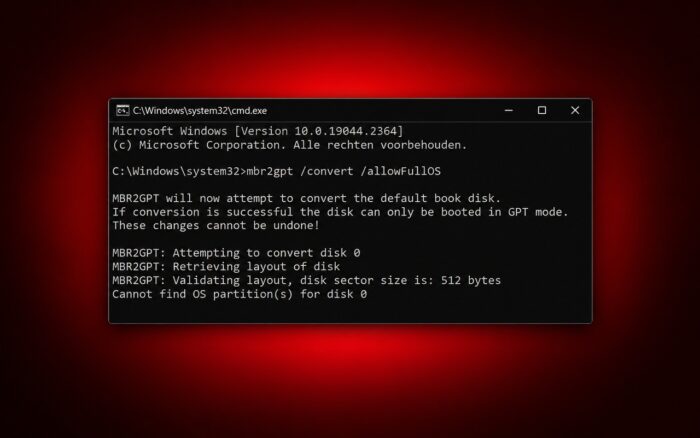
El error «Cannot find OS partition(s) for disk 0» suele aparecer cuando MBR2GPT no puede localizar la instalación de Windows o sus archivos de configuración de arranque. Esto suele ocurrir al convertir una unidad de MBR a GPT, pero a menudo puedes resolverlo sin reinstalar Windows.
Antes de probar estas soluciones, haz una copia de seguridad de tus archivos importantes. Los cambios en las particiones de arranque pueden impedir que Windows se inicie si seleccionas la unidad incorrecta.
¿Cómo puedo solucionar el error Cannot Find OS Partition(s) for Disk 0?
1. Comprueba si Windows está instalado en el Disco 0
MBR2GPT puede buscar en el disco equivocado, especialmente si el equipo tiene varios SSD o discos duros.
Para identificar el disco correcto de Windows:
- Pulsa Windows + X y selecciona Administración de discos.

- Localiza la partición que contiene Windows, normalmente la unidad C:.
- Comprueba qué disco físico contiene esa partición, por ejemplo, Disco 0 o Disco 1.
- Abre el Símbolo del sistema como administrador.

- Ejecuta diskpart y, a continuación, list disk para confirmar los números de disco.
- Escribe exit para cerrar DiskPart.
Si Windows se encuentra en el Disco 1, ejecuta este comando:
mbr2gpt /validate /disk:1 /allowFullOSSi Windows se encuentra en el Disco 0, usa:
mbr2gpt /validate /disk:0 /allowFullOSSustituye el número de disco por el que contiene la instalación de Windows. El parámetro /allowFullOS permite que MBR2GPT se ejecute desde la instalación de Windows existente en lugar del Entorno de recuperación de Windows.
2. Reconstruye los archivos de configuración de arranque de Windows
Los datos de configuración de arranque (BCD) dañados o faltantes pueden impedir que MBR2GPT identifique la partición del sistema operativo.
Sigue estos pasos si usas una instalación heredada de BIOS/MBR y pretendes arrancar desde la propia partición de Windows:
- Abre el Símbolo del sistema como administrador.
- Escribe el siguiente comando:
bcdboot C:Windows /s C: /f BIOS - Espera hasta que aparezca el mensaje Boot files successfully created.
- Reinicia el equipo después de confirmar que la partición de arranque adecuada está activa.
- Vuelve a ejecutar el comando de validación de MBR2GPT.
Este comando recrea los archivos de arranque del BIOS utilizando la instalación de Windows en C:.
Si tu sistema usa una partición reservada del sistema independiente en el mismo disco, debes reparar esa partición. Asígnale una letra de unidad temporal, como S:, y ejecuta el siguiente comando:
bcdboot C:Windows /s S: /f BIOSNo cambies la partición activa hasta que hayas confirmado dónde almacena Windows sus archivos de arranque. Los cambios incorrectos pueden hacer que el equipo no pueda arrancar.
3. Asegúrate de que la partición de arranque de Windows esté en el disco correcto
A veces, Windows se encuentra en el Disco 0 mientras que la partición reservada del sistema que contiene los archivos de arranque se encuentra en el Disco 1.
Para inspeccionar la configuración:
- Abre Símbolo del sistema como administrador.
- Ejecuta bcdedit para mostrar la configuración de arranque actual.
- Comprueba las entradas device y osdevice en Cargador de arranque de Windows.
- Abre Administración de discos y localiza las particiones marcadas como Sistema, Arranque y Activa.
- Determina si Windows y la partición reservada para el sistema se encuentran en discos físicos diferentes.
Si los archivos de arranque se encuentran en otro disco, es posible que debas volver a crearlos en el disco de Windows con BCDBoot, marcar la partición de sistema MBR correcta como activa y ajustar el orden de arranque de la BIOS.
Marca una partición como activa solo después de instalar correctamente los archivos de arranque necesarios en ella. Comprueba si Windows se inicia desde el disco previsto antes de intentar la conversión a GPT.
4. Comprueba el diseño de particiones del disco
MBR2GPT requiere un diseño de particiones compatible antes de poder convertir un disco. Incluso después de reparar la configuración de arranque, las particiones incorrectas pueden impedir la validación.
CONSEJO DE EXPERTO:
PATROCINADO
Algunos errores de computadora son difíciles de arreglar, especialmente cuando se trata de archivos de sistema faltantes o corruptos en Windows.
Asegúrate de usar una herramienta dedicada, como Fortect, la cual escanea tu computadora y reemplaza tus archivos dañados con versiones nuevas de su propio repositorio.
Para inspeccionar el disco:
- Abre Símbolo del sistema como administrador.
- Escribe diskpart y pulsa Enter.

- Ejecuta select disk 0, sustituyendo 0 por el número de tu disco de Windows.
- Escribe list partition para mostrar las particiones existentes.
- Comprueba si el disco contiene más de tres particiones primarias o alguna partición extendida o lógica.
- Escribe exit cuando termines.
Según los requisitos de Microsoft para MBR2GPT, el disco de destino debe usar MBR, no contener más de tres particiones primarias y tener una partición de sistema activa válida con una entrada BCD que apunte a Windows.
Si el disco tiene un diseño de particiones no compatible, debes resolver ese problema antes de realizar la conversión.
5. Comprueba los registros de errores de MBR2GPT
Cuando las soluciones anteriores no resuelven el error, los registros de MBR2GPT pueden ayudarte a identificar el problema subyacente.
- Abre Símbolo del sistema como administrador.
- Ejecuta mbr2gpt /validate /disk:0 /allowFullOS con el número de disco correcto.
- Abre el Explorador de archivos y ve a C:Windows.
- Localiza setupact.log y setuperr.log.
- Abre los archivos en el Bloc de notas y busca entradas como FindOSPartitions, BCD o Cannot get volume name.
Estos mensajes pueden ayudarte a determinar si MBR2GPT encuentra una entrada de arranque que falta, una partición de Windows inaccesible u otro problema de configuración del disco.
Si ejecutas MBR2GPT desde el Entorno de recuperación de Windows, su ubicación de registro predeterminada puede ser distinta de C:Windows. Puedes usar el parámetro /logs para guardar los archivos de diagnóstico en una carpeta existente de una unidad persistente.
6. Valida el disco y conviértelo a GPT
Después de reparar la configuración de arranque y confirmar que el disco cumple los requisitos de conversión, valídalo de nuevo.
- Abre Símbolo del sistema como administrador.
- Ejecuta mbr2gpt /validate /disk:0 /allowFullOS y sustituye 0 por el número de disco correcto.
- Espera a que aparezca el mensaje Validation completed successfully.
- Ejecuta mbr2gpt /convert /disk:0 /allowFullOS para iniciar la conversión del disco.
- Cuando termine la conversión, reinicia el equipo y entra en la configuración de BIOS o UEFI.
- Cambia el modo de arranque de Legacy/CSM a UEFI y selecciona Windows Boot Manager cuando corresponda.
- Guarda los cambios y reinicia Windows.
Antes de realizar la conversión, confirma que tu placa base admite arranque UEFI y suspende la protección de BitLocker si la usas. Ten a mano la clave de recuperación.
No cambies el modo de arranque a UEFI antes de que MBR2GPT complete la conversión correctamente.
El error «Cannot find OS partition(s) for disk 0» suele indicar un problema de selección de disco o de configuración de arranque, más que una instalación de Windows ausente. Sin embargo, también puedes encontrarte con problemas relacionados, como los errores «the specified disk is not convertible» o «Windows 11 can only be installed to GPT disks». Si experimentas otros problemas relacionados con discos, también puedes solucionar el error «Hard Disk Serial Number Changer unable to write».
Preguntas frecuentes
¿Por qué MBR2GPT dice que no encuentra las particiones del sistema operativo del disco 0?
El error suele significar que MBR2GPT no puede identificar una instalación válida de Windows mediante la configuración de arranque del disco seleccionado. Las causas más comunes son seleccionar el disco equivocado, entradas BCD faltantes o archivos de arranque ubicados en otra unidad física.
¿Puedo corregir el error sin reinstalar Windows?
Sí. Muchos usuarios resuelven el error seleccionando el disco del sistema correcto, reparando el BCD con BCDBoot o corrigiendo la ubicación de los archivos de arranque de Windows.
¿MBR2GPT eliminará mis archivos?
Microsoft diseñó MBR2GPT para convertir discos del sistema sin eliminar los datos existentes. Sin embargo, los cambios en la configuración de arranque y las operaciones con particiones conllevan riesgos, así que crea una copia de seguridad antes de continuar.
¿Debo marcar mi unidad C: como activa?
Solo si es una partición MBR que deseas usar como partición de arranque del sistema y has confirmado que contiene los archivos de arranque de BIOS necesarios. Marcar la partición equivocada como activa puede impedir que Windows arranque.
¿Sigues teniendo problemas?
PATROCINADO
Si las sugerencias que te dimos arriba no solucionaron el problema, es probable que tu PC esté lidiando con errores de Windows más graves. En ese caso, te recomendamos escoger una herramienta como Fortect para arreglar los problemas eficientemente. Después de instalarla, haz clic en el botón Ver & Arreglar presiona Comenzar a Reparar.


Lee nuestra página de divulgación para descubrir cómo puedes ayudar a Windows Report a sostener el equipo editorial. Read more


Improve this guide


User forum
0 messages