
¿Spotify DJ no funciona? 4 formas de solucionarlo


 5 min. read
  Published on
Abres Spotify esperando que DJ tome el control de tu lista de reproducción, solo para descubrir que Spotify DJ no funciona.
La buena noticia es que esto no significa necesariamente que haya algo malo en tu cuenta y, en esta guía, te mostraremos cómo solucionar este problema.
¿Qué puedo hacer si Spotify DJ no funciona?
1. Comprueba si Spotify DJ está disponible en tu cuenta
Spotify DJ está disponible para los usuarios Premium, pero la disponibilidad también puede depender de tu mercado y del despliegue continuo de funciones de Spotify. Además, algunas funciones de DJ pueden variar según el idioma y la región.
Prueba las siguientes comprobaciones:
- Asegúrate de haber iniciado sesión en la cuenta de Spotify correcta.
- Confirma que tu suscripción Premium esté activa.
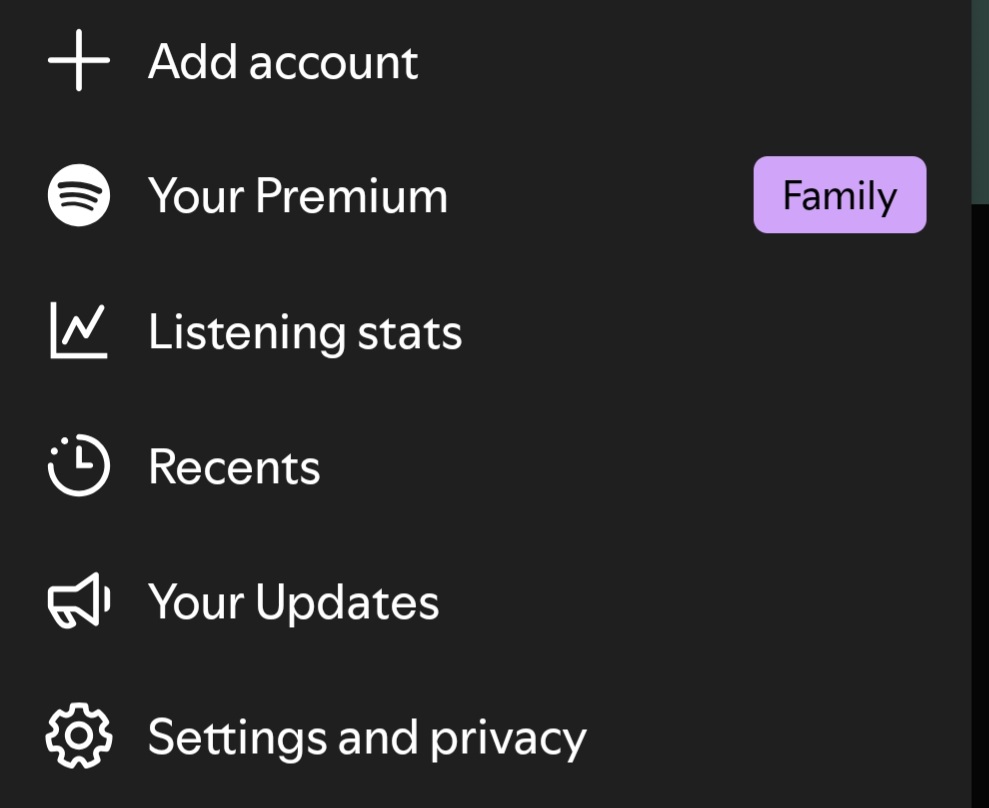
- Busca DJ directamente en Spotify en lugar de depender del botón que aparece en la pantalla de inicio.
- Abre Buscar, escribe DJ y selecciona el resultado DJ.
- Si recientemente cambiaste de país o región, comprueba el país indicado en tu cuenta de Spotify.
Si DJ no aparece en absoluto, no asumas de inmediato que la aplicación está rota. La disponibilidad de las funciones puede variar entre mercados y cuentas.
2. Fuerza a Spotify DJ a recargarse
A veces, DJ puede quedarse bloqueado incluso cuando la reproducción normal de Spotify sigue funcionando.
- Cierra Spotify por completo.
- Elimínalo de tus aplicaciones recientes.
- Vuelve a abrir Spotify y espera unos segundos.
- Busca DJ de nuevo.
- Inicia DJ y dale tiempo para cargar antes de saltar canciones.
- Si es posible, prueba DJ en otro dispositivo con la misma cuenta de Spotify.
Ten en cuenta que algunos usuarios han informado de que la aplicación Spotify no se abre, pero tenemos una guía aparte que aborda este problema.
3. Actualiza Spotify
Una versión desactualizada de Spotify puede hacer que algunas funciones se comporten de manera diferente o dejen de funcionar correctamente.
- Abre App Store o Google Play Store.
- Busca Spotify.
- Instala cualquier actualización disponible.
- Reinicia tu teléfono.
- Abre Spotify y prueba DJ de nuevo.
Si ya estás usando la última versión, reinstalar Spotify también puede ayudar. Asegúrate de conocer tus datos de acceso antes de hacerlo.
4. Comprueba tu conexión a Internet
Spotify DJ requiere una conexión a Internet activa para generar y transmitir recomendaciones.
- Cambia de Wi-Fi a datos móviles.
- Si estás usando datos móviles, prueba con Wi-Fi en su lugar.

- Desactiva temporalmente cualquier VPN.
- Reinicia tu router si otras funciones de Spotify también presentan problemas.
- Reproduce una lista de reproducción normal para comparar su comportamiento con DJ.
Si la reproducción normal de Spotify funciona mientras que solo DJ falla, es posible que el problema sea específico del servicio DJ y no de tu conexión a Internet.
CONSEJO DE EXPERTO:
PATROCINADO
Algunos errores de computadora son difíciles de arreglar, especialmente cuando se trata de archivos de sistema faltantes o corruptos en Windows.
Asegúrate de usar una herramienta dedicada, como Fortect, la cual escanea tu computadora y reemplaza tus archivos dañados con versiones nuevas de su propio repositorio.
Eso es todo lo que tenemos para solucionar el problema de que Spotify DJ no funciona. Empieza con las comprobaciones más sencillas, como confirmar tu elegibilidad Premium, buscar DJ manualmente, actualizar Spotify y probar otra conexión a Internet.
Este no es el único problema que han notificado los usuarios. Algunos también han experimentado que Spotify no responde o problemas con la búsqueda de Spotify, que tratamos en guías separadas.
Preguntas frecuentes sobre Spotify
1. ¿Spotify está caído actualmente o solo me pasa a mí?
La página de estado oficial de Spotify indica actualmente que sus sistemas están operativos. Si la reproducción normal de Spotify funciona mientras DJ no lo hace, es más probable que el problema sea específico de la función DJ.
2. ¿Borrar los datos o reinstalar Spotify eliminará mi cuenta?
No. Reinstalar Spotify no elimina tu cuenta. Sin embargo, es posible que tengas que volver a descargar tu música sin conexión después.
3. ¿Por qué Spotify DJ funciona con Wi-Fi pero no con datos móviles?
Una restricción de red, una VPN, un ajuste del operador, una conexión de datos móviles débil o un problema relacionado con los datos podría interferir con DJ. Probar otra conexión es una de las formas más rápidas de acotar la causa.
4. ¿Cuánto suele tardar Spotify en corregir los errores del lado del servidor?
No hay un plazo fijo. Algunos problemas pueden resolverse rápidamente, mientras que otros pueden tardar varios días o más según su causa y alcance.
5. ¿Qué pasa si ninguna de estas soluciones funciona?
Consulta la página de problemas en curso de Spotify y los debates de la Comunidad antes de cambiar ajustes repetidamente o reinstalar la aplicación. Spotify recomienda consultar su panel de problemas en curso para conocer los problemas conocidos que afectan al servicio.
¿Sigues teniendo problemas?
PATROCINADO
Si las sugerencias que te dimos arriba no solucionaron el problema, es probable que tu PC esté lidiando con errores de Windows más graves. En ese caso, te recomendamos escoger una herramienta como Fortect para arreglar los problemas eficientemente. Después de instalarla, haz clic en el botón Ver & Arreglar presiona Comenzar a Reparar.


Lee nuestra página de divulgación para descubrir cómo puedes ayudar a Windows Report a sostener el equipo editorial. Read more


Improve this guide


User forum
0 messages