
¿El teclado de Lenovo no funciona? Prueba estas 7 soluciones universales


 6 min. read
  Published on
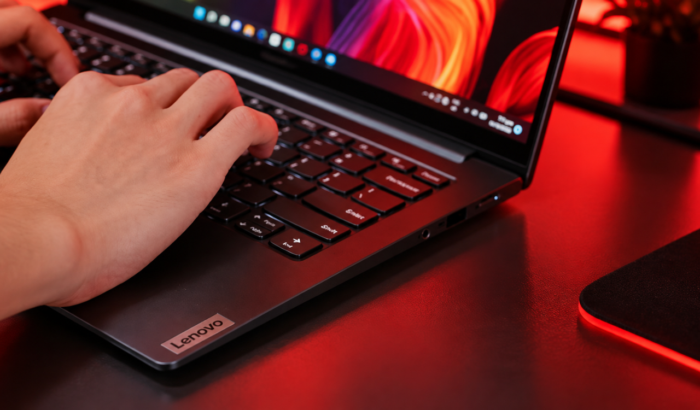
Si tu teclado Lenovo deja de responder de repente, no entres en pánico ni te apresures a reemplazarlo todavía. Tanto si usas un portátil ThinkPad, IdeaPad o Legion como un teclado Lenovo de escritorio independiente, el culpable suele ser un fallo temporal del software, un controlador de Windows dañado o un simple ajuste de configuración activado. Esta guía universal de solución de problemas te explica paso a paso cómo corregir el problema, empezando por las soluciones más rápidas.
Qué hacer cuando un teclado Lenovo no funciona en absoluto
1. Realiza un reinicio completo del sistema
Un simple reinicio reinicializa las controladoras de hardware y restablece los servicios en segundo plano bloqueados que podrían estar impidiendo las pulsaciones de teclas.
- Guarda todo el trabajo abierto.
- Haz clic en el menú Inicio > Inicio/Apagado > Reiniciar.
- Cuando Windows se reinicie, prueba las teclas en el Bloc de notas.
2. Omite Windows para comprobar si hay un problema de hardware
Arrancar en la BIOS del sistema permite comprobar si las teclas físicas funcionan independientemente de Windows 10 o Windows 11.
- Reinicia el PC.
- Pulsa repetidamente F1, F2 o Enter (según tu modelo de Lenovo) en cuanto aparezca el logotipo de Lenovo.
- Si el teclado funciona en la BIOS, debes saber que el hardware está bien. En su lugar, el problema lo causa un controlador de Windows o un ajuste de software.
- Si el teclado falla en la BIOS, es probable que se trate de un problema de conexión física o de un fallo de hardware.
3. Activa el teclado en pantalla
Si te has quedado bloqueado o necesitas escribir contraseñas mientras solucionas el problema, usa el teclado virtual.
- Windows 11: Ve a Configuración > Accesibilidad > Teclado y activa Teclado en pantalla.
- Windows 10: Ve a Configuración > Accesibilidad > Teclado y activa Usar el teclado en pantalla.
4. Soluciona los bloqueos de las teclas de función y de las teclas de acceso rápido
Si las teclas principales funcionan correctamente pero las de la fila superior se comportan de forma extraña, hay activado un ajuste de bloqueo.
- Pulsa Fn + Esc para activar o desactivar el Bloqueo de Fn.
- Abre la aplicación Lenovo Vantage (si está instalada) y ve a Dispositivo > Entrada y accesorios.
- Asegúrate de que el Modo de teclas de acceso rápido esté configurado según tus preferencias (habilita las funciones estándar F1-F12 frente a los controles multimedia especiales).
5. Actualiza o reinstala el controlador del teclado
El Administrador de dispositivos te permite restablecer la conexión entre Windows y tu hardware.
- Haz clic con el botón derecho en Inicio y selecciona Administrador de dispositivos.
- Expande la sección Teclados.
- Haz clic con el botón derecho en tu teclado (a menudo aparece como Teclado PS/2 estándar o Teclado Lenovo) y selecciona Actualizar controlador > Buscar controladores automáticamente.
- Si no se encuentra ninguna actualización, haz clic con el botón derecho de nuevo en el teclado y selecciona Desinstalar dispositivo.
- Reinicia el PC.
- Por último, Windows detectará y reinstalará automáticamente una copia limpia del controlador al reiniciar.
6. Ejecuta las actualizaciones oficiales de firmware de Lenovo (práctico para modelos de teclado específicos)
Lenovo publica con frecuencia parches de firmware para errores específicos del controlador del teclado.
- Visita el sitio web de soporte de Lenovo y detecta tu número de serie o selecciona tu modelo.
- Navega hasta Drivers & Software.
- Comprueba si hay actualizaciones pendientes de BIOS, Embedded Controller Firmware o Hotkey e instálalas.
7. Comprueba las conexiones físicas y el hardware
Si las soluciones de software fallan, inspecciona la conexión física.
- Para teclados externos: Desconecta el cable USB y vuelve a conectarlo directamente a un puerto del PC (evita usar concentradores USB sin alimentación).
- Para portátiles: Comprueba si hay teclas atascadas, migas o derrames de líquido. Limpia alrededor de las teclas que no responden con aire comprimido.
- Prueba con uno de repuesto: Conecta un teclado USB secundario. Si el de repuesto funciona correctamente mientras el principal falla en todas las aplicaciones, es posible que el módulo físico del teclado Lenovo necesite reparación o sustitución.
Resumen
Estas soluciones universales cubren la mayoría de los problemas del teclado Lenovo en PC con Windows. Empieza por las conexiones y el bloqueo de Fn y, a continuación, pasa a los controladores, las actualizaciones y las comprobaciones de hardware. Si el teclado sigue sin funcionar después de estos pasos, el soporte de Lenovo puede ayudarte a identificar controladores específicos del modelo y opciones de reparación. Como recordatorio, también tenemos una guía independiente para arreglar el teclado del Lenovo IdeaPad 320 cuando no funciona.
Preguntas frecuentes sobre el teclado Lenovo que no funciona
1. ¿Por qué no funciona mi teclado Lenovo después de una actualización?
CONSEJO DE EXPERTO:
PATROCINADO
Algunos errores de computadora son difíciles de arreglar, especialmente cuando se trata de archivos de sistema faltantes o corruptos en Windows.
Asegúrate de usar una herramienta dedicada, como Fortect, la cual escanea tu computadora y reemplaza tus archivos dañados con versiones nuevas de su propio repositorio.
Un cambio de Windows, de un controlador, del firmware o del software de Lenovo a veces puede afectar al funcionamiento del teclado. Comprueba Windows Update, la página de soporte de Lenovo y el Administrador de dispositivos para ver si hay controladores más recientes.
2. ¿Por qué no funcionan solo las teclas de función de mi Lenovo?
Es posible que el teclado simplemente esté usando una configuración de bloqueo de Fn diferente. Prueba Fn + Esc y vuelve a probar las teclas F1 a F12. Algunos modelos requieren en su lugar cambios en Hotkey Mode a través de la BIOS o Lenovo Vantage.
3. ¿Por qué no funciona mi teclado Lenovo externo?
Comprueba primero la conexión USB y luego prueba con otro puerto USB. En los modelos inalámbricos, vuelve a conectar el receptor o comprueba las pilas del teclado y la conexión inalámbrica.
4. ¿Qué ocurre si solo una o dos teclas del teclado Lenovo dejan de funcionar?
Prueba esas teclas fuera de la aplicación afectada. Si fallan en todas partes, inspecciona el teclado en busca de residuos o daños físicos. Puede ser necesaria una reparación de hardware si la limpieza no ayuda.
5. ¿Cuándo deberías considerar un problema de hardware?
Si el teclado falla tanto dentro como fuera de Windows, es posible que el software no sea el problema principal. Probar con otro teclado puede ayudar a confirmar si el problema proviene del propio teclado Lenovo.
Fuente de la imagen destacada del artículo: Unsplash/@back2gaming
¿Sigues teniendo problemas?
PATROCINADO
Si las sugerencias que te dimos arriba no solucionaron el problema, es probable que tu PC esté lidiando con errores de Windows más graves. En ese caso, te recomendamos escoger una herramienta como Fortect para arreglar los problemas eficientemente. Después de instalarla, haz clic en el botón Ver & Arreglar presiona Comenzar a Reparar.


Lee nuestra página de divulgación para descubrir cómo puedes ayudar a Windows Report a sostener el equipo editorial. Read more


Improve this guide




User forum
0 messages