
Guía de inicio de sesión de Chegg: accede a tu cuenta rápidamente


 4 min. read
  Published on

Chegg te da acceso a tu cuenta, herramientas de estudio, contenido guardado y otros servicios. Si tienes pensado usar este servicio, en esta guía te vamos a mostrar cómo iniciar sesión en Chegg correctamente.
¿Cómo iniciar sesión en Chegg?
Usar el navegador web
Puedes acceder a tu cuenta de Chegg directamente desde el sitio web oficial.
- Ve al sitio web de Chegg.
- Haz clic en Sign in en la esquina superior derecha.

- Introduce la dirección de correo electrónico asociada a tu cuenta de Chegg.
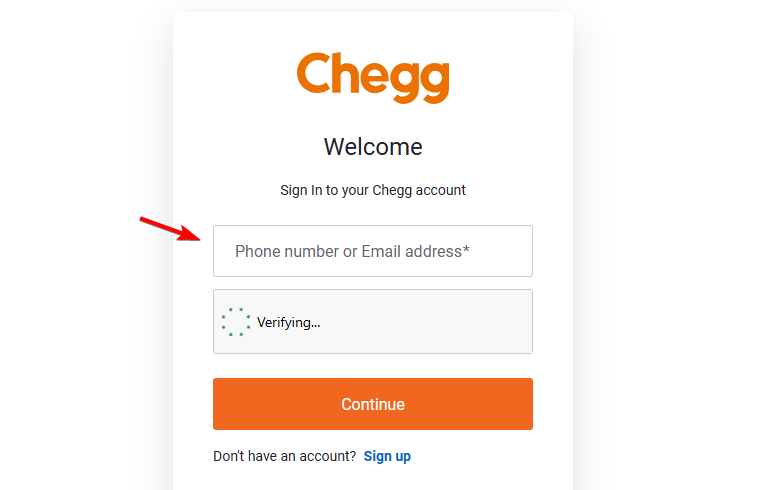
- Introduce tu contraseña.
- Haz clic en Sign in para acceder a tu cuenta.
Una vez que inicies sesión, Chegg debería llevarte a tu cuenta o a la página a la que intentabas acceder.
Qué hacer si el inicio de sesión de Chegg no funciona
Los problemas de inicio de sesión pueden deberse a credenciales incorrectas, datos del navegador, extensiones o problemas temporales de conexión.
- Comprueba tu dirección de correo electrónico: asegúrate de usar la misma dirección de correo electrónico que utilizaste al crear tu cuenta de Chegg.
- Vuelve a introducir tu contraseña: comprueba que no haya errores tipográficos y asegúrate de que el bloqueo de mayúsculas esté desactivado.
- Restablece tu contraseña: usa la opción de recuperación de contraseña si Chegg no acepta tu contraseña actual.
- Borra la caché del navegador: las cookies antiguas y los datos en caché a veces pueden interferir con la página de inicio de sesión.
- Prueba con otro navegador: abre Chegg en Chrome, Edge, Firefox o Safari para determinar si el problema afecta a un solo navegador.
- Desactiva las extensiones temporalmente: los bloqueadores de anuncios, las extensiones de privacidad y los bloqueadores de scripts pueden interferir con algunas funciones del sitio web.
- Prueba con una ventana privada: una ventana de Incógnito o InPrivate puede ayudar a determinar si los datos almacenados del navegador causan el problema.
- Comprueba tu conexión: cambia de red o reinicia el router si el sitio web de Chegg no carga correctamente.
El proceso de inicio de sesión de Chegg solo debería requerir tu correo electrónico y tu contraseña de la cuenta. Si no puedes acceder a tu cuenta, restablecer la contraseña y comprobar el navegador suele resolver los problemas de inicio de sesión más habituales.
Si tienes problemas para iniciar sesión en otros servicios, también tenemos guías que explican cómo iniciar sesión en Asana, iniciar sesión en Gimkit y unirte a juegos y acceder a Zoom en la web, el escritorio y el móvil.
Preguntas frecuentes
¿Por qué no puedo iniciar sesión en mi cuenta de Chegg?
Unos datos de inicio de sesión incorrectos, datos desactualizados del navegador, extensiones o problemas de conexión pueden impedirte iniciar sesión. Restablece tu contraseña si Chegg no acepta tus credenciales.
¿Qué debo hacer si olvidé mi contraseña de Chegg?
Usa la opción Forgot password de la página de inicio de sesión de Chegg. Chegg enviará las instrucciones de recuperación de contraseña a la dirección de correo electrónico asociada a tu cuenta.
¿Por qué no recibo el correo de restablecimiento de contraseña de Chegg?
Comprueba primero las carpetas de spam y de correo no deseado. Confirma también que has introducido la dirección de correo electrónico asociada a tu cuenta de Chegg.
¿Puedo iniciar sesión en Chegg en otro equipo?
Sí. Abre el sitio web de Chegg en el otro equipo e inicia sesión con las credenciales asociadas a tu cuenta.
¿Cómo puedo mantener la sesión iniciada en Chegg?
Tu navegador puede mantener activa tu sesión de Chegg mediante las cookies almacenadas. Evita borrar las cookies de Chegg si quieres que el navegador conserve tu sesión actual.
¿Sigues teniendo problemas?
PATROCINADO
Si las sugerencias que te dimos arriba no solucionaron el problema, es probable que tu PC esté lidiando con errores de Windows más graves. En ese caso, te recomendamos escoger una herramienta como Fortect para arreglar los problemas eficientemente. Después de instalarla, haz clic en el botón Ver & Arreglar presiona Comenzar a Reparar.


Lee nuestra página de divulgación para descubrir cómo puedes ayudar a Windows Report a sostener el equipo editorial. Read more


Improve this guide



User forum
0 messages