
Cómo iniciar sesión en WhatsApp Web usando código QR y número de móvil


 6 min. read
  Published on

Muchos de vosotros estaréis acostumbrados a usar WhatsApp en vuestro dispositivo Android, iPhone o iPad. Pero quienes prefieren usar WhatsApp en el navegador del ordenador tienen una forma sencilla de iniciar sesión en la aplicación web. El proceso para iniciar sesión en WhatsApp Web es bastante sencillo. Puedes escanear el código QR con tu teléfono o iniciar sesión en WhatsApp Web usando un número de teléfono asociado a tu cuenta. En esta guía te explicamos los diferentes pasos para iniciar sesión en WhatsApp Web.
Cómo iniciar sesión en WhatsApp Web usando un código QR
El código QR es la forma más rápida de conectar WhatsApp a tu ordenador. Solo necesitas tu teléfono, una conexión a Internet y un navegador de escritorio compatible.
- Abre un navegador como Chrome, Edge, Firefox o Safari en tu ordenador.
- Ve a WhatsApp Web.
- Espera a que aparezca la pantalla de inicio de sesión de WhatsApp Web.
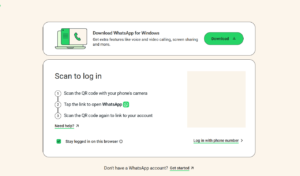
- Abre WhatsApp en tu teléfono.
- En Android, toca el menú de tres puntos en la esquina superior derecha.
- Toca Linked devices.
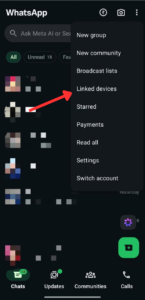
- Toca Link a device.
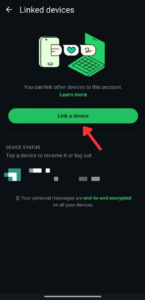
- Desbloquea tu teléfono si WhatsApp te pide que verifiques tu identidad.
- Apunta la cámara de tu teléfono al código QR que se muestra en tu ordenador.
- Espera a que WhatsApp escanee el código.
- Tus chats deberían cargarse automáticamente en el navegador.
Cómo iniciar sesión en WhatsApp Web usando el número de teléfono
Si WhatsApp Web no puede cargar el código QR por algún motivo, hay otra opción para iniciar sesión. Puedes usar tu número de teléfono de WhatsApp para conectar WhatsApp Web e introducir un código de ocho caracteres que se muestra en el ordenador.
- Abre WhatsApp Web en tu ordenador.
- Haz clic en Link with phone number o Log in with phone number.
- Selecciona tu país.
- Introduce el número de teléfono conectado a tu cuenta de WhatsApp.
- Haz clic en Next.
- Espera a que WhatsApp muestre un código de ocho caracteres.
- Abre WhatsApp en tu teléfono principal.
- Abre Linked devices.
- Toca Link a device.
- Selecciona Link with phone number instead si aparece la opción.
- Verifica tu identidad cuando se te solicite.
- Introduce el código de ocho caracteres que se muestra en tu ordenador.
- Confirma que deseas vincular el dispositivo.
Cómo mantener la sesión iniciada en WhatsApp Web
Puedes mantener WhatsApp Web conectado para no tener que escanear el código QR cada vez. Esto es útil si usas WhatsApp habitualmente en tu ordenador personal.
- Abre WhatsApp Web.
- Antes de escanear el código QR, marca la opción «Stay logged in on this browser» como se muestra a continuación.
- Activa la opción.
- Escanea el código QR con tu teléfono.
- Espera a que WhatsApp termine de cargar.
Evita activar esta opción en equipos compartidos o públicos. WhatsApp recomienda específicamente dejarla desactivada cuando no quieras que la sesión del navegador permanezca activa.
Cómo solucionar los problemas de inicio de sesión de WhatsApp Web
Que un código QR no se escanee no significa necesariamente que tu cuenta de WhatsApp esté dañada. Los problemas del navegador, las aplicaciones desactualizadas, los fallos de conexión o un código QR caducado pueden interferir.
- Actualiza la página de WhatsApp Web.
- Abre WhatsApp en tu teléfono.
- Ve a Dispositivos vinculados.
- Toca Vincular un dispositivo de nuevo.
- Escanea el código QR recién generado.
- Asegúrate de que tu teléfono tenga una conexión a internet estable.
- Asegúrate de que tu equipo también esté conectado a internet.
- Actualiza WhatsApp desde la tienda de aplicaciones de tu teléfono.
- Prueba con otro navegador compatible.
- Cierra las pestañas de WhatsApp Web que no necesites.
- Reinicia tu teléfono y tu equipo.
- Intenta vincular el dispositivo de nuevo.
Si el código QR lleva un rato en pantalla, a menudo vale la pena actualizar la página, ya que se genera un código nuevo.
Cómo comprobar qué dispositivos tienen la sesión iniciada
Conviene revisar de vez en cuando los dispositivos vinculados. WhatsApp te permite consultar los dispositivos conectados y cerrar sesión de forma remota en cualquier cosa que no reconozcas.
- Abre WhatsApp en tu teléfono.
- Abre Dispositivos vinculados.
- Revisa los equipos y otros dispositivos de la lista.
- Toca cualquier dispositivo que ya no uses.
- Toca Cerrar sesión.
Si ves un dispositivo desconocido, elimínalo inmediatamente. WhatsApp también recomienda revisar los dispositivos vinculados con regularidad para mantener la seguridad de la cuenta.
Conclusión
CONSEJO DE EXPERTO:
PATROCINADO
Algunos errores de computadora son difíciles de arreglar, especialmente cuando se trata de archivos de sistema faltantes o corruptos en Windows.
Asegúrate de usar una herramienta dedicada, como Fortect, la cual escanea tu computadora y reemplaza tus archivos dañados con versiones nuevas de su propio repositorio.
Iniciar sesión en WhatsApp Web solo lleva unos minutos usando un código QR o tu número de teléfono. Si algo sale mal, comprobar la conexión a internet, actualizar WhatsApp y revisar los dispositivos vinculados debería resolver la mayoría de los problemas. Si tienes problemas con WhatsApp web y su error de memoria, asegúrate de consultar la guía enlazada.
Preguntas frecuentes sobre el inicio de sesión de WhatsApp Web
1. ¿Necesito mi teléfono para iniciar sesión en WhatsApp Web?
Sí. Necesitas el teléfono para vincular el equipo inicialmente. Después de vincularlo, el equipo puede seguir usando WhatsApp sin necesidad de que el teléfono permanezca conectado a internet.
2. ¿Puedo usar WhatsApp Web sin escanear el código QR?
Sí. WhatsApp Web permite vincular la sesión con tu número de teléfono y un código de ocho caracteres.
3. ¿Cuántos dispositivos puedo conectar a WhatsApp?
Actualmente, WhatsApp permite hasta cuatro dispositivos vinculados además de tu teléfono principal.
4. ¿Es seguro usar WhatsApp Web?
WhatsApp dice que los mensajes, el contenido multimedia y las llamadas permanecen cifrados de extremo a extremo en los dispositivos vinculados. Aun así, debes evitar vincular tu cuenta a través de sitios web o aplicaciones de WhatsApp no oficiales.
5. ¿Por qué WhatsApp Web sigue cerrándome la sesión?
Los dispositivos vinculados pueden desconectarse después de una inactividad prolongada. WhatsApp dice que los dispositivos vinculados se desconectarán automáticamente si el teléfono principal no se usa durante más de 14 días.
¿Sigues teniendo problemas?
PATROCINADO
Si las sugerencias que te dimos arriba no solucionaron el problema, es probable que tu PC esté lidiando con errores de Windows más graves. En ese caso, te recomendamos escoger una herramienta como Fortect para arreglar los problemas eficientemente. Después de instalarla, haz clic en el botón Ver & Arreglar presiona Comenzar a Reparar.


Lee nuestra página de divulgación para descubrir cómo puedes ayudar a Windows Report a sostener el equipo editorial. Read more


Improve this guide


User forum
0 messages