
¿Windows 11 se queda atascado al configurar subtítulos en vivo? Prueba estas soluciones sencillas


 6 min. read
  Published on
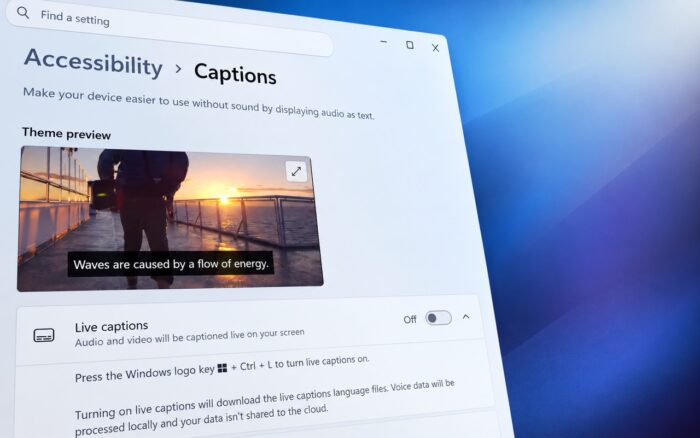
Si alguna vez te quedas atascado en la pantalla Configurando subtítulos en vivo de Windows 11, ya sabrás lo frustrante que puede ser. La función puede quedarse en la pantalla de configuración cuando Windows no puede descargar o instalar los archivos de reconocimiento de voz necesarios.
La buena noticia es que no necesitas hurgar en ajustes complicados para solucionarlo. Unos cuantos cambios en los ajustes de idioma, voz, Microsoft Store o actualizaciones de Windows pueden bastar para que la función Subtítulos en vivo vuelva a funcionar.
Así puedes solucionar el bloqueo de la configuración de subtítulos en vivo en Windows 11
1. Comprueba la descarga de Microsoft Store
Subtítulos en vivo puede estar esperando a que se descargue su paquete de voz a través de Microsoft Store.
- Abre Microsoft Store.

- Haz clic en Biblioteca.

- Busca cualquier descarga pendiente de Voz, Paquete de voz o relacionada con el idioma.
- Si ves alguna, haz clic en Reanudar.
- Si parece estar atascada, cancela la descarga e inténtalo de nuevo.
- Reinicia el equipo.
- Pulsa Win + Ctrl + L y prueba Subtítulos en vivo de nuevo.
Microsoft dice que los problemas para acceder al catálogo de Microsoft Store pueden impedir que se descarguen los archivos de idioma necesarios.
2. Asegúrate de que Microsoft Store puede descargar aplicaciones
Vale la pena comprobarlo antes de modificar componentes de Windows.
- Abre Microsoft Store.
- Busca cualquier aplicación gratuita.
- Intenta descargarla.
- Si la descarga falla, abre Biblioteca.
- Selecciona Obtener actualizaciones.
- Instala todas las actualizaciones disponibles de Microsoft Store.
- Reinicia Windows.
También puedes pulsar Win + R, escribir wsreset.exe y pulsar Enter. Espera a que Microsoft Store se abra de nuevo y prueba Subtítulos en vivo.
3. Reinstala la función de voz del idioma
Un paquete de voz dañado o incompleto puede dejar la función Subtítulos en vivo atascada permanentemente en la configuración.
- Abre Configuración y ve a Hora e idioma.

- Selecciona Idioma y región.
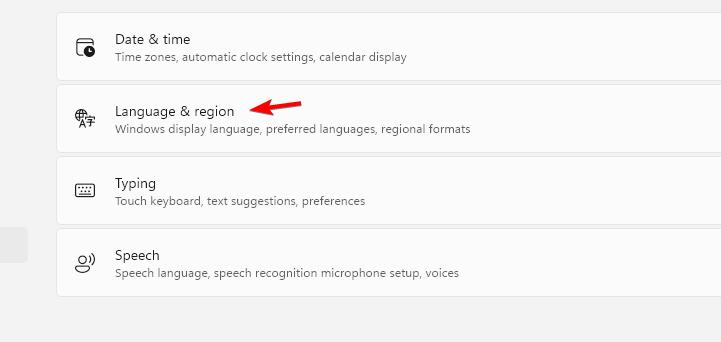
- Busca tu idioma preferido en Idiomas preferidos.
- Haz clic en los tres puntos que hay junto a él.
- Selecciona Opciones de idioma.
- Busca Voz.
- Si está disponible, elimina el componente de voz y reinicia el equipo.
- Vuelve a la misma página.
- Instala de nuevo el componente de Voz.
Windows ofrece soporte de reconocimiento de voz a través de la configuración de idioma, y Subtítulos en vivo usa esos archivos para los subtítulos en el dispositivo.
4. Restablece los datos de voz de Windows
Si el paquete de voz parece instalado pero la función Subtítulos en vivo sigue bloqueada, los datos en caché podrían estar causando el problema.
- Pulsa Win + R.
- Escribe
%ProgramData%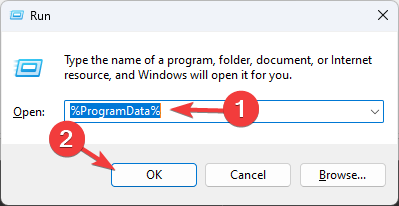
- Pulsa Entrar.
- Busca carpetas relacionadas con Speech o Speech_OneCore.
- No elimines carpetas a menos que sepas que pertenecen al componente de voz.
- Reinicia Windows.
- Prueba Win + Ctrl + L de nuevo.
Si no te sientes cómodo eliminando archivos del sistema, omite este paso y continúa con la siguiente solución.
5. Instala las actualizaciones pendientes de Windows
Microsoft ya ha solucionado anteriormente problemas de configuración de Subtítulos en vivo mediante las actualizaciones de Windows. Algunos usuarios también han informado de problemas de configuración en compilaciones más recientes de Windows 11 24H2.
- Ve a: Configuración > Windows Update > Buscar actualizaciones
Instala todo lo que esté disponible, reinicia el PC y prueba la función Subtítulos en vivo de nuevo.
6. Prueba con otro idioma compatible
CONSEJO DE EXPERTO:
PATROCINADO
Algunos errores de computadora son difíciles de arreglar, especialmente cuando se trata de archivos de sistema faltantes o corruptos en Windows.
Asegúrate de usar una herramienta dedicada, como Fortect, la cual escanea tu computadora y reemplaza tus archivos dañados con versiones nuevas de su propio repositorio.
Si el problema solo ocurre con un idioma, puede que el paquete de voz sea el problema.
- Ve a: Configuración > Hora e idioma > Idioma y región
Prueba a instalar Inglés (Estados Unidos) y su componente de Voz. Después, inicia la función Subtítulos en vivo de nuevo. Vale la pena probarlo especialmente si la función Subtítulos en vivo funciona con otra variante de inglés pero se queda atascada con tu idioma preferido. Los usuarios han informado de problemas de configuración específicos de idioma.
¿Por qué Subtítulos en vivo se queda atascado en «Configurando»?
Windows necesita instalar el soporte de reconocimiento de voz adecuado antes de que la función Subtítulos en vivo pueda empezar a funcionar. En algunos casos, esa instalación puede tardar más de lo esperado o no completarse correctamente. Microsoft también ha documentado problemas en los que el progreso de instalación de las funciones de idioma queda oculto, lo que deja a la función Subtítulos en vivo esperando los archivos necesarios.
Si la función Subtítulos en vivo sigue atascada, empieza por Microsoft Store y el paquete de idioma de voz. Reinstalar el componente de Voz y aplicar las actualizaciones de Windows deberían ser los siguientes pasos.
Si la función Subtítulos en vivo sigue atascada, empieza por revisar Microsoft Store y reinstalar el paquete de idioma de voz antes de pasar a las actualizaciones de Windows. También puedes consultar cómo activar o desactivar la función Subtítulos en vivo en Windows 11, revisar los ajustes de Windows 11 que vale la pena cambiar o solucionar los casos en los que la notificación de Recortes no aparece.
Preguntas frecuentes
1. ¿Por qué la función Subtítulos en vivo de Windows 11 se queda atascada en «Configurando Subtítulos en vivo»?
Windows normalmente está intentando descargar o instalar los archivos de reconocimiento de voz necesarios. Microsoft afirma que la conectividad de Microsoft Store puede impedir que se descarguen esos archivos.
2. ¿La función Subtítulos en vivo necesita conexión a Internet?
La configuración inicial puede requerir acceso a Internet para obtener los archivos de idioma necesarios. Después de la instalación, la función Subtítulos en vivo procesa los subtítulos en el dispositivo.
3. ¿Puedo reinstalar los archivos de idioma de Subtítulos en vivo?
Sí. Ve a Configuración > Hora e idioma > Idioma y región, abre las opciones de tu idioma y reinstala su componente de Voz.
4. ¿La función Subtítulos en vivo funciona en Windows 11?
Sí. Microsoft admite la función Subtítulos en vivo en Windows 11 versión 22H2 y posteriores.
¿Sigues teniendo problemas?
PATROCINADO
Si las sugerencias que te dimos arriba no solucionaron el problema, es probable que tu PC esté lidiando con errores de Windows más graves. En ese caso, te recomendamos escoger una herramienta como Fortect para arreglar los problemas eficientemente. Después de instalarla, haz clic en el botón Ver & Arreglar presiona Comenzar a Reparar.


Lee nuestra página de divulgación para descubrir cómo puedes ayudar a Windows Report a sostener el equipo editorial. Read more


Improve this guide




User forum
0 messages