
Guía de inicio de sesión de Fidelity NetBenefits: inicia sesión en PC o móvil


 5 min. read
  Published on

Fidelity NetBenefits te permite acceder en línea a tus ahorros de jubilación del trabajo, planes 401(k) y otros beneficios para empleados. Tanto si quieres consultar el saldo de tu cuenta, gestionar tus inversiones o actualizar tus aportaciones, puedes iniciar sesión en Fidelity NetBenefits a través del sitio web oficial o de la aplicación móvil.
Cómo iniciar sesión en Fidelity NetBenefits
1. Usa el sitio web oficial
Puedes acceder a tu cuenta de Fidelity NetBenefits desde cualquier ordenador o navegador móvil.
Sigue estos pasos para iniciar sesión:
- Abre tu navegador y visita www.netbenefits.com.
- Busca la sección Log in en la página principal.
- Introduce tu nombre de usuario de Fidelity en el campo Username.
- Escribe la contraseña de tu cuenta en el campo Password.
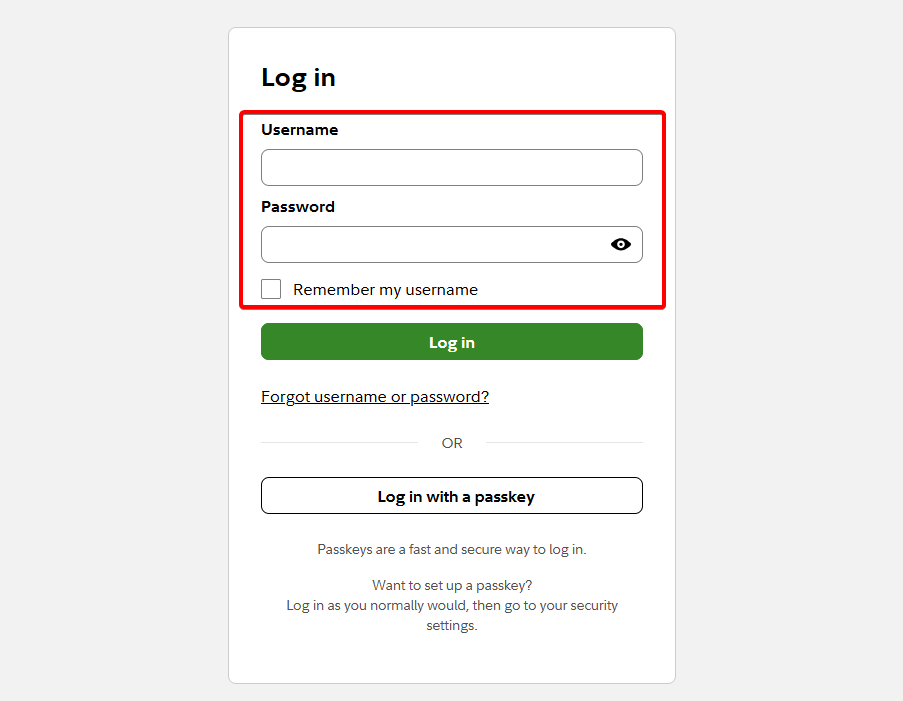
- Marca la casilla Remember my username si quieres guardar tu nombre de usuario en tu dispositivo personal.
- Haz clic en Log in para acceder a tu cuenta.
- Completa cualquier verificación de seguridad adicional si Fidelity la solicita.
Puedes acceder a la página oficial de inicio de sesión de Fidelity NetBenefits para gestionar tus beneficios laborales.
Si ya tienes una cuenta de Fidelity.com, puedes usar el mismo nombre de usuario y contraseña para iniciar sesión en NetBenefits.
2. Usa la aplicación móvil de Fidelity NetBenefits
Fidelity también ofrece una aplicación móvil de NetBenefits para usuarios de Android y iPhone. La aplicación te permite consultar tus ahorros de jubilación y gestionar los beneficios laborales disponibles sin abrir un navegador.
Así puedes iniciar sesión a través de la aplicación:
- Abre Apple App Store o Google Play Store.
- Busca Fidelity NetBenefits.
- Descarga e instala la aplicación oficial.
- Abre la aplicación y selecciona la opción de inicio de sesión.
- Introduce tu nombre de usuario y contraseña de Fidelity.
- Completa cualquier verificación de seguridad.
- Accede al panel de tu cuenta para ver tus saldos, aportaciones e inversiones.
Puedes encontrar la aplicación oficial en la página de aplicaciones móviles de Fidelity.
Según tu dispositivo y la configuración de la aplicación, es posible que también puedas usar la autenticación biométrica para futuros inicios de sesión.
Cómo solucionar los problemas de inicio de sesión de Fidelity NetBenefits
A veces, puedes tener problemas para iniciar sesión debido a credenciales incorrectas, problemas del navegador o fallos en la verificación de seguridad.
Prueba estas soluciones antes de ponerte en contacto con el soporte:
- Comprueba tus credenciales de inicio de sesión – Asegúrate de haber introducido correctamente tu nombre de usuario y contraseña.
- Restablece tu contraseña – Usa la opción de recuperación de contraseña si no recuerdas tus credenciales.
- Borra la caché de tu navegador – Elimina los datos obsoletos del sitio web que podrían interferir con la página de inicio de sesión.
- Prueba con otro navegador – Abre NetBenefits en un navegador diferente o en una ventana de navegación privada.
- Desactiva temporalmente las extensiones del navegador – Algunas extensiones de privacidad o seguridad pueden interferir con el proceso de inicio de sesión.
- Comprueba tu método de verificación – Asegúrate de poder acceder al teléfono o a la aplicación de autenticación que Fidelity usa para confirmar tu identidad.
- Contacta con el soporte de Fidelity – Solicita ayuda si tu cuenta sigue bloqueada o no puedes completar la verificación.
CONSEJO DE EXPERTO:
PATROCINADO
Algunos errores de computadora son difíciles de arreglar, especialmente cuando se trata de archivos de sistema faltantes o corruptos en Windows.
Asegúrate de usar una herramienta dedicada, como Fortect, la cual escanea tu computadora y reemplaza tus archivos dañados con versiones nuevas de su propio repositorio.
Fidelity ofrece ayuda adicional a través de su página de soporte al cliente de NetBenefits.
El inicio de sesión de Fidelity NetBenefits ofrece una forma cómoda de gestionar tus ahorros para la jubilación del plan de empleo y tus beneficios como empleado. Puedes iniciar sesión con tus credenciales de Fidelity existentes o recuperar tu contraseña si tienes problemas para acceder a tu cuenta.
Si necesitas ayuda para acceder a otros servicios en línea, también puedes consultar nuestras guías sobre el inicio de sesión de Airbnb, el inicio de sesión de QuickBooks Online y el inicio de sesión de Progressive Insurance.
Preguntas frecuentes
¿Fidelity NetBenefits es lo mismo que Fidelity.com?
No. NetBenefits se centra principalmente en planes de jubilación patrocinados por el empleador y beneficios laborales, mientras que Fidelity.com ofrece acceso a cuentas de corretaje, cuentas IRA y otras inversiones personales. Sin embargo, ambos servicios suelen usar las mismas credenciales de inicio de sesión de Fidelity.
¿Puedo acceder a Fidelity NetBenefits sin mi empleador?
Sí, puedes seguir accediendo a una cuenta de jubilación del plan de empleo existente después de dejar a tu empleador. Tu acceso y las opciones de la cuenta dependen del plan y del estado de tu cuenta.
¿Por qué no funciona mi inicio de sesión de Fidelity NetBenefits?
Unas credenciales incorrectas, una verificación de seguridad fallida, problemas del navegador o restricciones de la cuenta pueden impedirte iniciar sesión. Intenta restablecer tu contraseña o contacta con Fidelity si el problema continúa.
¿Puedo usar mi inicio de sesión de Fidelity para NetBenefits?
Sí. Si ya tienes un nombre de usuario y una contraseña de Fidelity, generalmente puedes usar esas credenciales para acceder a tu cuenta de NetBenefits sin volver a registrarte.
¿Fidelity NetBenefits está disponible en dispositivos móviles?
Sí. Puedes acceder a NetBenefits a través de un navegador móvil o usar la aplicación oficial de Fidelity NetBenefits para Android e iOS.
¿Sigues teniendo problemas?
PATROCINADO
Si las sugerencias que te dimos arriba no solucionaron el problema, es probable que tu PC esté lidiando con errores de Windows más graves. En ese caso, te recomendamos escoger una herramienta como Fortect para arreglar los problemas eficientemente. Después de instalarla, haz clic en el botón Ver & Arreglar presiona Comenzar a Reparar.


Lee nuestra página de divulgación para descubrir cómo puedes ayudar a Windows Report a sostener el equipo editorial. Read more


Improve this guide



User forum
0 messages