
Guía de inicio de sesión de Airbnb: cómo acceder a tu cuenta en PC o en la app móvil


 6 min. read
  Published on
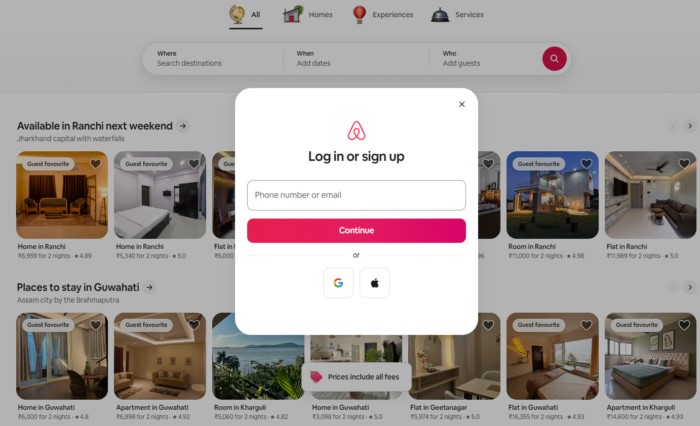
Iniciar sesión en tu cuenta de Airbnb te da acceso inmediato a tus reservas de viajes, al panel del anfitrión, a los mensajes y a la configuración del perfil. Tanto si usas un navegador web como la aplicación móvil, Airbnb utiliza un sistema de inicio de sesión unificado para huéspedes y anfitriones. En esta guía aprenderás a iniciar sesión en tu cuenta de Airbnb y a solucionar cualquier problema que puedas encontrar durante el proceso de inicio de sesión.
Cómo iniciar sesión en Airbnb en un PC a través del navegador web
La forma más fácil de acceder a tu cuenta de Airbnb es a través de su sitio web oficial. No necesitas instalar ninguna aplicación ni descargar software adicional.
- Abre tu navegador preferido, como Chrome, Edge o Firefox.
- Visita el sitio web oficial de Airbnb.
- Haz clic en Menu en la esquina superior derecha.
- Selecciona Log in or sign up.
- Elige un método de inicio de sesión disponible.
- Introduce tu dirección de correo electrónico o número de teléfono registrado.
- Sigue las instrucciones en pantalla e introduce el código de verificación si se te solicita.
Airbnb puede enviar un código de confirmación por mensaje de texto, llamada telefónica o correo electrónico. También es posible que puedas introducir tu contraseña manualmente, según las opciones de inicio de sesión disponibles. Una vez completada la verificación, Airbnb debería abrir tu cuenta. A continuación, podrás ver las reservas, contactar con los anfitriones y gestionar tu perfil.
Cómo iniciar sesión en Airbnb en Android o iPhone
También puedes acceder a Airbnb a través de su aplicación móvil oficial. Esta opción resulta práctica cuando necesitas consultar los detalles de una reserva o comunicarte con un anfitrión mientras viajas.
- Abre la aplicación de Airbnb en tu teléfono Android o iPhone.
- Toca Log in or sign up.
- Selecciona tu método de inicio de sesión preferido.
- Introduce tu dirección de correo electrónico o número de teléfono registrado.
- Introduce el código de verificación que Airbnb te envíe, si se te solicita.
- Sigue las instrucciones restantes para acceder a tu cuenta.
Si no tienes la aplicación, descárgala desde Google Play Store o Apple App Store. Asegúrate de que el editor sea Airbnb antes de instalarla.
Qué hacer si el inicio de sesión en Airbnb no funciona
Los problemas de inicio de sesión en Airbnb pueden deberse a datos de cuenta incorrectos, códigos de verificación que no llegan o problemas temporales de conexión. Prueba las siguientes soluciones antes de crear otra cuenta:
- Comprueba tu dirección de correo electrónico o número de teléfono. Asegúrate de introducir los datos asociados a tu cuenta de Airbnb existente. Si tienes varias direcciones de correo electrónico, busca en tu bandeja de entrada confirmaciones antiguas de reservas de Airbnb.
- Solicita otro código de verificación. Si no te llega el código, revisa la carpeta de correo no deseado y confirma que tu número de teléfono incluya el código de país correcto. Airbnb recomienda volver a intentarlo después de aproximadamente un minuto.
- Utiliza otro método de inicio de sesión. Selecciona Try another way cuando aparezca la opción. Esto puede ayudarte a acceder a tu cuenta mediante otro método de verificación compatible.
- Actualiza la aplicación de Airbnb. Abre la tienda de aplicaciones de tu dispositivo e instala las actualizaciones disponibles. También puedes intentar iniciar sesión desde un navegador para comprobar si el problema se limita a la aplicación.
- Restablece tu contraseña. Si no recuerdas tu contraseña, sigue la guía oficial de recuperación de contraseña de Airbnb. Completa el proceso de verificación y crea una nueva contraseña si se te solicita.
Inicio de sesión en Airbnb y seguridad de la cuenta
En un momento en el que los sitios web de reservas falsos y los mensajes de phishing siguen siendo una preocupación, comprobar la dirección del sitio web es importante. Empieza siempre en airbnb.com en lugar de seguir enlaces de inicio de sesión desconocidos. Airbnb ya no admite el inicio de sesión con Facebook. Si antes usabas Facebook para acceder a tu cuenta, prueba en su lugar con tu dirección de correo electrónico o tu número de teléfono registrados.
Preguntas frecuentes sobre el inicio de sesión en Airbnb
1. ¿Puedo iniciar sesión en Airbnb sin contraseña?
CONSEJO DE EXPERTO:
PATROCINADO
Algunos errores de computadora son difíciles de arreglar, especialmente cuando se trata de archivos de sistema faltantes o corruptos en Windows.
Asegúrate de usar una herramienta dedicada, como Fortect, la cual escanea tu computadora y reemplaza tus archivos dañados con versiones nuevas de su propio repositorio.
Sí, según tu cuenta y las opciones de verificación disponibles. Airbnb puede permitirte iniciar sesión con un código de confirmación enviado a tu dirección de correo electrónico o número de teléfono registrados.
2. ¿Por qué no recibo mi código de verificación de Airbnb?
Comprueba tus datos de contacto, tu conexión de red y la carpeta de correo no deseado. Espera un poco antes de solicitar otro código. Si el problema continúa, visita el Centro de ayuda oficial de Airbnb.
3. ¿Puedo iniciar sesión en Airbnb con Google?
Airbnb admite el inicio de sesión con Google para cuentas aptas. Elige Google cuando aparezca entre las opciones disponibles y sigue las instrucciones.
4. ¿Qué ocurre si ya no tengo acceso a mi número de teléfono registrado?
Prueba con otro método de inicio de sesión disponible, como tu dirección de correo electrónico registrada. Si sigues sin poder acceder a tu cuenta, contacta con el servicio de asistencia de Airbnb.
Resumen
Iniciar sesión en Airbnb es sencillo una vez que tienes tus datos de contacto registrados y acceso al método de verificación requerido. Si el inicio de sesión falla, comprueba la información de tu cuenta, solicita otro código o restablece tu contraseña a través del sitio web oficial de Airbnb.
¿Sigues teniendo problemas?
PATROCINADO
Si las sugerencias que te dimos arriba no solucionaron el problema, es probable que tu PC esté lidiando con errores de Windows más graves. En ese caso, te recomendamos escoger una herramienta como Fortect para arreglar los problemas eficientemente. Después de instalarla, haz clic en el botón Ver & Arreglar presiona Comenzar a Reparar.


Lee nuestra página de divulgación para descubrir cómo puedes ayudar a Windows Report a sostener el equipo editorial. Read more


Improve this guide

User forum
0 messages