
Cómo iniciar sesión en tu cuenta de PayPal [aplicación, sitio web y código QR]


 8 min. read
  Published on

Iniciar sesión en PayPal te permite realizar transacciones, consultar el historial de pagos, las tarjetas vinculadas y otras funciones de la cuenta. Si quieres iniciar sesión en tu cuenta de PayPal, debes saber que puedes hacerlo desde un navegador o mediante la aplicación móvil oficial, según prefieras. En esta guía, hemos recopilado los pasos para iniciar sesión en tu cuenta de PayPal en la web y en la aplicación, diferentes formas de recuperar la cuenta y soluciones para los problemas de inicio de sesión más habituales.
¿Cómo inicio sesión en PayPal?
Inicia sesión usando el sitio web
El sitio web de PayPal te permite acceder a tu cuenta sin instalar ningún software. Antes de introducir tus credenciales, comprueba que estás en el dominio oficial de PayPal.
- Abre tu navegador y visita la página oficial de inicio de sesión de PayPal.
- Introduce tu dirección de correo electrónico registrada o tu número de móvil.
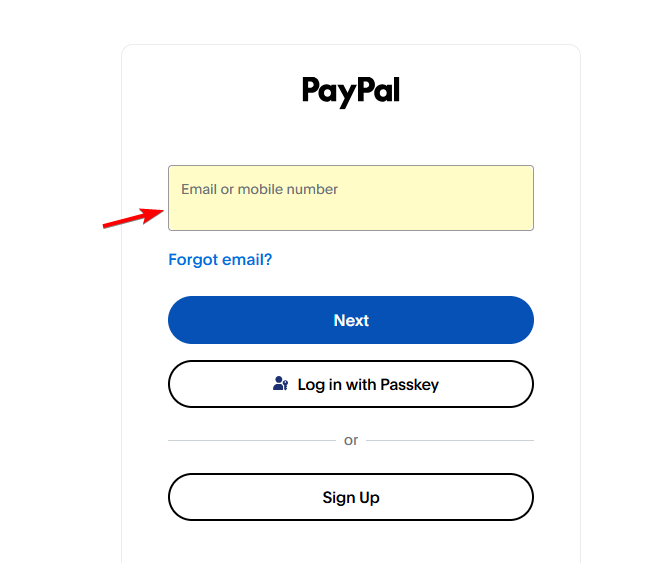
- Selecciona Next y sigue las instrucciones en pantalla.
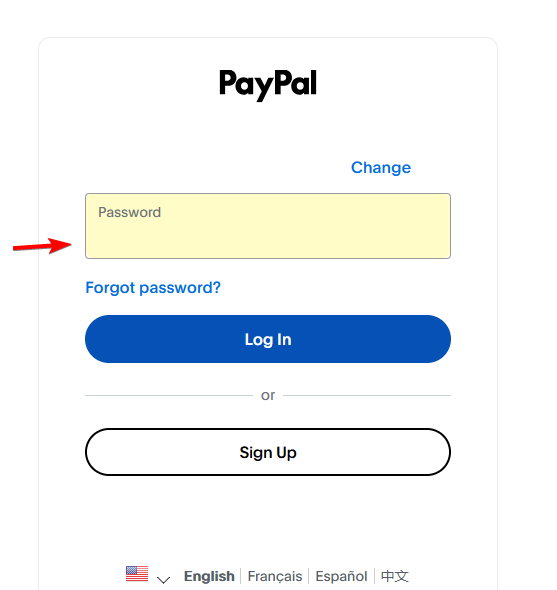
- Introduce tu contraseña si se te solicita.
- Completa cualquier verificación de seguridad que se solicite.
- Espera a que PayPal abra el panel de tu cuenta.
Una vez que hayas iniciado sesión, puedes revisar transacciones, gestionar métodos de pago, enviar dinero y acceder a la configuración de la cuenta.
Cómo iniciar sesión en PayPal con la aplicación móvil
La aplicación de PayPal ofrece una forma cómoda de gestionar pagos en Android y iPhone. Según tu dispositivo y la configuración de tu cuenta, también puedes tener acceso al inicio de sesión biométrico o a las claves de acceso.
- Abre Google Play Store (Android) o Apple App Store (iOS).
- Busca PayPal e instala la aplicación oficial (Android | iOS).
- Abre la aplicación y toca Log In.
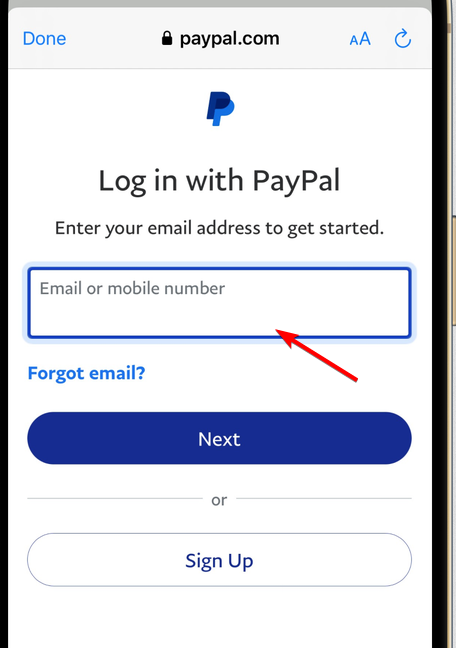
- Introduce tu dirección de correo electrónico registrada o tu número de móvil.
- Sigue las indicaciones para introducir tu contraseña o utiliza un método de inicio de sesión disponible.
- Completa cualquier verificación de seguridad.
Después de iniciar sesión, puedes consultar las transacciones, enviar o recibir dinero y gestionar los métodos de pago vinculados. Si es compatible, activa el reconocimiento de huella dactilar o el reconocimiento facial para acceder de forma cómoda en el futuro.
Cómo iniciar sesión en PayPal con un código QR
PayPal permite a los usuarios que cumplen los requisitos iniciar sesión en sus cuentas en un equipo de escritorio escaneando un código QR con su teléfono. Para usar este método, asegúrate de tener instalada la última versión de la aplicación de PayPal y de haber activado la autenticación biométrica, como Face ID, Touch ID o el reconocimiento de huella dactilar, si es necesario.
Usar la aplicación de PayPal para escanear el código QR
- Abre PayPal en tu equipo de escritorio y haz clic en Log In.
- Abre la última versión de la aplicación de PayPal en tu teléfono.
- Toca el icono de código QR en la esquina superior derecha, si está disponible.
- Apunta la cámara de tu teléfono al código QR que se muestra en tu equipo de escritorio.
- Sigue las indicaciones y verifica tu identidad con el método biométrico activado, si se solicita.
- Una vez completada la autenticación, PayPal debería redirigir el navegador de tu equipo de escritorio a tu cuenta con la sesión iniciada.
Usar la cámara de tu teléfono para escanear el código QR
También puedes escanear el código QR con la cámara integrada de tu teléfono, siempre que tu dispositivo admita este método.
- Visita la página de inicio de sesión de PayPal en tu ordenador.
- Abre la cámara de tu teléfono y apúntala al código QR mostrado.
- Toca el banner o el enlace que aparezca para abrir la aplicación de PayPal.
- Sigue las instrucciones para verificar tu identidad con Face ID, Touch ID, reconocimiento de huella dactilar u otro método disponible.
- Después de una autenticación correcta, tu navegador de escritorio debería abrir tu cuenta de PayPal.
Consejos para el inicio de sesión con código QR de PayPal
- Actualiza la aplicación: Instala la última versión de la aplicación de PayPal antes de intentar iniciar sesión.
- Activa la autenticación biométrica: Configura un método biométrico compatible si PayPal lo requiere para tu inicio de sesión.
- Comprueba el código QR: Escanea únicamente los códigos que se muestren durante un intento de inicio de sesión que tú mismo hayas iniciado.
- Mantén el teléfono cerca: Es posible que tengas que aprobar la solicitud o completar una verificación adicional.
- Prueba otro método de inicio de sesión: Si el inicio de sesión con código QR no está disponible, utiliza tu dirección de correo electrónico registrada o tu número de teléfono móvil en su lugar.
Nota: Las opciones de inicio de sesión con código QR pueden variar según el dispositivo, la cuenta y la región. Si no ves la opción de código QR, utiliza el método de inicio de sesión estándar o consulta el Centro de ayuda oficial de PayPal. cada región. Solo escanea códigos durante los intentos de inicio de sesión que tú mismo hayas iniciado.
Cómo solucionar problemas de inicio de sesión en PayPal
Los problemas de inicio de sesión en PayPal pueden ocurrir por credenciales incorrectas, problemas de verificación, aplicaciones desactualizadas o errores del navegador. Prueba estas soluciones para identificar la causa.
- Revisa tus datos de inicio de sesión: Confirma que tu dirección de correo electrónico o tu número de teléfono son correctos. Revisa tu contraseña en busca de errores de escritura.
- Restablece tu contraseña: Usa el proceso de recuperación oficial si PayPal rechaza tu contraseña.
- Revisa tus mensajes de verificación: Busca los códigos de seguridad en tu bandeja de entrada de SMS, en tu bandeja de entrada de correo electrónico y en la carpeta de spam.
- Solicita otro código con cuidado: Si no llega un código, espera un momento antes de solicitar otro.
- Actualiza la aplicación de PayPal: Instala la última versión desde la tienda oficial de aplicaciones de tu dispositivo.
- Borra la caché y las cookies del navegador: Los datos almacenados del sitio web a veces pueden interferir con el inicio de sesión. Borra los datos e inténtalo de nuevo.
- Prueba con otro navegador: Usa un navegador actualizado para comprobar si una extensión o una configuración del navegador está causando el problema.
- Completa las comprobaciones de seguridad: PayPal puede solicitar una verificación adicional si detecta una actividad inusual en la cuenta.
Consejo: Nunca compartas tu contraseña ni tus códigos de verificación con alguien que afirme ofrecer soporte.
CONSEJO DE EXPERTO:
PATROCINADO
Algunos errores de computadora son difíciles de arreglar, especialmente cuando se trata de archivos de sistema faltantes o corruptos en Windows.
Asegúrate de usar una herramienta dedicada, como Fortect, la cual escanea tu computadora y reemplaza tus archivos dañados con versiones nuevas de su propio repositorio.
El inicio de sesión en PayPal te da acceso a través del sitio web oficial o de la aplicación móvil, con opciones de recuperación de cuenta disponibles cuando falla el inicio de sesión. Usa las páginas oficiales de PayPal, completa las comprobaciones de seguridad con cuidado y evita compartir tus credenciales. También puedes consultar nuestra guía sobre cómo solucionar problemas comunes de PayPal. También puedes leer nuestra guía sobre cómo solucionar que PayPal no funcione en Steam para obtener consejos de solución de problemas específicos de la plataforma.
Preguntas frecuentes relacionadas con el inicio de sesión en PayPal
1. ¿Cómo inicio sesión en PayPal sin contraseña?
Algunas cuentas pueden admitir claves de acceso u otros métodos de inicio de sesión. De lo contrario, utiliza el proceso de recuperación de contraseña de PayPal.
2. ¿Puedo iniciar sesión en PayPal usando mi número de teléfono?
Sí, si el inicio de sesión con número de teléfono está disponible para tu cuenta. También puedes usar tu dirección de correo electrónico registrada.
3. ¿Por qué no puedo iniciar sesión en mi cuenta de PayPal?
Las credenciales incorrectas, los problemas de verificación, el software desactualizado o las comprobaciones de seguridad pueden impedir el acceso. Prueba los pasos de solución de problemas anteriores.
4. ¿Puedo iniciar sesión en PayPal sin la aplicación?
Sí. Visita el sitio web oficial de PayPal en un navegador compatible e inicia sesión allí.
5. ¿Cómo recupero mi cuenta de PayPal si olvidé mi correo electrónico?
Visita el Centro de ayuda de PayPal y sigue sus instrucciones de recuperación de cuenta. Es posible que necesites información adicional para identificar tu cuenta.
6. ¿Es seguro iniciar sesión en PayPal en un equipo público?
Usar un dispositivo personal de confianza es más seguro. Si usas un equipo público, no guardes tu contraseña y cierra sesión por completo después.
¿Sigues teniendo problemas?
PATROCINADO
Si las sugerencias que te dimos arriba no solucionaron el problema, es probable que tu PC esté lidiando con errores de Windows más graves. En ese caso, te recomendamos escoger una herramienta como Fortect para arreglar los problemas eficientemente. Después de instalarla, haz clic en el botón Ver & Arreglar presiona Comenzar a Reparar.


Lee nuestra página de divulgación para descubrir cómo puedes ayudar a Windows Report a sostener el equipo editorial. Read more


Improve this guide




User forum
0 messages