
Cómo iniciar sesión en tu cuenta de Discord [sitio web, aplicación y código QR]


 8 min. read
  Published on
Iniciar sesión en Discord te da acceso a tus servidores, mensajes directos, lista de amigos y canales de voz. Puedes iniciar sesión desde la aplicación de escritorio, un navegador web o la aplicación móvil de Discord usando las credenciales asociadas a tu cuenta.
Si activaste la autenticación de dos factores, Discord también puede pedirte que verifiques tu identidad antes de completar el inicio de sesión. En esta guía aprenderás a iniciar sesión en tu cuenta de Discord, tanto si accedes desde la web como desde la aplicación móvil.
¿Cómo iniciar sesión en Discord?
Iniciar sesión con el navegador web
Puedes acceder a Discord a través de tu navegador o de su aplicación de escritorio en Windows y macOS. Ambas opciones usan tu cuenta de Discord existente.
- Abre el sitio web oficial de Discord.
- Introduce la dirección de correo electrónico o el número de teléfono asociados a tu cuenta.
- Introduce tu contraseña de Discord.
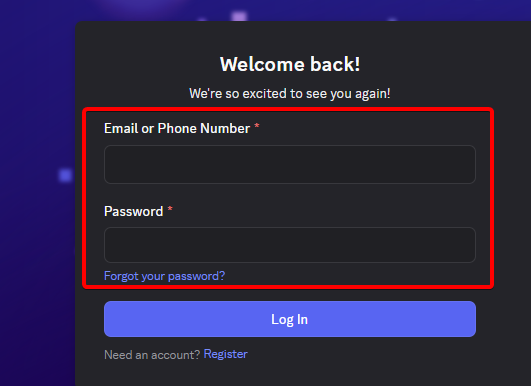
- Completa cualquier CAPTCHA o verificación de seguridad que se te solicite.
- Si se te solicita, completa la autenticación de dos factores con tu aplicación de autenticación, clave de seguridad u otro método disponible.
- Una vez verificada tu identidad, Discord abre tu cuenta y carga tus servidores y conversaciones.
Si prefieres la aplicación de escritorio, abre Discord y sigue el mismo proceso de inicio de sesión. Puedes descargar la aplicación de escritorio de Discord aquí.
Cómo iniciar sesión en Discord en la aplicación móvil
La aplicación móvil de Discord te permite acceder a chats, comunidades y canales de voz desde tu teléfono. Puedes usar la misma cuenta en el escritorio y en el móvil.
- Abre la aplicación de Discord en tu teléfono Android o iPhone.
- Toca Log In.
- Introduce tu dirección de correo electrónico o número de teléfono registrados.
- Introduce tu contraseña y continúa.
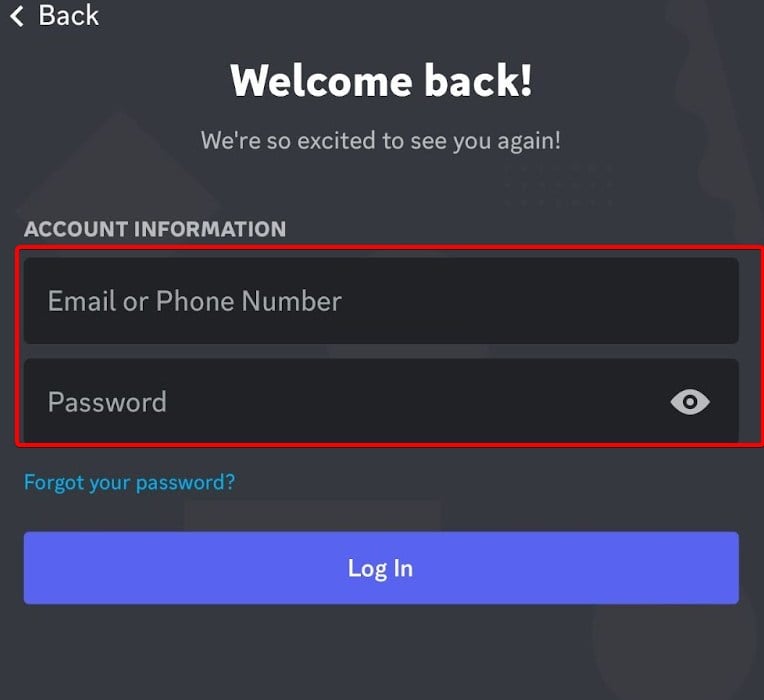
- Completa cualquier verificación de seguridad que solicite Discord.
- Espera a que se carguen tus servidores y mensajes.
Si ya has iniciado sesión en otra cuenta, abre tu perfil o la configuración de la cuenta y busca la opción para cambiar de cuenta. El menú exacto puede variar según la versión de la aplicación.
Iniciar sesión en Discord con un código QR
Discord también admite el inicio de sesión con código QR en sesiones de escritorio compatibles. Este método puede ahorrarte tiempo si ya has iniciado sesión en la aplicación móvil.
- Abre Discord en tu equipo de escritorio y elige la opción de inicio de sesión con código QR, si aparece.
- Abre la aplicación móvil de Discord donde ya hayas iniciado sesión.
- Abre tu perfil o la configuración de la cuenta y busca la opción Scan QR Code, si está disponible.
- Escanea el código QR que se muestra en tu equipo.
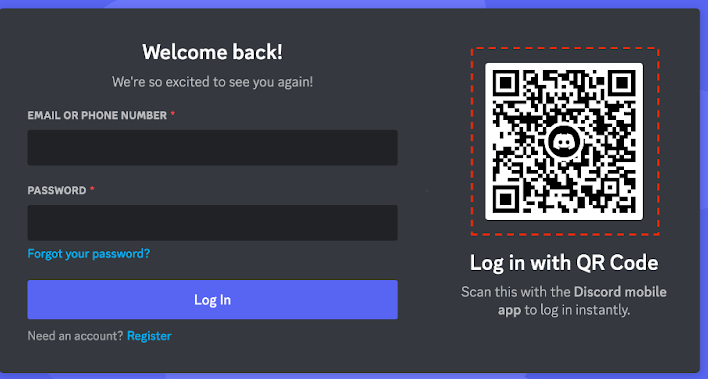
- Revisa atentamente la solicitud de inicio de sesión y apruébala solo si la iniciaste tú.
Nota: Nunca escanees ni apruebes un código QR de inicio de sesión de Discord inesperado. Alguien podría usar un código malicioso para engañarte y hacer que autorices el acceso a tu cuenta.
¿Olvidaste tu contraseña de Discord?
Si no recuerdas tu contraseña, restablécala desde la página de inicio de sesión oficial de Discord. Si usas un gestor de contraseñas, comprueba si tiene guardadas las credenciales correctas.
- Visita la página de inicio de sesión de Discord.
- Introduce la dirección de correo electrónico de tu cuenta.
- Selecciona Forgot your password?
- Revisa tu bandeja de entrada para ver el correo de restablecimiento de contraseña de Discord.
- Sigue el enlace y crea una contraseña nueva y segura.
- Vuelve a Discord e inicia sesión con la contraseña actualizada.
Si no puedes acceder a la dirección de correo registrada, intenta primero recuperar esa cuenta de correo. Es posible que Discord te pida que uses su sitio de soporte oficial si no puedes completar la recuperación de la cuenta.
¿No funciona el inicio de sesión de Discord? Prueba estas soluciones
La solución adecuada depende de si Discord rechaza tus credenciales, no carga o bloquea la verificación. Realiza estas comprobaciones antes de reinstalar la aplicación.
- Correo electrónico o contraseña incorrectos: Comprueba si hay errores de escritura y confirma que estás usando la cuenta correcta. Restablece tu contraseña si es necesario.
- Código de verificación rechazado: Introduce el código actual de tu aplicación de autenticación. Comprueba que la hora de tu dispositivo se ajuste automáticamente, ya que una configuración de hora incorrecta puede afectar a los códigos generados.
- Autenticación en dos pasos no disponible: Utiliza un código de respaldo u otro método de recuperación que hayas configurado anteriormente. Si ninguno funciona, ponte en contacto con el soporte de Discord.
- Discord se queda cargando: Comprueba tu conexión a internet y reinicia la aplicación. También puedes intentar iniciar sesión a través de un navegador.
- El inicio de sesión en el navegador sigue fallando: Abre Discord en una ventana privada o borra las cookies y la caché del sitio. Desactiva temporalmente las extensiones que puedan interferir con el inicio de sesión.
- La aplicación de escritorio no se abre: Actualiza Discord y reinicia tu equipo. Si el problema continúa, reinstala la aplicación desde la página de descarga oficial.
- Inicio de sesión bloqueado o cuenta desactivada: Lee el mensaje que muestra Discord y sigue sus instrucciones. Si crees que la restricción es un error, ponte en contacto con el soporte de Discord.
CONSEJO DE EXPERTO:
PATROCINADO
Algunos errores de computadora son difíciles de arreglar, especialmente cuando se trata de archivos de sistema faltantes o corruptos en Windows.
Asegúrate de usar una herramienta dedicada, como Fortect, la cual escanea tu computadora y reemplaza tus archivos dañados con versiones nuevas de su propio repositorio.
Antes de seguir solucionando problemas, consulta la página de estado de Discord para ver los problemas de servicio notificados. Si Discord está sufriendo una interrupción, cambiar tu contraseña o reinstalar la aplicación puede que no sirva de nada. También tenemos guías detalladas para ayudarte a solucionar problemas habituales de Discord, como mensajes directos que no cargan, llamadas de voz o vídeo que no funcionan e inicio de sesión que no funciona en el navegador.
Resumen
Iniciar sesión en tu cuenta de Discord te da acceso a tus comunidades y conversaciones en dispositivos de escritorio y móviles. Si no puedes iniciar sesión, empieza por comprobar tus credenciales, el método de verificación y el estado del servicio de Discord antes de intentar soluciones más complejas.
Si eres nuevo en la plataforma, consulta nuestra guía sobre cómo crear una cuenta de Discord. Para otros problemas habituales, descubre qué significa el signo de exclamación amarillo en Discord o cómo solucionar un uso elevado de la CPU.
Preguntas frecuentes sobre el inicio de sesión en Discord
1. ¿Puedo usar la misma cuenta de Discord en el escritorio y en el móvil?
Sí. Inicia sesión con la misma cuenta en ambos dispositivos para acceder a tus servidores, amigos y mensajes.
2. ¿Puedo iniciar sesión en Discord sin contraseña?
Es posible que Discord ofrezca inicio de sesión con código QR en sesiones de escritorio compatibles. En caso contrario, usa tus credenciales habituales o las opciones de inicio de sesión que muestra Discord.
3. ¿Por qué Discord pide un código de autenticación en dos pasos?
La autenticación de dos factores añade otra comprobación de seguridad después de tu contraseña. Introduce el código de tu aplicación de autenticación configurada o utiliza otro método de verificación compatible.
4. ¿Qué debo hacer si ya no tengo acceso a mi aplicación de autenticación?
Prueba un código de respaldo u otro método de recuperación que hayas configurado previamente. Si no puedes acceder a ningún método compatible, contacta con el soporte de Discord para obtener ayuda.
5. ¿Es gratis iniciar sesión en Discord?
Sí. Iniciar sesión en Discord es gratis, aunque la plataforma ofrece suscripciones y funciones de pago opcionales.
¿Sigues teniendo problemas?
PATROCINADO
Si las sugerencias que te dimos arriba no solucionaron el problema, es probable que tu PC esté lidiando con errores de Windows más graves. En ese caso, te recomendamos escoger una herramienta como Fortect para arreglar los problemas eficientemente. Después de instalarla, haz clic en el botón Ver & Arreglar presiona Comenzar a Reparar.


Lee nuestra página de divulgación para descubrir cómo puedes ayudar a Windows Report a sostener el equipo editorial. Read more


Improve this guide




User forum
0 messages