
Guía de inicio de sesión de Disney Plus: cómo acceder a tu cuenta y solucionar problemas de streaming


 6 min. read
  Published on

¿Quieres iniciar sesión en Disney Plus y empezar a ver tus películas y series favoritas? Puedes acceder a tu cuenta a través de un navegador web, la app móvil de Disney+ o un televisor inteligente con tu dirección de correo electrónico y contraseña. Aquí te explicamos cómo iniciar sesión en distintos dispositivos y solucionar problemas habituales de inicio de sesión.
¿Cómo inicio sesión en Disney Plus?
1. Inicia sesión en Disney Plus en una computadora
La forma más fácil de acceder a Disney+ es a través de su sitio web oficial. No necesitas instalar ningún software adicional.
Sigue estos pasos para iniciar sesión:
- Abre tu navegador web preferido, como Chrome, Edge, Firefox o Safari.
- Visita el sitio web de Disney+.
- Haz clic en Log In en la esquina superior derecha.
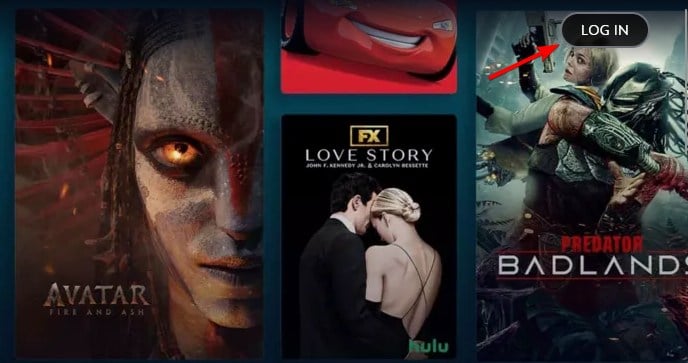
- Introduce la dirección de correo electrónico asociada a tu cuenta de Disney+.
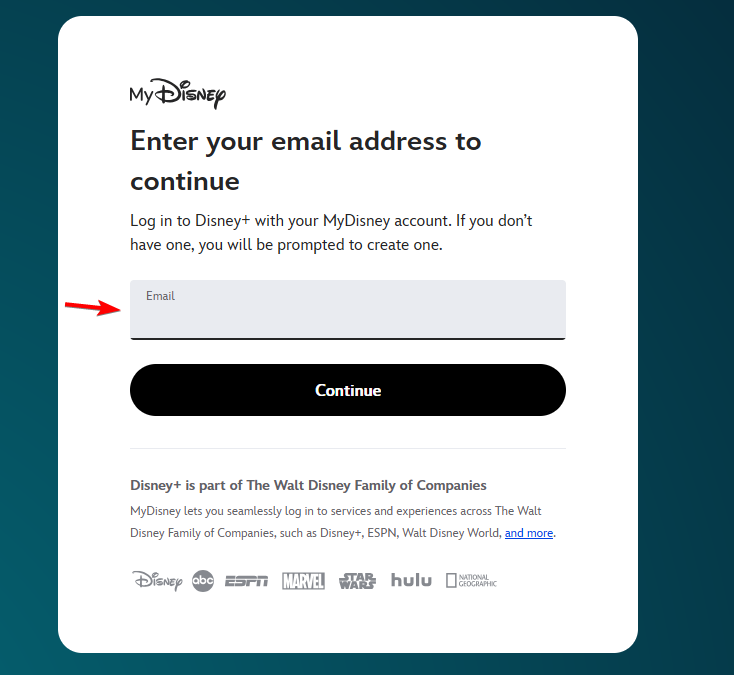
- Haz clic en Continue e introduce tu contraseña o sigue las instrucciones de verificación que aparecen en pantalla.
- Completa el proceso de inicio de sesión y selecciona tu perfil para empezar a ver contenido en streaming.
Disney+ utiliza credenciales de MyDisney, lo que significa que puedes usar la misma dirección de correo electrónico y contraseña en los servicios de Disney compatibles.
2. Inicia sesión en Disney Plus en Android o iPhone
Si prefieres ver Disney+ en tu smartphone o tableta, puedes iniciar sesión a través de la app móvil oficial.
Esto es lo que tienes que hacer:
- Abre la app Disney+ en tu dispositivo Android, iPhone o iPad.
- Toca Log In en la pantalla de bienvenida.
- Introduce la dirección de correo electrónico asociada a tu suscripción de Disney+.
- Toca Continue.
- Introduce tu contraseña y selecciona Log In.

- Elige tu perfil de visualización para acceder a películas y series de televisión.
Si no has instalado la app, descarga Disney+ desde Google Play Store o Apple App Store.
También puedes usar el navegador de tu móvil para acceder a Disney+, aunque la app dedicada ofrece una experiencia de streaming más cómoda.
3. Inicia sesión en Disney Plus en un televisor inteligente
Disney+ es compatible con televisores inteligentes, dispositivos de streaming y consolas de videojuegos. En lugar de escribir tus credenciales con el control remoto, puedes activar la app mediante un código.
Sigue estas instrucciones:
- Enciende tu televisor inteligente y abre la app Disney+.
- Selecciona Log In.
- Busca el código de activación de ocho dígitos en la pantalla de tu televisor.
- Abre un navegador en tu computadora o smartphone.
- Visita el sitio web de activación de Disney+.
- Introduce el código de ocho dígitos que se muestra en tu televisor y selecciona Continue.
- Inicia sesión con las credenciales de tu cuenta de Disney+.
- Vuelve a tu televisor y selecciona Start Streaming cuando finalice la activación.
Para completar el proceso, usa la página oficial de activación de inicio de sesión de Disney Plus.
Algunos dispositivos compatibles también te permiten aprobar un inicio de sesión en el televisor desde la app Disney+ de tu teléfono cuando ambos dispositivos usan la misma red Wi-Fi.
Cómo solucionar problemas de inicio de sesión de Disney Plus
CONSEJO DE EXPERTO:
PATROCINADO
Algunos errores de computadora son difíciles de arreglar, especialmente cuando se trata de archivos de sistema faltantes o corruptos en Windows.
Asegúrate de usar una herramienta dedicada, como Fortect, la cual escanea tu computadora y reemplaza tus archivos dañados con versiones nuevas de su propio repositorio.
A veces, Disney+ no te permite iniciar sesión incluso cuando estás usando la dirección de correo electrónico y la contraseña correctas. Los problemas del navegador, los códigos de verificación caducados y los problemas de la cuenta pueden impedir el acceso.
Prueba estas soluciones:
- Comprueba tus datos de inicio de sesión. Asegúrate de introducir la dirección de correo electrónico y la contraseña correctas asociadas a tu cuenta MyDisney.
- Restablece tu contraseña. Si Disney+ muestra un mensaje de contraseña incorrecta o el código de error 14, usa la opción de recuperación de cuenta.
- Comprueba tu código de verificación. Solicita otro código de seis dígitos si el anterior ha caducado.
- Borra la caché de tu navegador. Elimina las cookies antiguas y los datos almacenados en caché y vuelve a intentar iniciar sesión.
- Actualiza la aplicación Disney+. Instala la última versión disponible en tu teléfono, televisor o dispositivo de streaming.
- Prueba con otro dispositivo. Inicia sesión desde otro navegador o dispositivo para determinar si el problema afecta a tu cuenta o al dispositivo original.
- Comprueba tu suscripción. Si te suscribiste a través de un proveedor de terceros, confirma que tu suscripción sigue activa.
Si estas soluciones no funcionan, visita la página de solución de problemas de inicio de sesión de Disney+ para obtener ayuda adicional.
Iniciar sesión en Disney Plus es sencillo tanto si usas un ordenador, un smartphone o un televisor inteligente. Puedes iniciar sesión con tus credenciales de MyDisney o activar dispositivos de televisión compatibles con un código de ocho dígitos.
Si después encuentras problemas, aprende a corregir los códigos de error habituales de Disney Plus o a solucionar los problemas de funcionamiento de la aplicación Disney Plus. Una vez que todo funcione, también puedes descargar películas en la aplicación Disney Plus para ver tu contenido favorito sin conexión.
Preguntas frecuentes
¿Puedo iniciar sesión en Disney Plus sin contraseña?
Disney+ admite códigos de verificación de un solo uso por correo electrónico para determinados métodos de inicio de sesión. Introduce tu dirección de correo electrónico registrada y sigue las instrucciones de verificación disponibles para acceder a tu cuenta.
¿Dónde introduzco mi código de ocho dígitos de Disney Plus?
Introduce el código de activación de ocho dígitos en DisneyPlus.com/begin. Esto conecta tu televisor inteligente o dispositivo de streaming compatible con tu cuenta de Disney+.
¿Por qué no puedo iniciar sesión en Disney Plus en mi televisor?
Un código de activación caducado, unas credenciales de cuenta incorrectas o una aplicación obsoleta pueden impedir que inicies sesión. Reinicia la aplicación Disney+, solicita un nuevo código de activación e inténtalo de nuevo.
¿Puedo usar el mismo inicio de sesión de Disney Plus en varios dispositivos?
Sí. Puedes iniciar sesión en tu cuenta de Disney+ en varios dispositivos compatibles. Sin embargo, los límites de streaming simultáneo y las reglas de Disney+ Household dependen de tu suscripción y ubicación.
¿Qué debo hacer si olvidé mi dirección de correo electrónico de Disney Plus?
Revisa tus cuentas de correo electrónico en busca de confirmaciones de suscripción o mensajes de facturación de Disney+. Si sigues sin poder identificar la dirección registrada, ponte en contacto con el soporte de Disney+ para obtener ayuda con la recuperación de la cuenta.
¿Sigues teniendo problemas?
PATROCINADO
Si las sugerencias que te dimos arriba no solucionaron el problema, es probable que tu PC esté lidiando con errores de Windows más graves. En ese caso, te recomendamos escoger una herramienta como Fortect para arreglar los problemas eficientemente. Después de instalarla, haz clic en el botón Ver & Arreglar presiona Comenzar a Reparar.


Lee nuestra página de divulgación para descubrir cómo puedes ayudar a Windows Report a sostener el equipo editorial. Read more


Improve this guide



User forum
0 messages