
Cómo iniciar sesión en Spotify Web Player y en la aplicación de escritorio/móvil


 7 min. read
  Published on
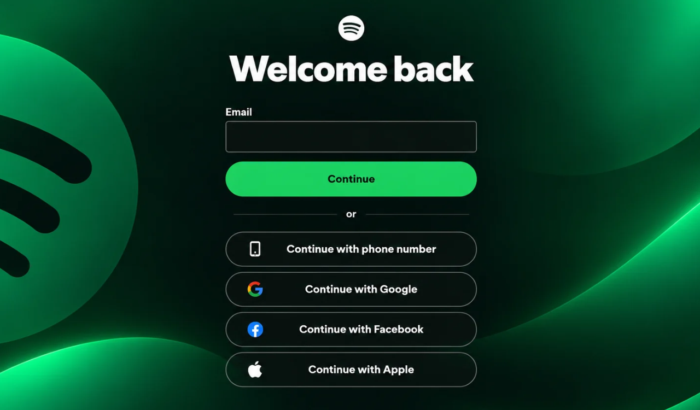
Tanto si quieres escuchar música en streaming en tu teléfono como reproducir música directamente desde el navegador web, iniciar sesión en Spotify solo lleva unos segundos. En esta guía te explicamos paso a paso el proceso de inicio de sesión tanto en la aplicación móvil o de escritorio de Spotify como en el reproductor web para que puedas volver a tus listas de reproducción sin complicaciones.
Cómo iniciar sesión en Spotify desde el sitio web
Si no tienes acceso a la aplicación móvil de Spotify, el reproductor web oficial es la forma más rápida de escuchar tus canciones favoritas. Aquí te explicamos cómo iniciar sesión en el reproductor web de Spotify en segundos.
- Abre el Spotify Web Player oficial en tu navegador.
- Haz clic en Log in si se te solicita. Puedes ir directamente a la página de inicio de sesión de Spotify para un acceso rápido.
- Introduce la dirección de correo electrónico vinculada a tu cuenta de Spotify.
- Selecciona Continue y sigue las indicaciones de inicio de sesión disponibles.
- Introduce tu contraseña si se te pide o elige el método de inicio de sesión vinculado a tu cuenta.
- Una vez que hayas iniciado sesión, abre Your Library para acceder a tu música y listas de reproducción guardadas.
Spotify admite navegadores como Chrome, Edge, Firefox, Opera y Safari. Si el reproductor web no carga, actualiza tu navegador o prueba con una ventana de navegación privada.
Cómo iniciar sesión en Spotify en la aplicación de escritorio
Si prefieres escuchar música a través de la aplicación de Windows o Mac, puedes iniciar sesión sin tener que abrir el navegador cada vez.
- Descarga e instala la aplicación de escritorio de Spotify desde el sitio web oficial de Spotify.
- Abre la aplicación de escritorio de Spotify.
- Selecciona Log in en la pantalla de bienvenida.
- Introduce la dirección de correo electrónico y la contraseña de tu cuenta, o elige una opción de inicio de sesión admitida.
- Sigue las indicaciones de verificación para terminar de iniciar sesión.
Cómo iniciar sesión en Spotify en Android y iPhone mediante la aplicación oficial
La aplicación móvil de Spotify admite varios métodos de inicio de sesión, incluida la verificación mediante número de teléfono para las cuentas aptas.
- Instala Spotify desde Google Play Store o Apple App Store.
- Abre la aplicación y toca Log in.
- Elige tu método de inicio de sesión existente.
- Introduce tu correo electrónico y contraseña, o continúa con Google, Apple, Facebook o tu número de teléfono si está disponible.
- Si Spotify envía un código de verificación, introdúcelo para confirmar tu identidad.
- Después de iniciar sesión, toca Your Library para encontrar tus listas de reproducción, álbumes y pódcasts guardados.
Usa la misma cuenta con la que te registraste originalmente. Elegir un método de inicio de sesión diferente a veces puede abrir una cuenta independiente en lugar de la existente.
Inicio de sesión en Spotify con número de teléfono, cuenta de Google, Facebook y cuenta de Apple
Spotify ofrece varias opciones de inicio de sesión, lo que facilita acceder a tu cuenta sin depender de un único método. Puedes continuar con tu dirección de correo electrónico, número de teléfono, Google, Facebook o Apple, según cómo se haya creado tu cuenta. Elige el método vinculado a tu cuenta existente para evitar iniciar sesión con el perfil equivocado. Si no recuerdas tus datos de acceso, utiliza las opciones de recuperación de cuenta de Spotify para volver a acceder.
Qué hacer si olvidaste tu contraseña de inicio de sesión de Spotify
Puedes restablecer tu contraseña desde la página de recuperación oficial de Spotify. Necesitarás tener acceso a la dirección de correo electrónico registrada en tu cuenta.
- Abre Restablecimiento de contraseña de Spotify.
- Introduce la dirección de correo electrónico asociada a tu cuenta.
- Envía el formulario y revisa tu bandeja de entrada para ver si ha llegado el correo de restablecimiento de Spotify.
- Revisa la carpeta de spam o correo no deseado si el mensaje no llega.
- Abre el enlace de restablecimiento y sigue las instrucciones para crear una nueva contraseña.
- Vuelve a Spotify e inicia sesión con tu dirección de correo electrónico y tu nueva contraseña.
Si Spotify no encuentra tu cuenta, prueba con otras direcciones de correo electrónico que pudiste haber usado para registrarte. También puedes probar tu método de inicio de sesión original con Google, Apple, Facebook o número de teléfono.
Cómo solucionar los problemas de inicio de sesión en Spotify
CONSEJO DE EXPERTO:
PATROCINADO
Algunos errores de computadora son difíciles de arreglar, especialmente cuando se trata de archivos de sistema faltantes o corruptos en Windows.
Asegúrate de usar una herramienta dedicada, como Fortect, la cual escanea tu computadora y reemplaza tus archivos dañados con versiones nuevas de su propio repositorio.
Si Spotify no te permite iniciar sesión, comprueba tus credenciales y tu conexión antes de reinstalar la aplicación. Las siguientes soluciones pueden ayudarte con los problemas habituales de inicio de sesión en el sitio web y en la aplicación.
- Comprueba tu método de inicio de sesión: Usa la misma dirección de correo electrónico o cuenta social que usaste al crear tu cuenta de Spotify.
- Prueba otro navegador: Abre el Web Player en un navegador actualizado o en una ventana privada.
- Solicita un nuevo código de verificación: Si utilizas el inicio de sesión con número de teléfono, confirma tu código de país y solicita otro código si es necesario.
- Actualiza Spotify: Instala la última versión de la aplicación móvil o de escritorio.
- Comprueba el estado del servicio de Spotify: Visita Spotify Status para consultar si hay problemas de servicio notificados.
- Restablece tu contraseña: Si tus credenciales siguen fallando, usa la página oficial de restablecimiento de contraseña de Spotify.
Preguntas frecuentes sobre el inicio de sesión en Spotify
1. ¿Puedo iniciar sesión en Spotify sin la aplicación?
Sí. Abre Spotify Web Player en un navegador compatible e inicia sesión en tu cuenta.
2. ¿Puedo iniciar sesión en Spotify con mi número de teléfono?
Sí, si tu cuenta utiliza el inicio de sesión con número de teléfono. Sin embargo, Spotify no admite el inicio de sesión con número de teléfono en su aplicación de escritorio.
3. ¿Por qué Spotify dice que mi contraseña es incorrecta?
Es posible que estés usando una contraseña o una dirección de correo electrónico incorrectas. Restablece tu contraseña y confirma que seleccionaste el método de inicio de sesión correcto.
4. ¿Cómo puedo saber qué dirección de correo electrónico usé para Spotify?
Prueba con tus direcciones de correo electrónico habituales en la página de restablecimiento de contraseña de Spotify. Spotify solo envía un correo de restablecimiento cuando la dirección está registrada en una cuenta.
5. ¿Puedo usar la misma cuenta de Spotify en mi teléfono y en mi equipo?
Sí. Inicia sesión con la misma cuenta en ambos dispositivos para acceder a tus listas de reproducción, música guardada y suscripción.
6. ¿Por qué Spotify abre una cuenta nueva cuando inicio sesión?
Es posible que hayas seleccionado un método de inicio de sesión diferente al vinculado a tu cuenta original. Prueba con tu método original de correo electrónico, Google, Apple, Facebook o número de teléfono.
¿Sigues teniendo problemas?
PATROCINADO
Si las sugerencias que te dimos arriba no solucionaron el problema, es probable que tu PC esté lidiando con errores de Windows más graves. En ese caso, te recomendamos escoger una herramienta como Fortect para arreglar los problemas eficientemente. Después de instalarla, haz clic en el botón Ver & Arreglar presiona Comenzar a Reparar.


Lee nuestra página de divulgación para descubrir cómo puedes ayudar a Windows Report a sostener el equipo editorial. Read more


Improve this guide



User forum
0 messages