
¿El inicio de sesión de AT&T no funciona? 7 formas de solucionarlo


 6 min. read
 Published on

Si el inicio de sesión de AT&T no funciona, es posible que tengas una contraseña incorrecta, datos del navegador obsoletos, un problema con la aplicación o un error temporal de inicio de sesión. Sigue estos pasos para restaurar el acceso a tu cuenta de AT&T.
Cómo solucionar el problema de inicio de sesión de AT&T que no funciona
1. Comprueba tus credenciales de inicio de sesión de AT&T
AT&T requiere el ID de usuario y la contraseña correctos para acceder a tu cuenta. Si gestionas varias cuentas, asegúrate de usar el ID correcto.
- Abre la página de inicio de sesión de AT&T.
- Introduce tu ID de usuario y contraseña de AT&T.
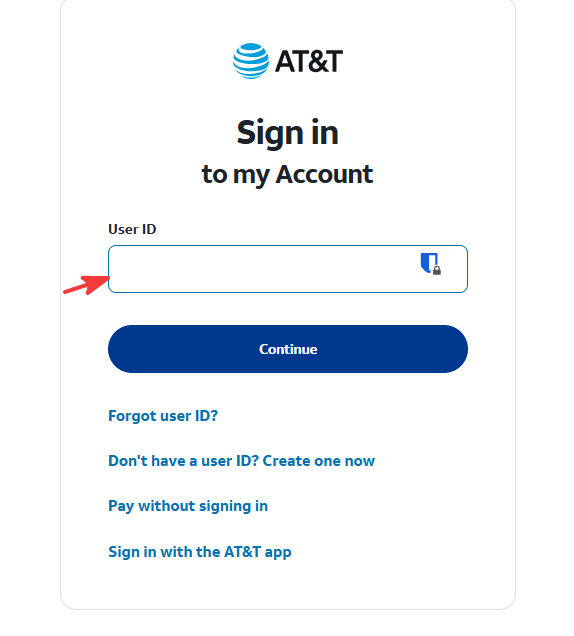
- Comprueba si hay errores de escritura y asegúrate de que el bloqueo de mayúsculas esté desactivado.
- Haz clic en Sign in.
- Si tienes varias cuentas de AT&T, prueba con el ID asociado a la cuenta a la que quieres acceder.
2. Restablece tu contraseña de AT&T
Si AT&T muestra un error de contraseña incorrecta, restablece tu contraseña.
- Abre la página de restablecimiento de contraseña de AT&T.
- Introduce tu ID de usuario de AT&T.
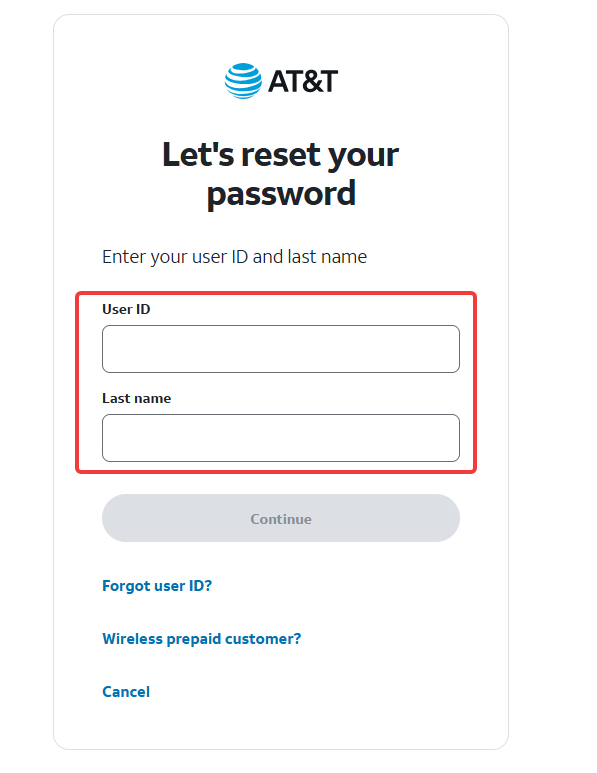
- Sigue las instrucciones para verificar tu identidad.
- Crea una contraseña nueva.
- Vuelve a la página de inicio de sesión e inicia sesión con tu nueva contraseña.
Si no recuerdas tu nombre de usuario, usa la página de recuperación de ID de AT&T para recuperarlo.
3. Borra la caché y las cookies de tu navegador
Las cookies dañadas o los datos obsoletos del navegador pueden impedir que la página de inicio de sesión de AT&T funcione correctamente.
- Abre Chrome, Edge o Firefox.
- Pulsa Ctrl + Shift + Delete.
- Selecciona Cookies y otros datos de sitios y Imágenes y archivos almacenados en caché.
- Haz clic en Borrar datos o la opción equivalente.
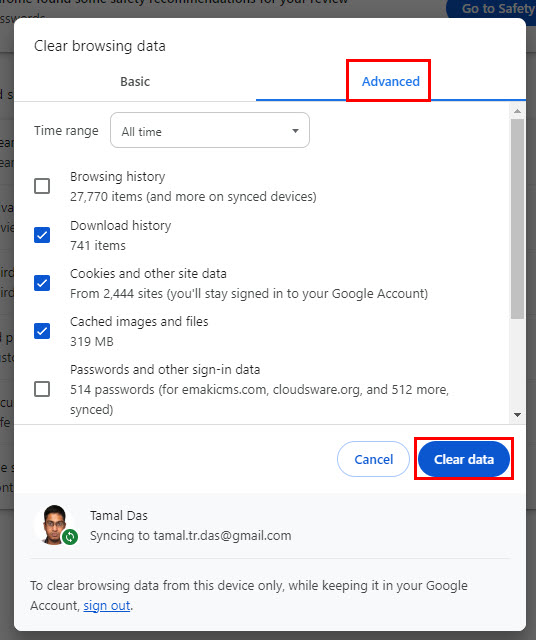
- Reinicia tu navegador e intenta iniciar sesión de nuevo.
También puedes abrir AT&T en una ventana privada o de incógnito para comprobar si las extensiones del navegador o los datos almacenados causan el problema.
4. Desactiva la VPN y las extensiones del navegador
Las conexiones VPN, los bloqueadores de anuncios o las extensiones de privacidad pueden interferir con las redirecciones de inicio de sesión o las páginas de verificación.
- Desconecta temporalmente tu VPN.
- Desactiva los bloqueadores de anuncios y las extensiones de privacidad.
- Actualiza la página de inicio de sesión de AT&T.
- Intenta iniciar sesión de nuevo.
- Vuelve a activar las extensiones una a una para identificar la causa.
5. Soluciona los problemas de inicio de sesión de la aplicación AT&T
Si la aplicación AT&T no te permite iniciar sesión, actualízala y borra sus datos temporales.
- Abre Google Play Store o Apple App Store.
- Busca la app oficial de AT&T.
- Instala las actualizaciones disponibles.
- Reinicia tu teléfono.
- En Android, abre Ajustes > Aplicaciones > AT&T > Almacenamiento y caché y selecciona Borrar caché, si está disponible.
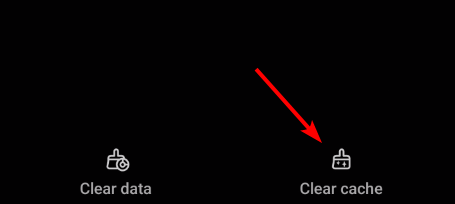
- Reabre la app e intenta iniciar sesión.
CONSEJO DE EXPERTO:
PATROCINADO
Algunos errores de computadora son difíciles de arreglar, especialmente cuando se trata de archivos de sistema faltantes o corruptos en Windows.
Asegúrate de usar una herramienta dedicada, como Fortect, la cual escanea tu computadora y reemplaza tus archivos dañados con versiones nuevas de su propio repositorio.
Si el problema continúa, desinstala y vuelve a instalar la app. También puedes usar el sitio web de AT&T hasta que la app vuelva a funcionar.
6. Soluciona los problemas del código de verificación de AT&T
AT&T puede requerir un código de verificación adicional o una clave de seguridad antes de permitir el acceso.
- Comprueba que tu teléfono tenga una conexión de datos móviles o Wi-Fi activa.
- Verifica que AT&T tenga tu número de recuperación o tu dirección de correo electrónico correctos.
- Solicita un nuevo código de verificación si el anterior ha caducado.
- Introduce el código más reciente sin espacios adicionales.
- Si no puedes recibir el código, usa otra opción de verificación si AT&T te la ofrece.
Evita solicitar varios códigos repetidamente, ya que esto puede dificultar la identificación del último código válido.
7. Comprueba si hay problemas con el servicio de AT&T
Si la página de inicio de sesión sigue cargando, muestra un error o falla en varios dispositivos, es posible que AT&T esté experimentando un problema temporal del servicio.
- Alterna entre Wi-Fi y datos móviles.
- Prueba a iniciar sesión en otro dispositivo.
- Consulta la página de soporte oficial de AT&T para obtener información sobre el servicio.
- Inténtalo de nuevo más tarde si el problema afecta a varios dispositivos y redes.
- Contacta con el soporte de AT&T si sigues sin poder acceder a tu cuenta.
La mayoría de los problemas de inicio de sesión de AT&T están relacionados con credenciales incorrectas, cookies del navegador o fallos de la app. Empieza restableciendo la contraseña y, si sigues sin poder iniciar sesión, prueba con otro navegador u otro dispositivo. Si el problema está en tu red doméstica, consulta cómo acceder a tu router de AT&T o solucionar los problemas de Wi-Fi de AT&T. Si puedes iniciar sesión en un navegador pero no en el teléfono, sigue estos pasos para solucionar los problemas de la app de AT&T.
Preguntas frecuentes
¿Por qué no funciona mi inicio de sesión de AT&T?
Tu inicio de sesión de AT&T puede fallar por un ID de usuario o una contraseña incorrectos, datos obsoletos del navegador, problemas de la app o un fallo temporal del servicio. Comprueba tus credenciales e intenta iniciar sesión desde otro navegador o dispositivo.
¿Cómo restablezco mi contraseña de AT&T?
Abre la página de restablecimiento de contraseña de AT&T, introduce tu ID de usuario y sigue los pasos de verificación. Crea una nueva contraseña y vuelve a la página de inicio de sesión de AT&T para intentarlo de nuevo.
¿Por qué no recibo mi código de verificación de AT&T?
Comprueba la conexión de red de tu teléfono y confirma que AT&T tenga el número de recuperación o la dirección de correo electrónico correctos. Solicita un nuevo código e introduce el más reciente antes de que caduque.
¿Qué debo hacer si la aplicación AT&T no me deja iniciar sesión?
Actualiza la aplicación AT&T, reinicia tu dispositivo y borra la caché de la aplicación si usas Android. Si el problema continúa, reinstala la aplicación o inicia sesión a través del sitio web de AT&T.
¿Sigues teniendo problemas?
PATROCINADO
Si las sugerencias que te dimos arriba no solucionaron el problema, es probable que tu PC esté lidiando con errores de Windows más graves. En ese caso, te recomendamos escoger una herramienta como Fortect para arreglar los problemas eficientemente. Después de instalarla, haz clic en el botón Ver & Arreglar presiona Comenzar a Reparar.


Lee nuestra página de divulgación para descubrir cómo puedes ayudar a Windows Report a sostener el equipo editorial. Read more


Improve this guide


User forum
0 messages