
Cómo solucionar el error «Ryzen Master Does Not Support Current Processor» en Windows 11


 6 min. read
 Published on
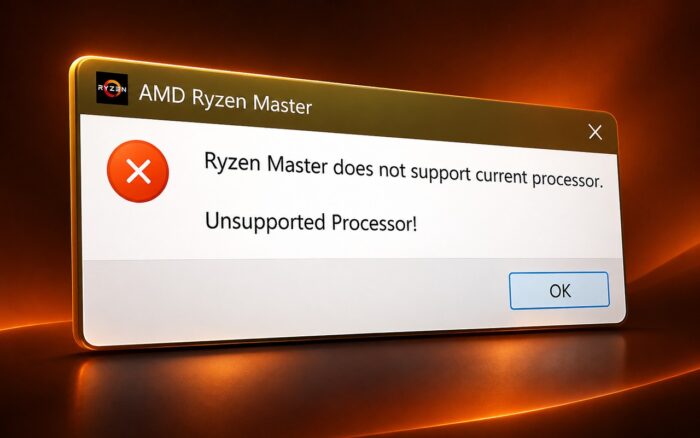
El error «Ryzen Master does not support current processor» impide que AMD Ryzen Master se inicie en Windows 11 y Windows 10. Suele producirse por una CPU no compatible, una versión incompatible de Ryzen Master, controladores del chipset obsoletos o problemas de compatibilidad con la BIOS.
Sigue estas soluciones para resolver el error.
Cómo solucionar el error «Ryzen Master does not support current processor» en Windows 11?
1. Comprueba si tu procesador es compatible con Ryzen Master
AMD Ryzen Master admite principalmente procesadores de escritorio Ryzen, Ryzen Threadripper y Threadripper PRO compatibles. La mayoría de los procesadores Ryzen de portátiles no admiten la utilidad.
Primero, identifica tu procesador.
- Pulsa Ctrl + Shift + Esc para abrir el Administrador de tareas.
- Selecciona Rendimiento y haz clic en CPU.
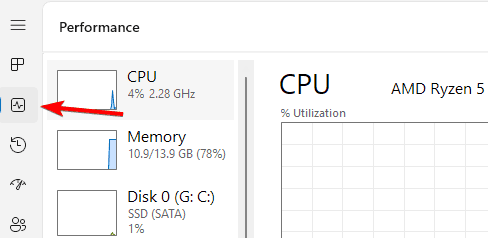
- Comprueba el modelo de tu procesador AMD Ryzen.
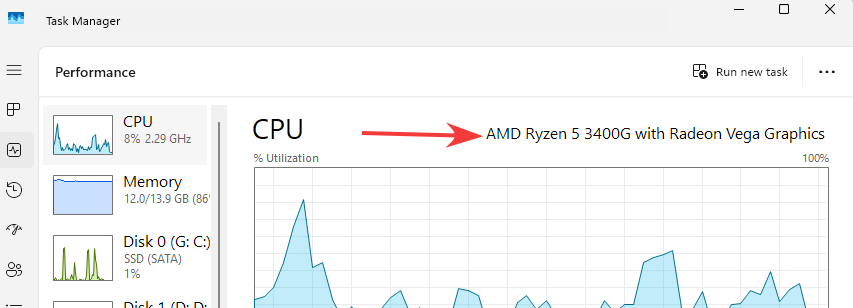
- Visita la documentación de AMD sobre plataformas compatibles de Ryzen Master.
- Confirma que tu procesador y tu placa base son compatibles con Ryzen Master.
Si tu hardware no es compatible con la utilidad, reinstalar el software no resolverá el error.
2. Instala la versión correcta de Ryzen Master
Una versión de Ryzen Master obsoleta o incompatible puede provocar el error de procesador no compatible, especialmente después de actualizar la CPU.
AMD ofrece diferentes descargas para las distintas generaciones de procesadores.
- Visita la página oficial de descarga de AMD Ryzen Master.
- Localiza la sección de descarga.
- Selecciona la versión para tu generación de procesador:
- Ryzen 5000 Series y posteriores.
- Ryzen 3000 a 4000 Series.
- Ryzen 2000 Series y anteriores.
- Descarga el instalador adecuado.
- Ejecuta el instalador y sigue las instrucciones.
- Reinicia el equipo e inicia Ryzen Master.
AMD mantiene descargas independientes para las generaciones de procesadores más antiguas, así que evita instalar una versión destinada a hardware más reciente.
3. Actualiza los controladores del chipset de AMD
Los controladores del chipset obsoletos pueden provocar problemas de compatibilidad con Ryzen Master.
Para actualizarlos, sigue estos pasos.
- Abre el sitio web de Controladores y soporte de AMD.
- Busca el chipset de tu placa base, como B450, B550, B650, X570 o X670.
- Selecciona tu versión de Windows.
- Descarga el controlador del chipset de AMD compatible más reciente.
- Ejecuta el instalador y completa la instalación.
- Reinicia tu PC.
Como alternativa, utiliza la herramienta de detección automática de controladores de AMD para identificar los controladores de chipset compatibles.
4. Reinstala por completo AMD Ryzen Master
Si Ryzen Master funcionaba anteriormente con tu procesador, una instalación dañada o una configuración residual pueden provocar el error.
Realiza una reinstalación limpia.
- Presiona Windows + I para abrir Configuración.
- Ve a Aplicaciones > Aplicaciones instaladas.
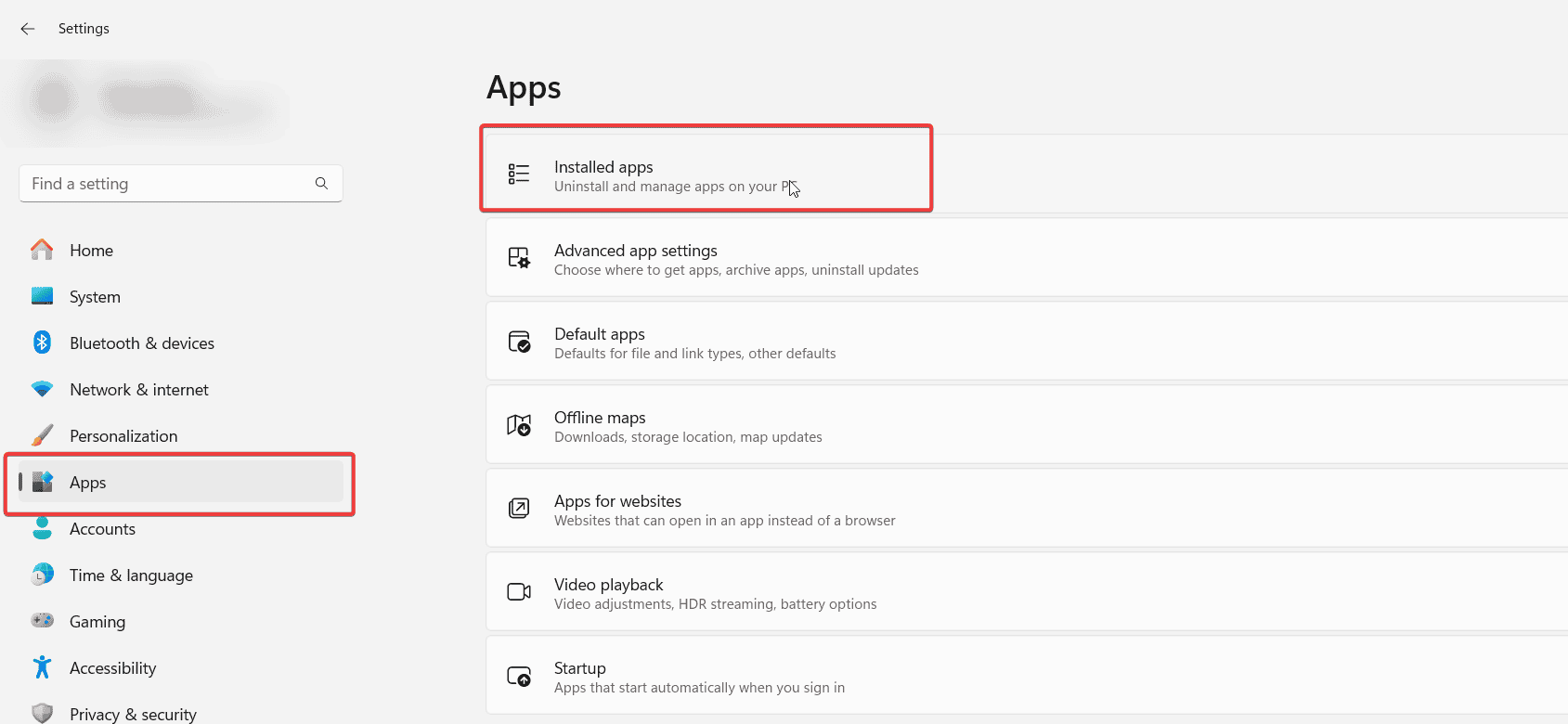
- Localiza AMD Ryzen Master.
- Haz clic en el menú de tres puntos y selecciona Desinstalar.
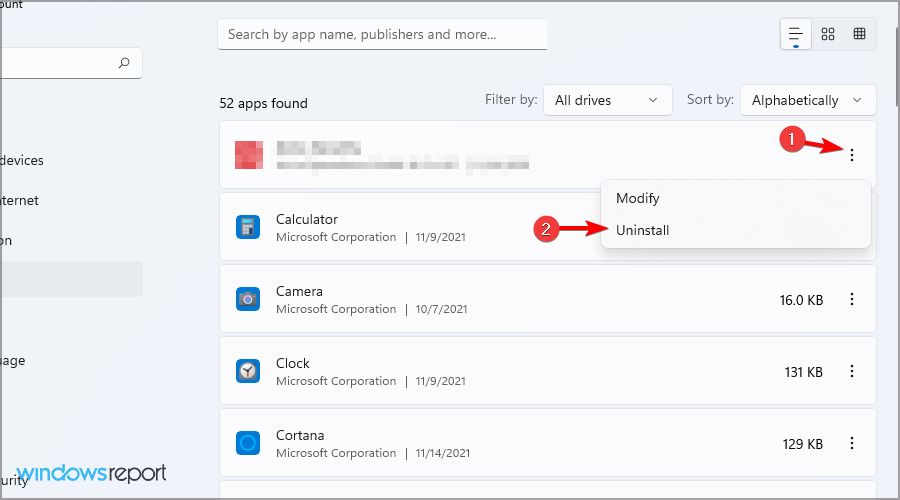
- Sigue las instrucciones de desinstalación.
- Reinicia tu equipo.
- Descarga la versión adecuada de Ryzen Master desde el sitio web oficial de AMD.
- Instálalo y comprueba si el error persiste.
Si el instalador no puede eliminar la versión anterior, usa el solucionador de problemas de instalación y desinstalación de programas de Microsoft antes de reinstalar Ryzen Master.
5. Actualiza la BIOS de tu placa base
CONSEJO DE EXPERTO:
PATROCINADO
Algunos errores de computadora son difíciles de arreglar, especialmente cuando se trata de archivos de sistema faltantes o corruptos en Windows.
Asegúrate de usar una herramienta dedicada, como Fortect, la cual escanea tu computadora y reemplaza tus archivos dañados con versiones nuevas de su propio repositorio.
Una BIOS obsoleta puede impedir que la placa base admita correctamente un procesador Ryzen más nuevo.
AMD recomienda usar una BIOS de placa base actualizada y la configuración predeterminada de la BIOS antes de instalar Ryzen Master.
Comprueba la versión de tu BIOS antes de actualizarla.
- Presiona Windows + R, escribe msinfo32 y presiona Entrar.
- Busca Versión y fecha de BIOS en Información del sistema.
- Visita el sitio web oficial de soporte del fabricante de tu placa base.
- Busca el modelo exacto de tu placa base.
- Compara tu versión de BIOS instalada con la última versión disponible.
- Descarga la actualización de BIOS adecuada si es necesario.
- Sigue las instrucciones de actualización del fabricante.
- Reinicia tu equipo y prueba Ryzen Master de nuevo.
Importante: Utiliza solo archivos de BIOS destinados al modelo exacto de tu placa base. Mantén una fuente de alimentación estable durante la actualización. Restablecer los valores predeterminados de la BIOS también puede eliminar la configuración personalizada de memoria, ventiladores y overclocking.
6. Usa Restaurar sistema si el error apareció recientemente
Si Ryzen Master funcionaba anteriormente y el problema comenzó después de una actualización de Windows o de un controlador, intenta restaurar el sistema.
- Presiona Windows + R, escribe rstrui.exe y presiona Entrar.

- Haz clic en Siguiente.
- Selecciona un punto de restauración anterior a la aparición del error.

- Haz clic en Siguiente > Finalizar.
- Permite que Windows complete la restauración.
- Reinicia tu equipo y comprueba Ryzen Master.
Restaurar sistema puede revertir los cambios recientes de controladores y del sistema sin eliminar archivos personales, aunque puede eliminar aplicaciones instaladas después del punto de restauración seleccionado.
Comprueba primero la compatibilidad del procesador y, a continuación, actualiza Ryzen Master, los controladores del chipset y la BIOS según sea necesario. Una reinstalación limpia o Restaurar sistema también pueden resolver el error cuando el hardware sea compatible.
Si te encuentras con otros problemas relacionados con AMD, consulta nuestras guías sobre cómo solucionar problemas de gráficos AMD Radeon, resolver fallos del controlador AMD en Windows 11 y corregir el error Please update your AMD Radeon driver.
Preguntas frecuentes
¿Ryzen Master es compatible con todos los procesadores AMD Ryzen?
No. Ryzen Master admite principalmente procesadores de escritorio Ryzen, Ryzen Threadripper y Threadripper PRO compatibles, mientras que muchas CPU Ryzen de portátiles no son compatibles.
¿Cómo compruebo si mi procesador es compatible con Ryzen Master?
Abre el Administrador de tareas con Ctrl + Shift + Esc, selecciona Rendimiento > CPU y compara el modelo de tu procesador con la documentación oficial de plataformas compatibles de AMD.
¿Pueden los controladores de chipset obsoletos causar este error?
Sí. Descarga e instala los controladores de chipset más recientes para tu placa base desde el sitio web de soporte oficial de AMD y reinicia tu equipo.
¿Debo actualizar la BIOS de mi placa base?
Sí, especialmente si has instalado recientemente un procesador Ryzen más nuevo. Consulta la página de soporte del fabricante de tu placa base e instala la actualización de BIOS correcta para tu modelo exacto.
¿Qué debo hacer si Ryzen Master funcionaba anteriormente?
Desinstala y vuelve a instalar la versión correcta de Ryzen Master y considera usar Restaurar sistema si el problema empezó después de una actualización reciente de Windows, de la BIOS o de un controlador.
¿Sigues teniendo problemas?
PATROCINADO
Si las sugerencias que te dimos arriba no solucionaron el problema, es probable que tu PC esté lidiando con errores de Windows más graves. En ese caso, te recomendamos escoger una herramienta como Fortect para arreglar los problemas eficientemente. Después de instalarla, haz clic en el botón Ver & Arreglar presiona Comenzar a Reparar.


Lee nuestra página de divulgación para descubrir cómo puedes ayudar a Windows Report a sostener el equipo editorial. Read more


Improve this guide




User forum
0 messages