
Epson “Non-Printing Features Are Available”: qué hacer


 4 min. read
 Published on
Key notes
- Lee el mensaje completo de la pantalla de la impresora y compara el código con tu modelo de Epson.
- Una advertencia de soporte o del servicio de almohadillas de tinta requiere una respuesta distinta a un problema de la cola de impresión de Windows.
- El escaneo puede seguir disponible incluso cuando la impresión está bloqueada.
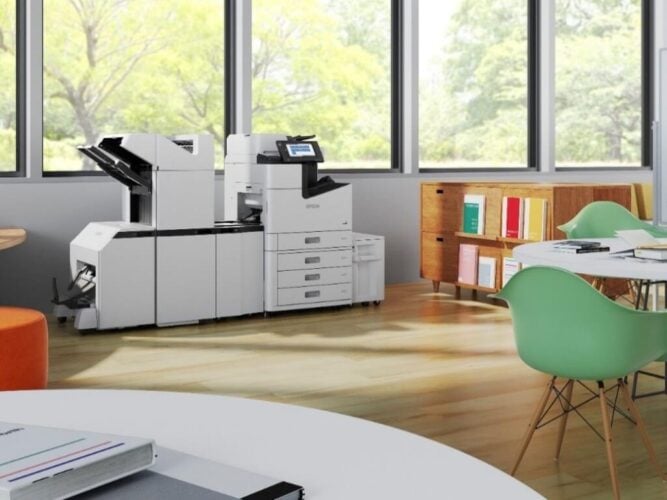
El mensaje “Non-printing features are available” de Epson significa que la impresora tiene un error aunque funciones como escanear pueden seguir funcionando. Lee el mensaje completo y cualquier código que lo acompañe antes de elegir una solución. Si te indica específicamente que contactes con Epson Support, trátalo como una instrucción de servicio.
1. Identifica el mensaje exacto y el modelo de impresora
Fotografía la pantalla y anota el número de modelo de la etiqueta de la impresora. Conserva todos los dígitos del código de error, incluidos los ceros iniciales. Busca en la página de soporte de ese modelo exacto; un código de otra familia Epson puede tener una solución distinta.
Para las WF-7820 y WF-7840, la tabla de mensajes de estado de Epson indica que la impresora puede estar dañada cuando aparece esta advertencia y remite a los propietarios al soporte. Enumera por separado el mensaje de reinicio y comprobación de atascos de papel.
2. Sigue el apartado de solución de problemas correspondiente
Si la pantalla te pide que reinicies: apaga y enciende la impresora como se indica. Si el error persiste, sigue las instrucciones sobre atascos de papel de tu modelo e inspecciona únicamente las zonas accesibles descritas en su manual. No tires de los componentes internos ni fuerces un mecanismo atascado.
Si dice que contactes con el soporte: solicita asistencia a Epson o a un proveedor de servicios autorizado. Las reinstalaciones repetidas de controladores de Windows no son una primera respuesta adecuada ante un error que muestra la propia impresora.
Si el mensaje identifica una almohadilla de tinta: sigue las instrucciones de mantenimiento para ese código. Por ejemplo, la tabla de errores de la serie ET-4800 identifica el código E-11 como un requisito de sustitución de la almohadilla de tinta y señala que no es una pieza que pueda reparar el usuario. El E-12 se refiere a la almohadilla de tinta de la impresión sin márgenes; la impresión con márgenes sigue disponible. Estos códigos son ejemplos de esa familia, no un diagnóstico para todas las impresoras Epson.
3. No confundas un fallo de la impresora con un problema de la cola de Windows
Comprueba dónde aparece el error. Un mensaje en la pantalla de la propia impresora requiere el procedimiento de solución de problemas de la impresora. Una etiqueta de Sin conexión o un trabajo atascado en Windows, con la impresora lista por lo demás, requiere en su lugar comprobaciones de conexión y de la cola.
La guía de estado de la EP-C7000 de Epson también distingue la advertencia de funciones no relacionadas con la impresión de los mensajes de controlador/puerto y de recuperación de firmware. Utiliza la entrada correspondiente en lugar de aplicar un procedimiento de recuperación de firmware a un error no relacionado.
Cuando la pantalla de la impresora vuelva a un estado listo, intenta imprimir de nuevo. Si solo el PC sigue sin poder imprimir, continúa con nuestra guía para cuando la impresora Epson no imprime.
¿Puedo seguir escaneando o copiando?
El escaneado puede seguir disponible en los modelos cuyo manual lo indique explícitamente. Prueba el flujo de trabajo de escaneado normal si el dispositivo lo permite. Copiar también necesita el mecanismo de impresión, por lo que no des por hecho que un escáner que funciona signifique que la impresora puede producir una copia en papel.
¿Qué debo enviar a Epson Support?
Ten a mano el modelo, el número de serie, el mensaje completo, la fotografía del código de error y el comprobante de compra. Explica si el fallo empezó durante la impresión, después de solucionar un atasco o después de mover la impresora. Indica las comprobaciones que ya hayas realizado. Esto es más útil que adivinar una pieza averiada a partir de la frase por sí sola.
Pide el procedimiento de servicio específico del modelo y un presupuesto si la impresora está fuera de garantía. No utilices una utilidad de restablecimiento de contadores como sustituto de la sustitución necesaria de la almohadilla de tinta: cambiar un contador no reemplaza la pieza física.
¿Sigues teniendo problemas?
PATROCINADO
Si las sugerencias que te dimos arriba no solucionaron el problema, es probable que tu PC esté lidiando con errores de Windows más graves. En ese caso, te recomendamos escoger una herramienta como Fortect para arreglar los problemas eficientemente. Después de instalarla, haz clic en el botón Ver & Arreglar presiona Comenzar a Reparar.


Lee nuestra página de divulgación para descubrir cómo puedes ayudar a Windows Report a sostener el equipo editorial. Read more


Improve this guide
User forum
0 messages