
Cómo mover la caché de Optimización de distribución en Windows 11


 3 min. read
 Published on
Key notes
- Usa Modificar unidad de caché para elegir dónde almacena Windows su caché de Optimización de distribución.
- Un límite absoluto en GB prevalece sobre el límite porcentual.
- Estas directivas se admiten en Windows 11 Pro, Enterprise y Education, no en Home.
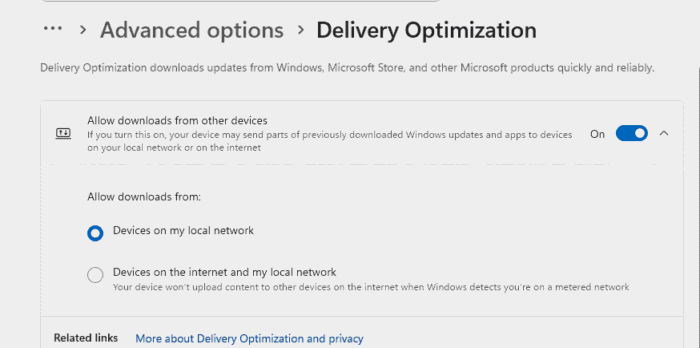
Para mover la caché de Optimización de distribución a otra unidad en Windows 11, habilita Modificar unidad de caché en la directiva de grupo local y especifica el destino, por ejemplo D:DOCache. También puedes limitar su tamaño con Tamaño máximo absoluto de caché (en GB).
Esto cambia dónde Windows administra su caché de uso compartido de actualizaciones. No es lo mismo que mover la carpeta Descargas o cambiar dónde se instalan las aplicaciones de Microsoft Store. Los pasos siguientes son para Windows 11 Pro, Enterprise y Education; la directiva no se admite en Home.
1. Establece la nueva ubicación de la caché
- Inicia sesión con una cuenta de administrador. Elige una unidad local con suficiente espacio libre para las descargas de actualizaciones.
- Presiona Windows + R, escribe
gpedit.mscy presiona Enter. - Abre Configuración del equipo > Plantillas administrativas > Componentes de Windows > Optimización de distribución.
- Abre Modificar unidad de caché y selecciona Habilitada.
- Especifica el destino, por ejemplo
D:DOCache, y luego selecciona Aplicar > Aceptar. Sustituye D por la unidad que quieras usar.
La directiva acepta una letra de unidad, ruta de carpeta o variable de entorno. Su valor predeterminado es la unidad del sistema. En un PC de trabajo o educativo, consulta primero con tu administrador: una directiva administrada de forma centralizada podría controlar esta configuración.
2. Establece un límite de tamaño de caché
En la misma carpeta de directivas de Optimización de distribución, elige uno de estos límites:
- Tamaño máximo absoluto de caché (en GB): habilita esta directiva y especifica el número máximo de gigabytes que quieras que use la caché.
- Tamaño máximo de caché (en porcentaje): habilita esta directiva y especifica un valor del 1 al 100. Se trata de un porcentaje del espacio disponible de la unidad, no de la capacidad total de la unidad; el valor predeterminado es 20%.
Si se configuran ambos límites, el límite absoluto en GB tiene prioridad. Windows administra la caché y elimina contenido según sea necesario para mantenerse dentro del límite. Establecer un límite no reserva esa cantidad de espacio en disco.
¿Qué ocurre con los archivos de caché existentes?
No trates esto como una operación de cortar y pegar en carpetas protegidas de Windows. Establecer la directiva no demuestra por sí solo que los archivos previamente almacenados en caché se hayan movido. Si tu objetivo inmediato es liberar espacio, sigue nuestra guía independiente para eliminar los archivos de Optimización de distribución.
Para deshacer el cambio local, vuelve a abrir las directivas que configuraste y selecciona No configurada. Si falta una configuración o sigue revirtiéndose, comprueba la edición de Windows y si el dispositivo está administrado antes de cambiar cualquier otra cosa.
Referencias: Referencia de Optimización de distribución de Microsoft y Compatibilidad de directivas de Optimización de distribución.
¿Sigues teniendo problemas?
PATROCINADO
Si las sugerencias que te dimos arriba no solucionaron el problema, es probable que tu PC esté lidiando con errores de Windows más graves. En ese caso, te recomendamos escoger una herramienta como Fortect para arreglar los problemas eficientemente. Después de instalarla, haz clic en el botón Ver & Arreglar presiona Comenzar a Reparar.


Lee nuestra página de divulgación para descubrir cómo puedes ayudar a Windows Report a sostener el equipo editorial. Read more


Improve this guide

User forum
0 messages