
Cómo iniciar sesión en tu cuenta de Federal Student Aid (FAFSA)


 6 min. read
  Published on
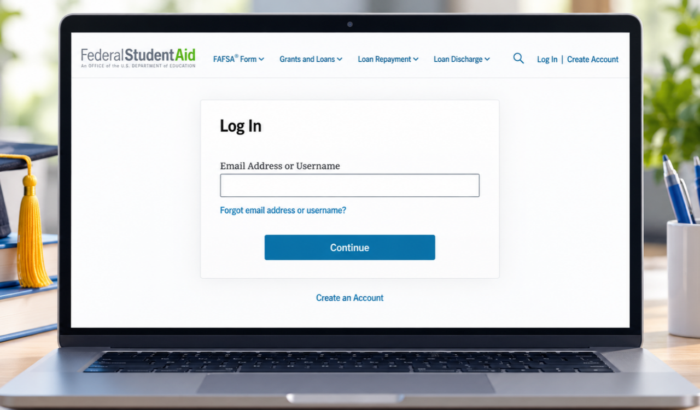
¿Estás intentando acceder a tu solicitud de FAFSA pero no sabes por dónde empezar? Pues iniciar sesión en tu cuenta de StudentAid.gov es la clave para completar la Solicitud Gratuita de Ayuda Federal para Estudiantes, comprobar el estado de tu solicitud y gestionar tu información de ayuda federal para estudiantes. Puedes iniciar sesión a través del sitio web oficial con tu dirección de correo electrónico o tu nombre de usuario. En esta guía te explicamos todos y cada uno de los pasos para iniciar sesión en el portal de Ayuda Federal para Estudiantes (FAFSA).
Cómo iniciar sesión en FAFSA en el sitio web
El sitio web oficial de Ayuda Federal para Estudiantes te ofrece una página de inicio de sesión donde puedes introducir los datos de tu cuenta. Sigue estos pasos para acceder a tu cuenta:
- Abre tu navegador web y visita la página oficial de inicio de sesión de StudentAid.gov.
- Busca el campo Email Address or Username.
- Introduce la dirección de correo electrónico o el nombre de usuario asociado a tu cuenta de StudentAid.gov.
- Haz clic en Continue.
- Sigue las indicaciones para introducir tu contraseña y completar la verificación de seguridad necesaria.
- Una vez completada la autenticación, abre tu formulario FAFSA o el panel de tu cuenta.
Si todavía no tienes una cuenta, selecciona Create an Account en el sitio web oficial. Tendrás que completar el proceso de registro de la cuenta antes de acceder a los servicios que requieren iniciar sesión en StudentAid.gov.
Cómo iniciar sesión en FAFSA en un teléfono
No necesitas una aplicación móvil específica para acceder a tu cuenta de FAFSA. El sitio web oficial funciona en el navegador de tu teléfono, incluidos Chrome en Android y Safari en iPhone.
- Abre el navegador de tu teléfono.
- Visita StudentAid.gov.
- Toca Log In en el menú de navegación.
- Introduce tu dirección de correo electrónico o tu nombre de usuario y toca Continue.
- Introduce tu contraseña y completa las comprobaciones de seguridad que se soliciten.
- Abre tu panel para encontrar tu solicitud de FAFSA.
Para una solicitud nueva, visita FAFSA.gov y selecciona Start New Form. Elige el año académico correcto e indica si vas a empezar el formulario como estudiante o como padre o madre.
Cómo solucionar problemas de inicio de sesión en FAFSA
Si la página de inicio de sesión rechaza tus datos, prueba estas soluciones antes de crear otra cuenta. La mayoría de los problemas de acceso a la cuenta se pueden resolver con las opciones de recuperación oficiales.
- Recuperar tu dirección de correo electrónico o tu nombre de usuario: En la página de inicio de sesión, selecciona Forgot email address or username? Sigue las indicaciones para verificar tu identidad y recuperar tus datos de acceso.
- Restablecer tu contraseña: Vuelve a la página de inicio de sesión y selecciona la opción de recuperación de contraseña cuando aparezca. Completa el proceso de verificación y sigue las instrucciones para establecer una contraseña nueva.
- Comprueba tu código de verificación: Si no recibes un código de seguridad, revisa la carpeta de correo no deseado de tu correo y confirma tus datos de contacto registrados. También puedes usar otro método de verificación si tienes uno disponible en tu cuenta.
- Espera si tu identidad todavía se está verificando: Las cuentas recién creadas pueden tener funciones limitadas mientras se comprueba la información de identidad. Sigue las instrucciones que te envíe la Ayuda Federal para Estudiantes antes de intentar crear otra cuenta.
- Prueba con otro navegador: Borra las cookies y la caché de tu navegador, desactiva las extensiones que puedan interferir con el inicio de sesión o abre el sitio web en una ventana privada.
Si ninguno de estos pasos funciona, visita el Federal Student Aid Help Center oficial para obtener asistencia con la recuperación de la cuenta.
En resumen
El inicio de sesión de FAFSA te da acceso a tu solicitud de ayuda financiera, al estado de la presentación y a otros servicios federales de ayuda estudiantil. Mantén seguras las credenciales de tu cuenta y utiliza las opciones de recuperación oficiales si no puedes iniciar sesión. Si sigues teniendo problemas, nuestras guías para solucionar problemas del sitio web de StudentAid.gov y de FAFSA y para resolver problemas de inicio de sesión de FAFSA cubren soluciones adicionales para errores del navegador, verificación de identidad y problemas de sesión.
Preguntas frecuentes sobre el inicio de sesión de FAFSA
1. ¿El inicio de sesión de FAFSA es el mismo que el de StudentAid.gov?
CONSEJO DE EXPERTO:
PATROCINADO
Algunos errores de computadora son difíciles de arreglar, especialmente cuando se trata de archivos de sistema faltantes o corruptos en Windows.
Asegúrate de usar una herramienta dedicada, como Fortect, la cual escanea tu computadora y reemplaza tus archivos dañados con versiones nuevas de su propio repositorio.
Sí. Tu cuenta de StudentAid.gov te da acceso al formulario de FAFSA en línea y a otros servicios federales de ayuda estudiantil.
2. ¿Puedo iniciar sesión en FAFSA sin un nombre de usuario?
Es posible que puedas iniciar sesión con tu dirección de correo electrónico registrada en lugar de tu nombre de usuario. Si no recuerdas ninguno de los dos, utiliza la opción de recuperación de cuenta de la página de inicio de sesión.
3. ¿Por qué no puedo ver mi solicitud de FAFSA después de iniciar sesión?
Abre el panel de tu cuenta y revisa la sección My Activity. Tu solicitud puede aparecer como draft, in progress, in review o processed, según su estado.
4. ¿Pueden los padres usar el inicio de sesión de FAFSA del estudiante?
No. Los padres que deben aportar información necesitan sus propias cuentas de StudentAid.gov. Cada cuenta pertenece a una sola persona y no debe compartirse.
5. ¿El inicio de sesión de FAFSA es gratuito?
Sí. Crear una cuenta de StudentAid.gov y enviar el formulario de FAFSA son gratuitos. Utiliza el sitio web oficial del gobierno y evita los servicios de terceros que cobran tarifas de solicitud innecesarias.
¿Sigues teniendo problemas?
PATROCINADO
Si las sugerencias que te dimos arriba no solucionaron el problema, es probable que tu PC esté lidiando con errores de Windows más graves. En ese caso, te recomendamos escoger una herramienta como Fortect para arreglar los problemas eficientemente. Después de instalarla, haz clic en el botón Ver & Arreglar presiona Comenzar a Reparar.


Lee nuestra página de divulgación para descubrir cómo puedes ayudar a Windows Report a sostener el equipo editorial. Read more


Improve this guide


User forum
0 messages