
Cómo iniciar sesión en Wix en ordenador y móvil


 5 min. read
  Published on

Wix te permite acceder al panel de tu sitio web, al editor, a la configuración de facturación, a los dominios y a otras herramientas de la cuenta. Puedes iniciar sesión en Wix con tu correo electrónico y contraseña o usar Google, Facebook, Apple, SSO o una llave de acceso configurada.
¿Cómo inicio sesión en Wix?
1. Inicia sesión con tu correo electrónico y contraseña
Sigue estos pasos para acceder a tu cuenta de Wix:
- Ve a Wix.com.
- Haz clic en Log In en la esquina superior derecha.

- Introduce la dirección de correo electrónico asociada a tu cuenta de Wix.
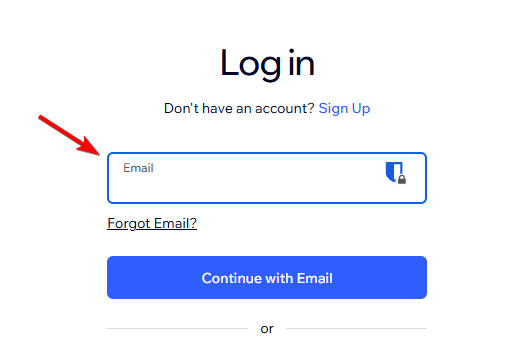
- Haz clic en Continue with Email.
- Introduce tu contraseña.
- Haz clic en Log In para abrir tu cuenta.
Después de iniciar sesión, puedes seleccionar tu sitio web y acceder a su panel o editor.
2. Inicia sesión en Wix con Google, Facebook o Apple
Wix también admite opciones de inicio de sesión social, lo que puede hacer que iniciar sesión sea más rápido si conectaste una de estas cuentas.
- Abre la página de inicio de sesión de Wix.
- Selecciona Google, Facebook o Apple.
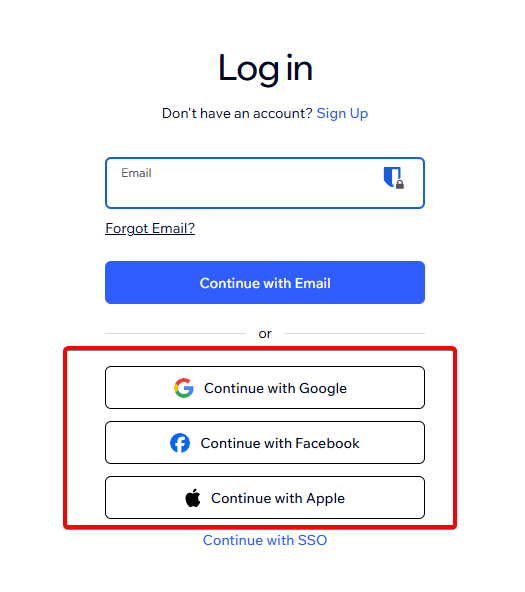
- Elige la cuenta conectada a Wix.
- Completa cualquier verificación que solicite el proveedor.
- Espera a que Wix te redirija a tu cuenta.
Asegúrate de seleccionar la misma cuenta social que conectaste originalmente a Wix. Puedes gestionar tus conexiones de inicio de sesión de Google, Facebook y Apple desde la Configuración de la cuenta de Wix.
3. Inicia sesión en Wix con SSO
Algunas organizaciones permiten que los empleados o colaboradores accedan a Wix mediante el inicio de sesión único (SSO).
- Abre la página de inicio de sesión de Wix.
- Elige la opción de inicio de sesión SSO.
- Introduce la información solicitada del sitio web o de la organización.
- Sigue las instrucciones de inicio de sesión de tu organización.
Si esperas tener acceso por SSO pero no puedes iniciar sesión, ponte en contacto con el administrador de tu organización.
4. Cómo iniciar sesión en Wix desde el móvil
Los propietarios de sitios web pueden gestionar sus sitios desde la Wix app en dispositivos móviles compatibles. Wix también ofrece la Studio app para los usuarios que trabajan con sitios de Wix Studio.
Para acceder a tu cuenta:
- Abre la Wix app en tu teléfono.
- Elige la opción para iniciar sesión.
- Introduce las credenciales de tu cuenta de Wix o usa tu método de inicio de sesión conectado.
- Completa la verificación en dos pasos si Wix la solicita.
- Selecciona el sitio web que quieres gestionar.
Una vez que hayas iniciado sesión, puedes gestionar muchas funciones del sitio y del negocio directamente desde tu teléfono.
Qué hacer si el inicio de sesión de Wix no funciona
CONSEJO DE EXPERTO:
PATROCINADO
Algunos errores de computadora son difíciles de arreglar, especialmente cuando se trata de archivos de sistema faltantes o corruptos en Windows.
Asegúrate de usar una herramienta dedicada, como Fortect, la cual escanea tu computadora y reemplaza tus archivos dañados con versiones nuevas de su propio repositorio.
Si no puedes iniciar sesión en Wix, prueba estas soluciones:
- Restablece tu contraseña – Abre la página de inicio de sesión de Wix, haz clic en Forgot Password? y sigue las instrucciones del correo de restablecimiento. Revisa la carpeta de correo no deseado si no lo recibes.
- Comprueba tu dirección de correo electrónico – Asegúrate de usar el correo electrónico asociado a tu cuenta de Wix. Usa el localizador de correo electrónico de la cuenta de Wix si no lo recuerdas.
- Soluciona los problemas de inicio de sesión con Google – Permite las ventanas emergentes y las cookies, desactiva las extensiones del navegador que causen conflictos y asegúrate de seleccionar la cuenta de Google correcta.
- Prueba otro método de inicio de sesión – Usa tu correo electrónico y contraseña u otro método de inicio de sesión que ya esté conectado a tu cuenta de Wix.
- Recupera tu cuenta – Si ya no tienes acceso a tu correo electrónico, usa tu número de teléfono de recuperación o el proceso de recuperación de cuenta de Wix para verificar la propiedad.
Iniciar sesión en Wix es sencillo, ya sea con el correo electrónico, una cuenta social o SSO. Para una experiencia más fluida al acceder y editar tu sitio web, consulta nuestra guía de los mejores navegadores para Wix.
Si también gestionas otras cuentas en línea, nuestra guía de inicio de sesión de DocuSign y la guía de inicio de sesión de CVS explican cómo iniciar sesión y acceder a sus servicios en la web o en el móvil.
Preguntas frecuentes
¿Puedo iniciar sesión en Wix con Google?
Sí. Wix admite el inicio de sesión con Google siempre que la cuenta de Google esté conectada a tu cuenta de Wix. También puedes usar Facebook o Apple.
¿Qué debo hacer si olvidé mi contraseña de Wix?
Abre la página de inicio de sesión de Wix, introduce tu dirección de correo electrónico, selecciona Forgot Password? y solicita un correo electrónico de restablecimiento de contraseña.
¿Por qué no encuentro mi sitio web después de iniciar sesión?
Es posible que hayas iniciado sesión en una cuenta de Wix diferente. Comprueba la dirección de correo electrónico que usaste y prueba con otras cuentas de correo electrónico que puedas tener asociadas a Wix.
¿Puedo tener más de una cuenta de Wix?
Sí. Wix te permite crear varias cuentas, pero cada cuenta necesita una dirección de correo electrónico diferente.
¿Puedo iniciar sesión en Wix sin contraseña?
Sí. Según la configuración de tu cuenta, puedes usar Google, Facebook, Apple o una clave de acceso en lugar de introducir tu contraseña de Wix.
¿Sigues teniendo problemas?
PATROCINADO
Si las sugerencias que te dimos arriba no solucionaron el problema, es probable que tu PC esté lidiando con errores de Windows más graves. En ese caso, te recomendamos escoger una herramienta como Fortect para arreglar los problemas eficientemente. Después de instalarla, haz clic en el botón Ver & Arreglar presiona Comenzar a Reparar.


Lee nuestra página de divulgación para descubrir cómo puedes ayudar a Windows Report a sostener el equipo editorial. Read more


Improve this guide




User forum
0 messages