
Cómo solucionar BitLocker atascado al descifrar en Windows 11


 6 min. read
  Published on
Si BitLocker parece atascado durante el proceso de descifrado, no te asustes. El descifrado requiere que Windows lea, descifre y vuelva a escribir cada bloque individual de datos de la unidad. En discos duros mecánicos (HDD) grandes o unidades secundarias, este proceso puede tardar legítimamente varias horas en completarse. Sin embargo, si el porcentaje de finalización no se ha movido durante horas o la actividad de la unidad en el Administrador de tareas ha bajado a cero, sigue estos pasos para solucionar el problema.
Qué hacer cuando BitLocker se atasca en el proceso de descifrado en Windows 11
1. Comprueba si BitLocker está realmente atascado
Antes de cambiar nada, comprueba si BitLocker sigue avanzando.
- Pulsa Windows + X.
- Selecciona Terminal (Administrador).
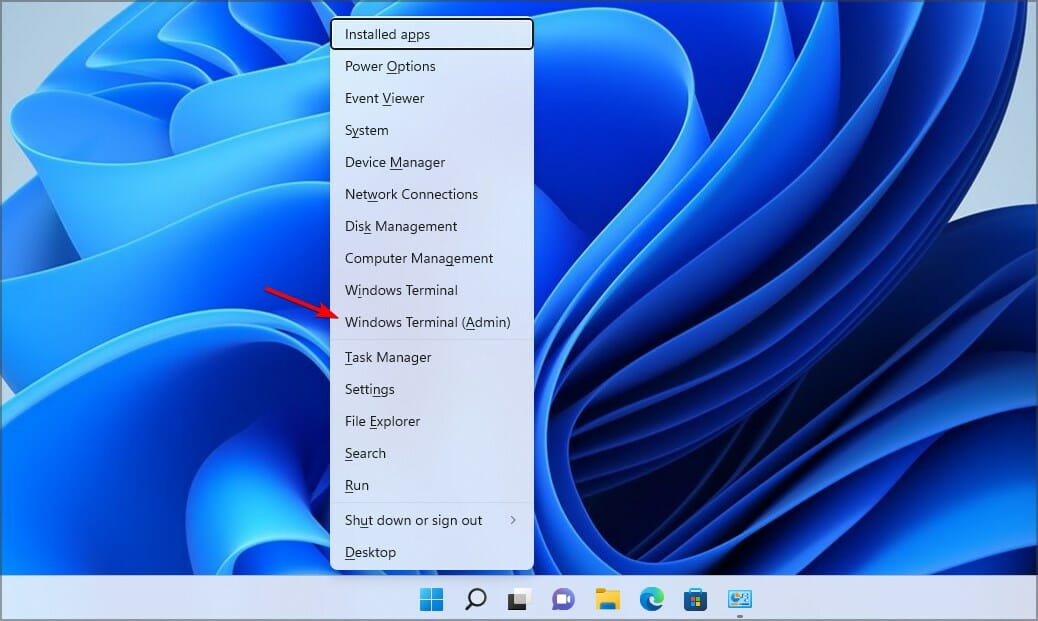
- Haz clic en Sí cuando se te solicite.
- Escribe:
manage-bde -status C: - A continuación, pulsa Entrar.
- Comprueba Estado de conversión y Porcentaje cifrado.
- Espera unos minutos y vuelve a ejecutar el comando.
Si el porcentaje cambia, BitLocker sigue funcionando. Deja que el proceso continúe en lugar de interrumpirlo.
2. Reinicia tu PC con Windows 11
Un reinicio normal a veces puede solucionar un problema temporal que afecta a BitLocker.
- Guarda tu trabajo.
- Abre Inicio.
- Haz clic en Inicio/Apagado.
- Selecciona Reiniciar.

- Vuelve a iniciar sesión en Windows.
- Comprueba de nuevo el estado de BitLocker.
Evita forzar repetidamente el apagado del PC mientras se está descifrando la unidad.
3. Pausa y reanuda BitLocker
Si el porcentaje no ha cambiado durante mucho tiempo, prueba a pausar el proceso y reanudarlo.
- Pulsa Windows + X.
- Selecciona Terminal (Administrador).
- Haz clic en Sí.
- Escribe:
manage-bde -pause C: - A continuación, pulsa Entrar.
- Espera a que termine el comando.
- Escribe:
manage-bde -resume C: - A continuación, pulsa Entrar
- Vuelve a comprobar el progreso con:
manage-bde -status C:
Si tu unidad protegida por BitLocker usa una letra distinta, sustituye C: por la letra de esa unidad.
4. Comprueba si la unidad tiene errores
A veces, un problema del sistema de archivos puede interferir con BitLocker.
- Abre Terminal (Administrador).
- Escribe:
chkdsk C: /f - Pulsa Entrar.
- Si Windows te pregunta si quieres programar el análisis, escribe S.
- Reinicia tu PC.
- Deja que Windows complete la comprobación del disco.
- Una vez que Windows se inicie, vuelve a comprobar BitLocker.
5. Consulta el Visor de eventos
Es posible que Windows haya registrado un error que explique por qué se detuvo el descifrado.
- Pulsa Windows + X.
- Selecciona Visor de eventos.
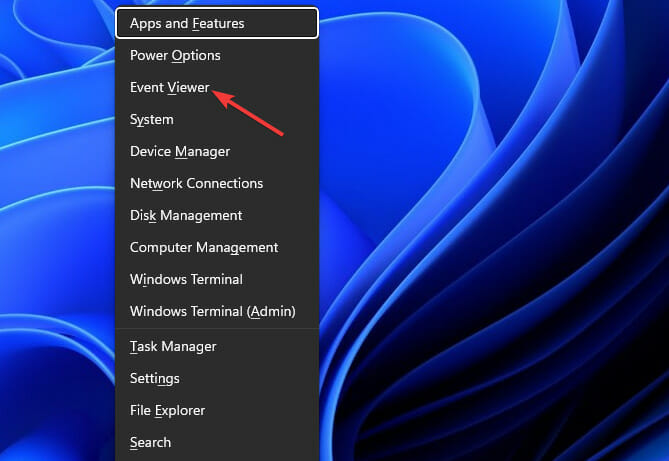
- Abre Registros de aplicaciones y servicios.
- Ve a Microsoft > Windows > BitLocker-API.
- Busca advertencias o errores recientes.
- Comprueba también Registros de Windows > Sistema para ver errores de disco o NTFS.
Esto puede ayudarte a determinar si el problema es realmente de BitLocker o un problema de almacenamiento subyacente.
6. Comprueba si has redimensionado la unidad recientemente
Si redimensionaste o modificaste la partición de BitLocker mientras el descifrado estaba en curso, podría estar relacionado con el problema.
- Pulsa Windows + X.
- Selecciona Administración de discos.

- Busca la unidad afectada.
- Comprueba su tamaño de partición actual.
- Piensa si modificaste la partición antes de que BitLocker se quedara atascado.
No redimensiones ni elimines la partición sin un motivo claro. Haz una copia de seguridad de tus archivos importantes antes de realizar cualquier cambio en la partición.
¿Qué hacer si BitLocker se queda atascado en el 99 %?
Una lectura del 99 % no significa automáticamente que el proceso haya fallado. Primero, comprueba el estado dos veces dejando pasar un tiempo entre las comprobaciones. Si el porcentaje nunca cambia, prueba a pausar > reanudar y, a continuación, comprueba si la unidad tiene errores. TheWindowsClub recomienda estos pasos antes de considerar medidas más drásticas.
¿Qué hacer si BitLocker se queda atascado después de reiniciar Windows 11?
Reiniciar no cancela un proceso de descifrado de BitLocker activo. Una vez que Windows cargue, abre Terminal (Administrador) y ejecuta:
manage-bde -status C:Si todavía muestra que el descifrado está en curso, usa:
manage-bde -pause C:CONSEJO DE EXPERTO:
PATROCINADO
Algunos errores de computadora son difíciles de arreglar, especialmente cuando se trata de archivos de sistema faltantes o corruptos en Windows.
Asegúrate de usar una herramienta dedicada, como Fortect, la cual escanea tu computadora y reemplaza tus archivos dañados con versiones nuevas de su propio repositorio.
A continuación, reanúdalo con:
manage-bde -resume C:¿Qué hacer si has iniciado accidentalmente el descifrado de BitLocker?
Si seleccionaste accidentalmente Desactivar BitLocker, no te alarmes. El descifrado es un proceso más que un cambio instantáneo, por lo que Windows puede seguir funcionando durante un tiempo.
- Comprueba primero el estado con el siguiente comando:
manage-bde -status C:
Si quieres dejar que el descifrado finalice, déjalo en ejecución y supervisa su progreso. Microsoft documenta manage-bde -off como el comando que inicia el descifrado de la unidad y desactiva BitLocker.
¿Deberías forzar la detención de BitLocker?
Es mejor evitar forzar repetidamente el apagado del equipo mientras el descifrado está en curso. Comprueba primero el estado y, después, usa los comandos admitidos de pausa y reanudación cuando corresponda. Si la unidad muestra errores repetidos del sistema de archivos o de almacenamiento, haz una copia de seguridad de tus datos importantes antes de intentar reparaciones más avanzadas.
Último recurso: descifrar y volver a cifrar la unidad
Si BitLocker se detiene repetidamente exactamente en el mismo punto, the WindowsClub recomienda un nuevo ciclo de cifrado como último recurso. Antes de hacerlo, haz una copia de seguridad de tus archivos importantes.
- Abre Terminal (Administrador).
- Comprueba el estado de la unidad.
- Si corresponde, inicia el descifrado con:
manage-bde -off C: - Espera hasta que la unidad esté completamente descifrada.
- Confirma el estado con:
manage-bde -status C: - Solo después de que se complete el descifrado deberías considerar volver a habilitar BitLocker.
Microsoft señala que manage-bde -off descifra la unidad y elimina sus protectores de clave de BitLocker cuando finaliza el descifrado.
Si tienes otros problemas con BitLocker, también tenemos guías para solucionar problemas de descifrado de BitLocker, gestionar el descifrado de ransomware en Windows, resolver casos en los que las claves de BitLocker se quedan atascadas en un ciclo de carga, solucionar problemas de Preparando recuperación de BitLocker y corregir errores de BitLocker en Windows 11.
Preguntas frecuentes sobre BitLocker atascado en el proceso de descifrado
1. ¿Por qué BitLocker tarda tanto en descifrar?
El tiempo puede variar considerablemente según la unidad, su capacidad, la velocidad de almacenamiento y la cantidad de datos que se estén procesando. Un porcentaje que cambia lentamente suele significar que el proceso sigue activo.
2. ¿Puedo pausar el descifrado de BitLocker?
Sí. Windows 11 admite manage-bde -pause para pausar el cifrado o descifrado de BitLocker. Más adelante puedes reanudarlo con manage-bde -resume.
3. ¿Pausar BitLocker eliminará mis archivos?
Pausar la operación de BitLocker no elimina tus archivos por sí misma. Detiene temporalmente el proceso de cifrado o descifrado.
4. ¿Necesito mi clave de recuperación de BitLocker?
Mantén disponible tu clave de recuperación antes de realizar cambios importantes en BitLocker o en la recuperación de Windows. Microsoft dice que la clave de recuperación es un código de 48 dígitos que se usa para recuperar el acceso cuando Windows no puede desbloquear la unidad automáticamente.
5. ¿Deberías volver a activar BitLocker después de descifrar?
Eso depende de por qué empezaste a descifrar la unidad. Si necesitas cifrado, puedes volver a activar BitLocker después de que la unidad haya terminado de descifrarse por completo.
¿Sigues teniendo problemas?
PATROCINADO
Si las sugerencias que te dimos arriba no solucionaron el problema, es probable que tu PC esté lidiando con errores de Windows más graves. En ese caso, te recomendamos escoger una herramienta como Fortect para arreglar los problemas eficientemente. Después de instalarla, haz clic en el botón Ver & Arreglar presiona Comenzar a Reparar.


Lee nuestra página de divulgación para descubrir cómo puedes ayudar a Windows Report a sostener el equipo editorial. Read more


Improve this guide



User forum
0 messages